
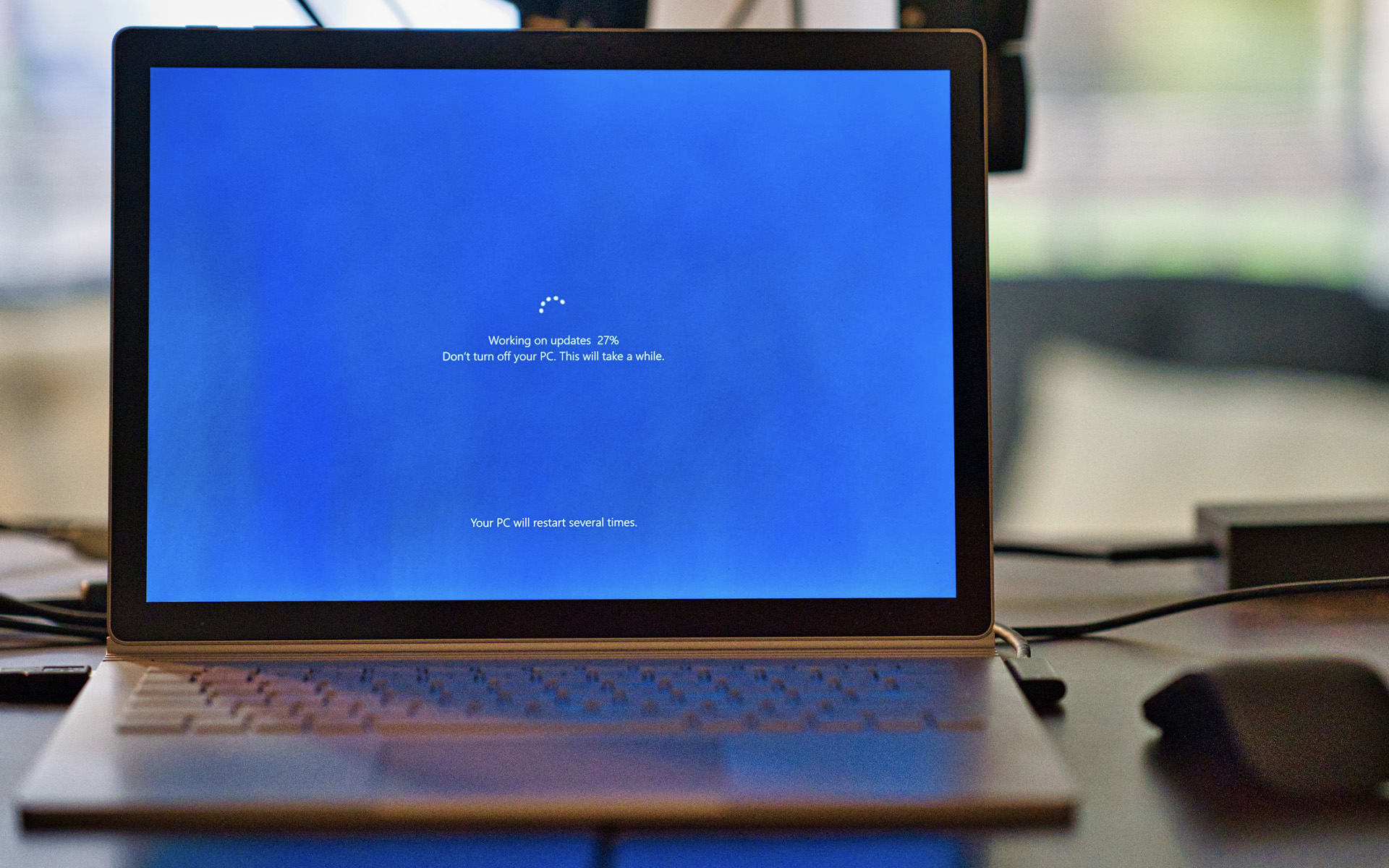

Normalt skal hver opdatering, der bringes til et operativsystem, sikre bedre stabilitet og tilbyde løsninger på nogle fejl og fejl. Det sker desværre ikke hver gang, og der er en del opdateringer Windows 10 som følge af, at der opstår fejl i operativsystemet, applikationer eller driverproblemer. Et endnu større problem er, når Windows Update ikke længere kører normalt og rapporterer fejlkoder, som det meste af tiden slet ikke hjælper.
I de nyeste versioner af Windows 10, Microsoft har lidt ændret arbejdsmekanismen Windows Update og giver brugerne mere frihed mht hyppigheden af opdateringerog adskilt driveropdateringer og “ikke-sikkerhed” af systemerne. Således kan brugeren vælge, om han vil installere det eller ej opdatering til en driver eller for at vende tilbage til den forrige version, hvis den nye ikke fungerer korrekt. Denne indstilling kaldes “Valgfri opdateringer” og kan findes i Windows Update-indstillingerne. Her finde en komplet tutorial om “Valgfri opdateringer i Windows 10“.
Hvis der opstår fejl under en Windows 10-opdatering, har vi flere tilgængelige metoder til at løse Windows Update-driftsproblemer.
Sådan løses Windows Update-driftsfejl med fejlfinding
“Fejlfinding” det er et Windows-værktøj, der teoretisk set burde løse alle operativsystemproblemer, når det først er kørt. Det er en kompleks mekanisme, hvorigennem hardwarekomponenter og drivere kontrolleres, og til sidst gives en ydeevnerapport. Hvis der rapporteres fejl i rapporten, burde den teoretisk set løse dem automatisk. Teoretisk. I praksis ved jeg ikke, om han hjalp mig to gange – tre gange ud af hundredvis af forsøg.
Det er stadig en metode, der skal tages i betragtning først. Microsoft arbejder konstant på udviklingen af dette værktøj “reparationer” til Windows 10.
1. vi går til Indstillinger → Opdater & Sikkerhed → Fejlfinding
2. Hvis der er problemer, der skal løses, vises de også på den første skærm du kan køre fejlfinding.
Hvis der er problemer, der ikke vises rapporteret, med internet (kabel / WiFi), lyd, printer eller Windows Update-drivere, går vi til “Yderligere fejlfinding” og vælg den komponent, som hjælpeprogrammet kørte for.
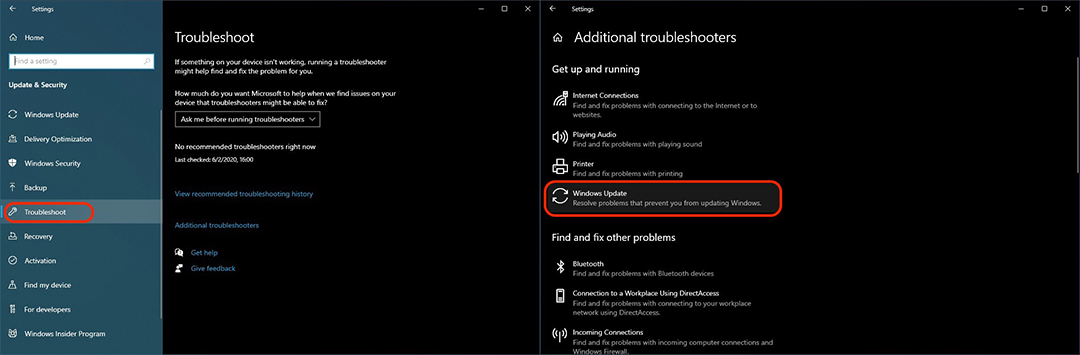
3. Ved afslutningen af analyse-, identifikations- og løsningsprocessen skulle alt fungere normalt med Windows Update.
Windows Update-fejl forårsaget af korrupte systemfiler
Hvis Windows Update forbliver blokeret på installationstidspunktet, er det meget muligt, at nogle Windows Update-filer er beskadigede (fejlagtige).
For at reparere systemfilerne i Windows 10 og Windows Update kører vi værktøjet Deployment Image Servicing and Management (DISM).
1. vi åbner “Kommandoprompt” cu Administratorrettigheder og udfør kommandolinjen og klik derefter “Indtast”:
dism /Online /Oprydningsbillede /Restorehealth
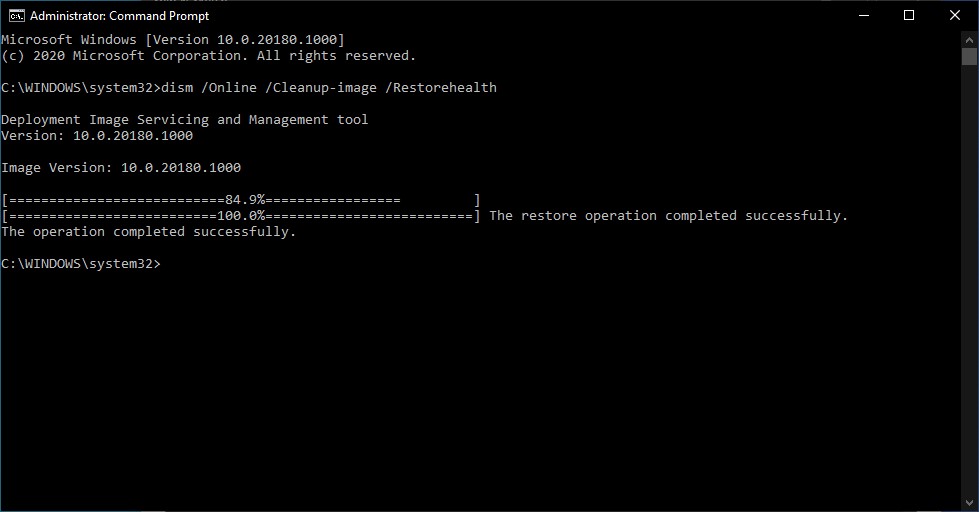
2. Når ovenstående handling er fuldført, skal du køre kommandolinjen:
sfc /scannow
I slutningen af denne proces skal alt fungere normalt, når du vil starte Windows Update på Windows 10.
Manuel download og installation af Windows 10-opdateringer
Hvis ovenstående metoder ikke virkede, kan du installere manuelt Windows 10 opdateringer. Åbn adressen i browseren: https://www.catalog.update.microsoft.com/Home.aspx og søg efter den “KB” de opdateringer, du vil installere.
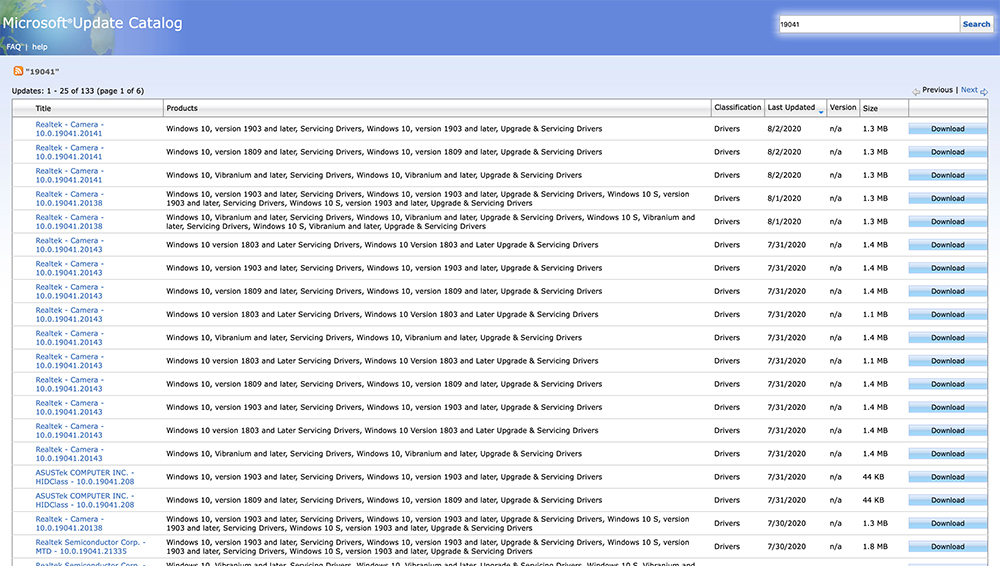
Vær omhyggelig med at downloade kompatible opdateringer til det operativsystem, der findes på pc'en. I opdateringskataloget kan du finde versioner til 32-bit, 64-bit, ARM, AMD osv.
Som jeg sagde i andre artikler, anbefaler vi opdateringer “opdateret” af operativsystemer. Ud over at løse nogle fejl fra tidligere versioner, bringer Microsoft konstant sikkerhedsforbedringer.


Du kan også være interesseret i...
