

Som du ved, kræver Windows-opdateringsprocessen (Windows Update) i de fleste tilfælde en genstart for at installere nye funktioner eller ændringer i operativsystemet. I denne vejledning lærer du trin for trin, hvordan du programmerer Windows-genstarten for at fuldføre opdateringerne.
tilfreds
Installation af opdateringer kan tage lang tid og kræve genstart af computeren, hvilket kan være ubelejligt under daglige aktiviteter. Især hvis du bruger computeren på arbejdet, til produktiviteten eller til skolen.
Den bedste løsning er at planlægge en passende dato og tid, hvor Windows-operativsystemet kan genstartes for at fuldføre installationen af opdateringerne.
Sådan planlægges Windows genstart for at fuldføre opdateringer (Windows 11 Update)
For at planlægge genstart af Windows 11 for at fuldføre installationen af opdateringer, har du to meget enkle metoder til din rådighed.
Den første metode, er fra meddelelsen modtaget fra systemet Windows Update umiddelbart efter download af opdateringerne.
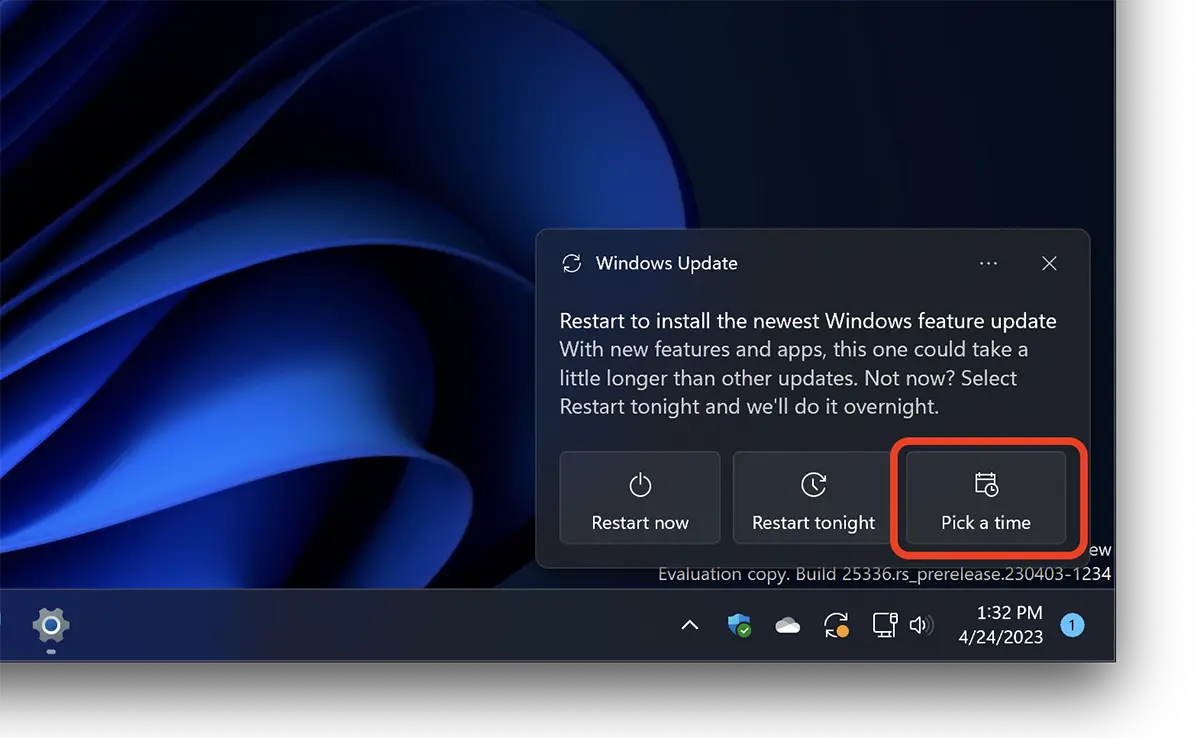
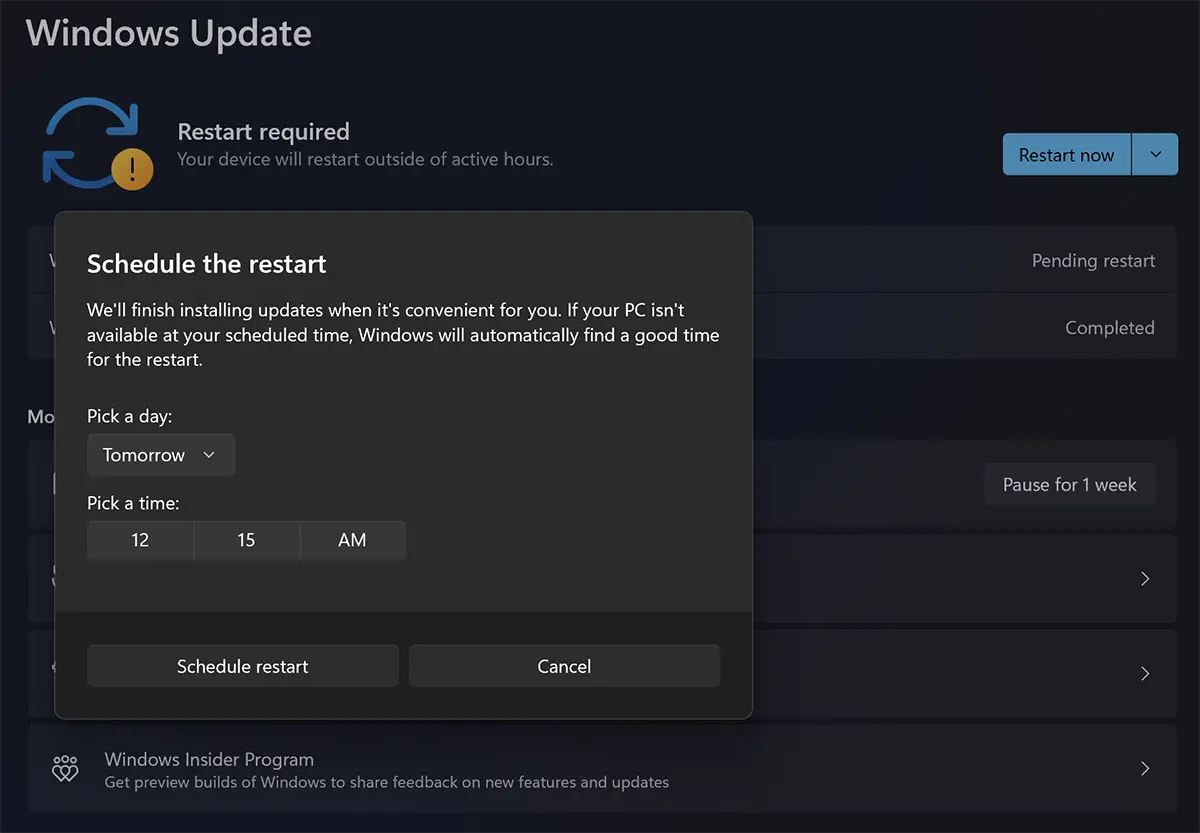
Klik på pe “Pick a time“, og vælg derefter en dag og et tidspunkt fra indstillingsboksen, der åbnes Schedule restart.
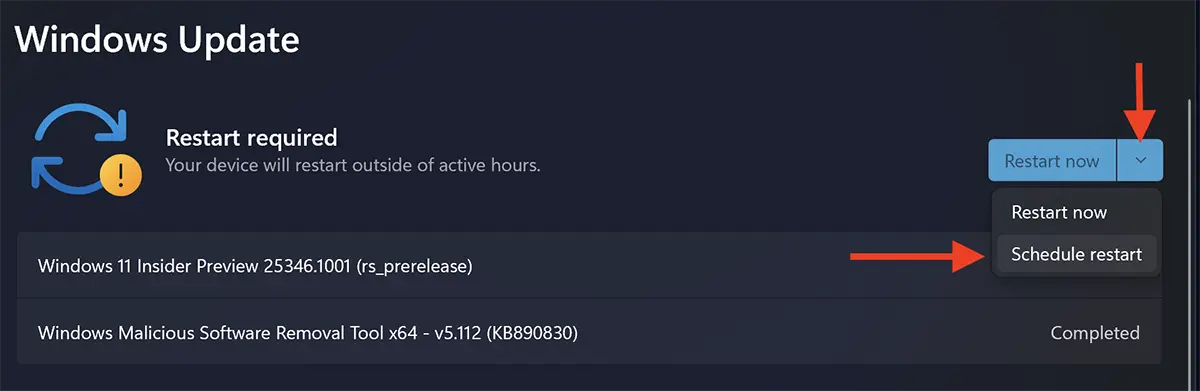
Den anden metode hvorigennem du kan programmere hvornår du skal genstarte computeren for at fuldføre installationen af opdateringer, det er direkte fra Windows Update.
Når opdateringerne er blevet downloadet, skal du klikke på pil ned på den blå knap (som standard) “Restart now” og vælg “Schedule restart“.
Dernæst, som i den første metode, vælger du en dato og et tidspunkt, hvor Windows kan genstartes for at fuldføre opdateringerne.
Active Hours in Windows Update
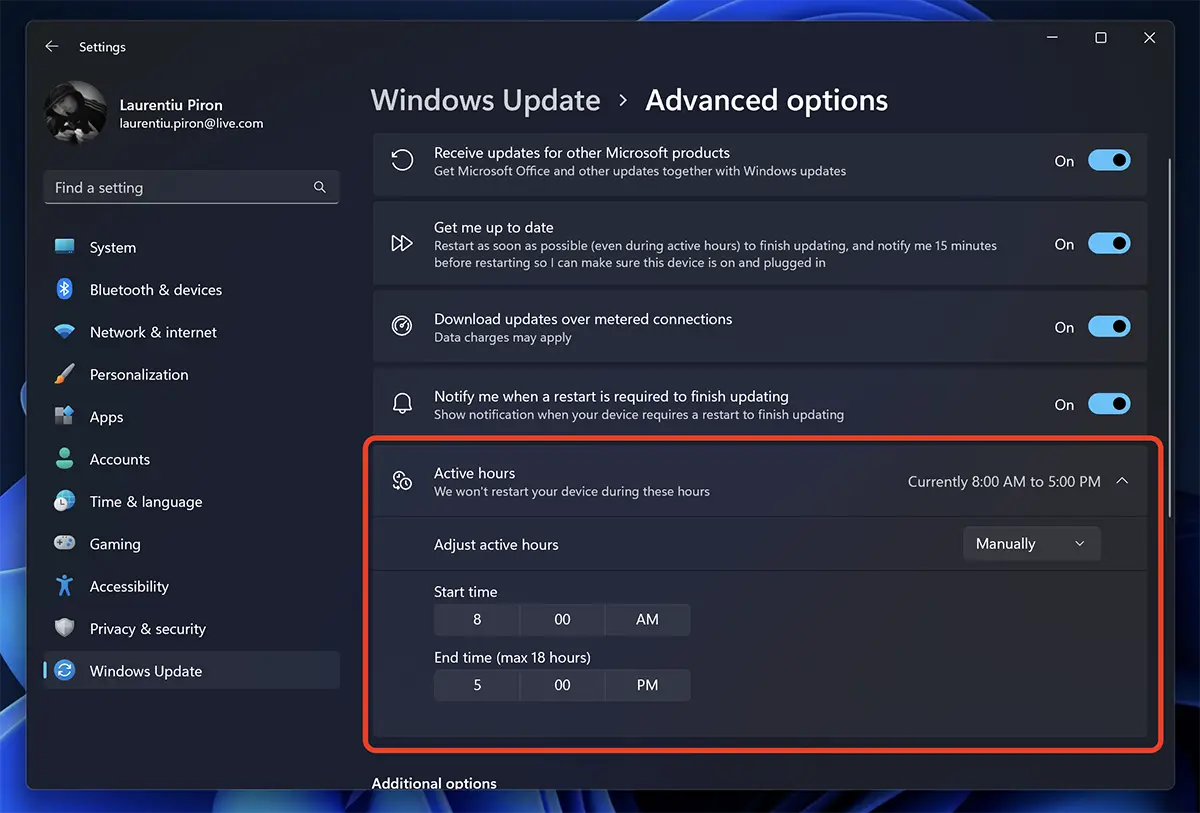
Hvis du har en bærbar computer eller en computer, som du bruger ofte i et bestemt tidsinterval, kan du i Windows 11 indstille tidsintervallet (Active Hours), hvor Windows ikke genstarter for at fuldføre installationen af opdateringer.
Hvordan indstiller du det tidsinterval, hvor Windows 11 ikke genstarter for opdateringer
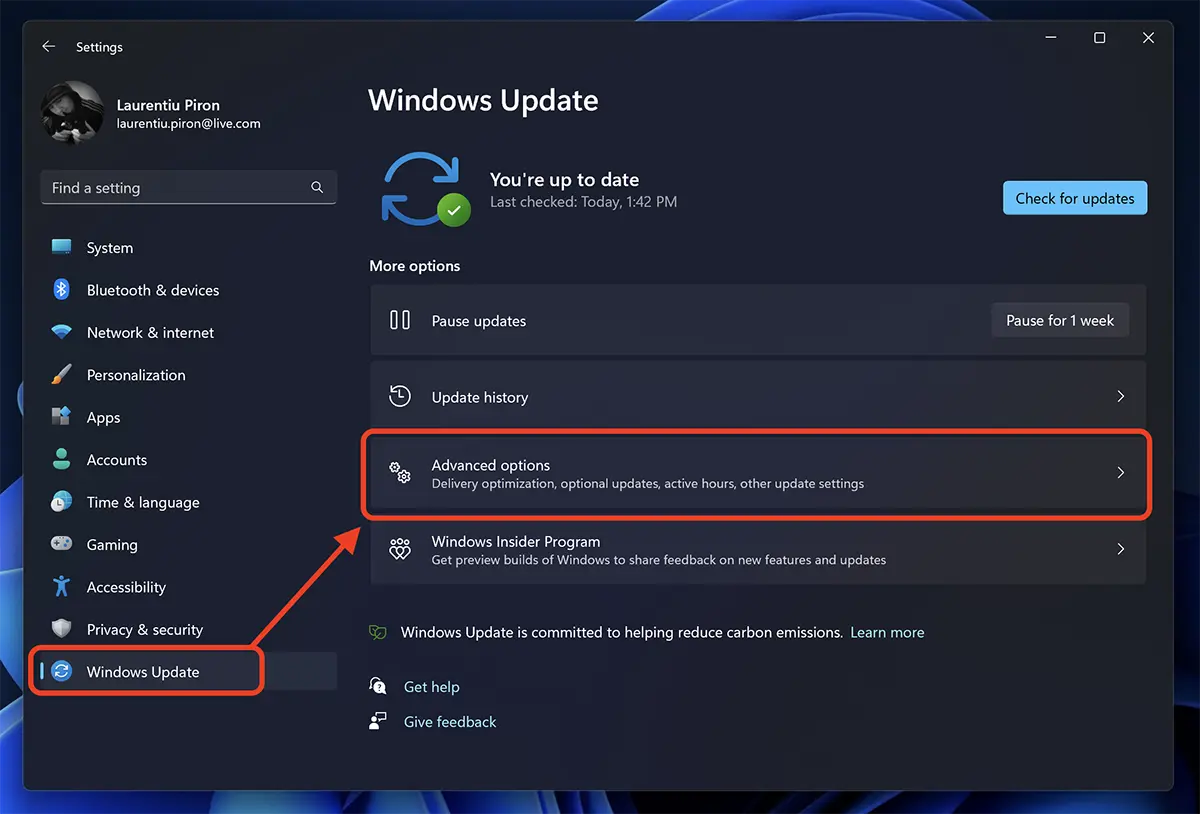
At indstille Active Hours i Windows 11, åbner du Settings, gå derefter til bjælken til venstre for at Windows Updates. Klik her “Advanced Options“.
I “Advanced Options“, gå til “Active hours” og indstil et tidsinterval, hvor Windows 11 ikke genstarter for at installere opdateringer.
Det anbefales ikke at udsætte i lang tid for fuldstændigt at forhindre opdateringen af operativsystemet. Windows-operativsystemopdateringer er ekstremt vigtige for, at din computer fungerer korrekt. Opdateringer kan indeholde et sæt filer og programmer, der forbedrer operativsystemets ydeevne og funktionalitet, samt til at rette sikkerhedsproblemer eller andre fejl og fejl.
Opdateringerne tilføjer også nye funktioner og funktioner for at forbedre brugeroplevelsen. Uden opdateringer kan operativsystemet desuden være sårbart over for cyberangreb og malware, da disse opdateringer normalt inkluderer og Sikkerhedsrettelser for identificerede problemer.
Det er vigtigt at installere operativsystemopdateringer regelmæssigt for at holde din computer sikker og for at drage fordel af optimal ydeevne og de seneste tilgængelige funktioner og funktioner.


Du kan også være interesseret i...
