


Nagu teate, nõuab Windowsi värskendusprotsess (Windows Update) enamikul juhtudel taaskäivitamist, et installida uusi funktsioone või operatsioonisüsteemi tehtud muudatusi. Sellest õpetusest saate samm-sammult teada, kuidas programmeerida Windowsi taaskäivitamist värskenduste lõpuleviimiseks.
sisu
Värskenduste installimine võib võtta kaua aega ja nõuda arvuti taaskäivitamist, mis võib igapäevaste toimingute ajal ebamugavaks osutuda. Eriti kui kasutate arvutit tööl, tööviljakuse eesmärgil või koolis.
Parim lahendus on ajastada sobiv kuupäev ja kellaaeg, millal saab Windowsi operatsioonisüsteemi taaskäivitada, et värskenduste installimine lõpule viia.
Windowsi taaskäivitamise ajastamine värskenduste lõpuleviimiseks (Windows 11 värskendus)
Windows 11 taaskäivitamise ajastamiseks värskenduste installimise lõpuleviimiseks on teie käsutuses kaks väga lihtsat meetodit.
Esimene meetod, pärineb süsteemilt saadud teatest Windows Update kohe pärast värskenduste allalaadimist.
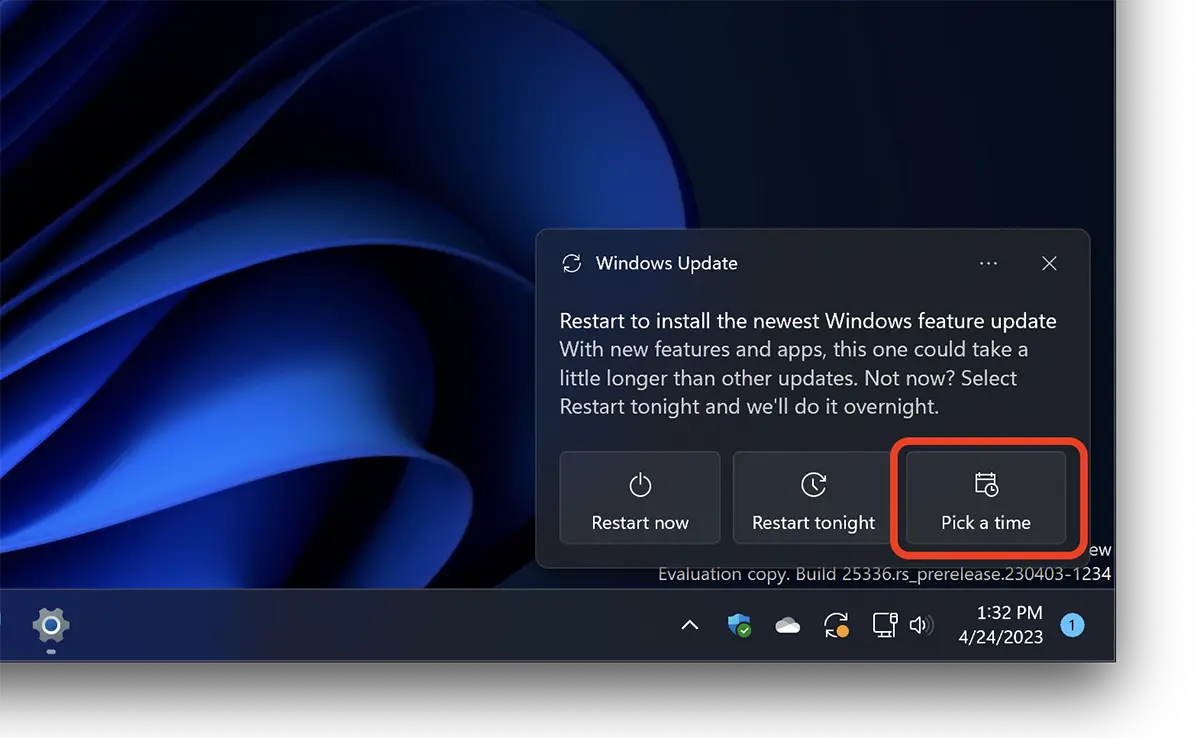
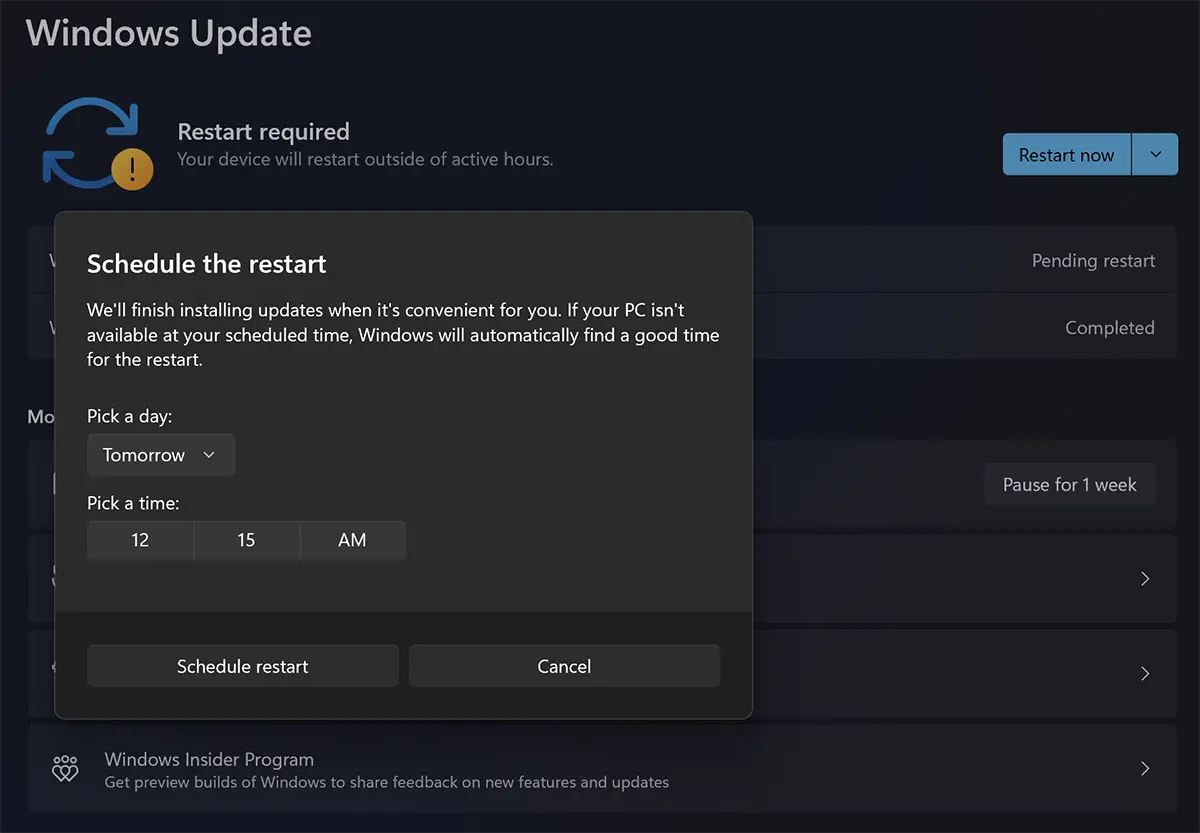
Klõpsake PE “Pick a time“, seejärel valige avanevas seadete kastis päev ja kellaaeg Schedule restart.
Teine meetod mille kaudu saate programmeerida, millal arvuti taaskäivitada, et värskenduste installimine lõpule viia, on see otse Windowsi värskendus.
Pärast värskenduste allalaadimist klõpsake sinisel nupul allanoolt (vaikimisi) “Restart now” si selecteaza “Schedule restart“.
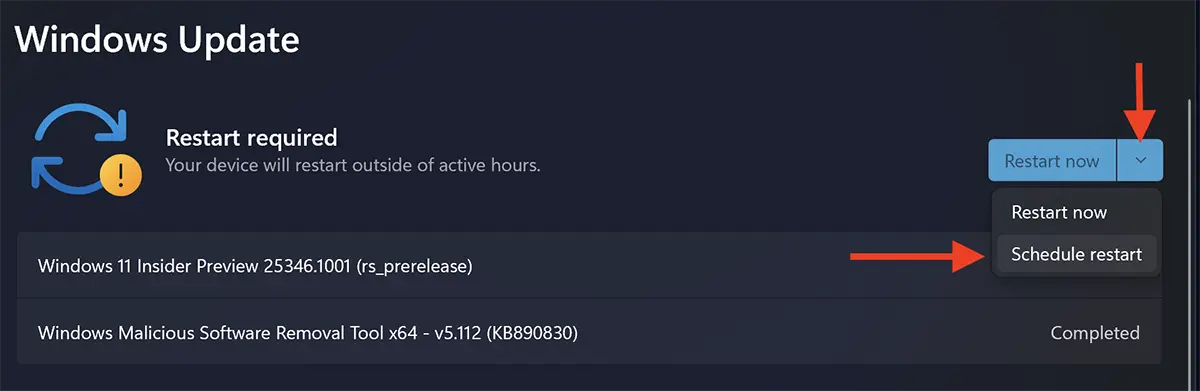
In continuare, la fel ca la prima metoda, selectezi o data si o ora la care se poate face repornirea Windows pentru a finaliza actualizarile.
Active Hours in Windows Update
Daca aveti un laptop sau un calculator pe care il folositi frecvent intr-un anumit interval orar, in Windows 11 puteti seta interval orar (Active Hours) in care Windows sa nu se restarteze pentru a finaliza instalarea actualizarilor.
Kuidas määrata ajavahemik, mille jooksul Windows 11 ei taaskäivitu värskenduste jaoks
Määramiseks Active Hours sisse Windows 11, avate Settings, apoi mergi in bara din partea stanga, la Windows Updates. Aici faceti click pe “Advanced Options“.
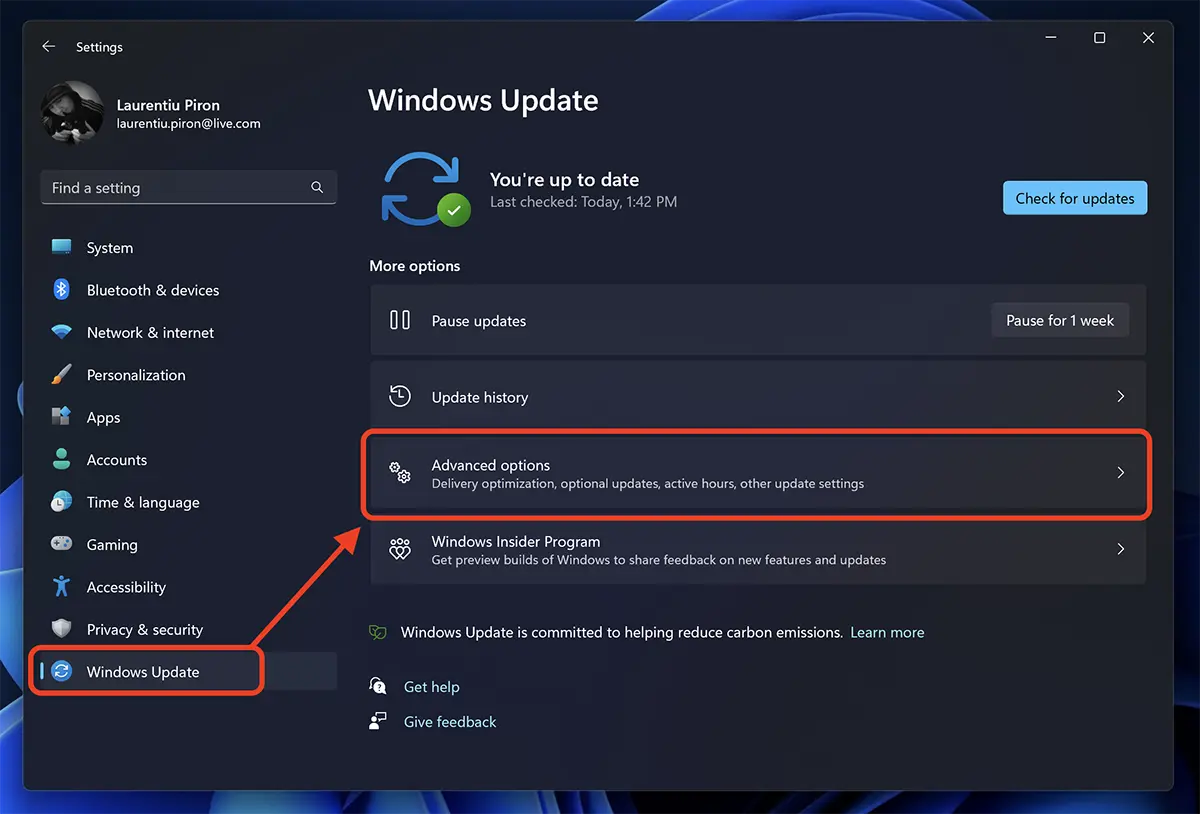
Sisse “Advanced Options“, minema “Active hours” si setezi un interval de timp in care Windows 11 sa nu se restarteze pentru instalarea actualizarilor.
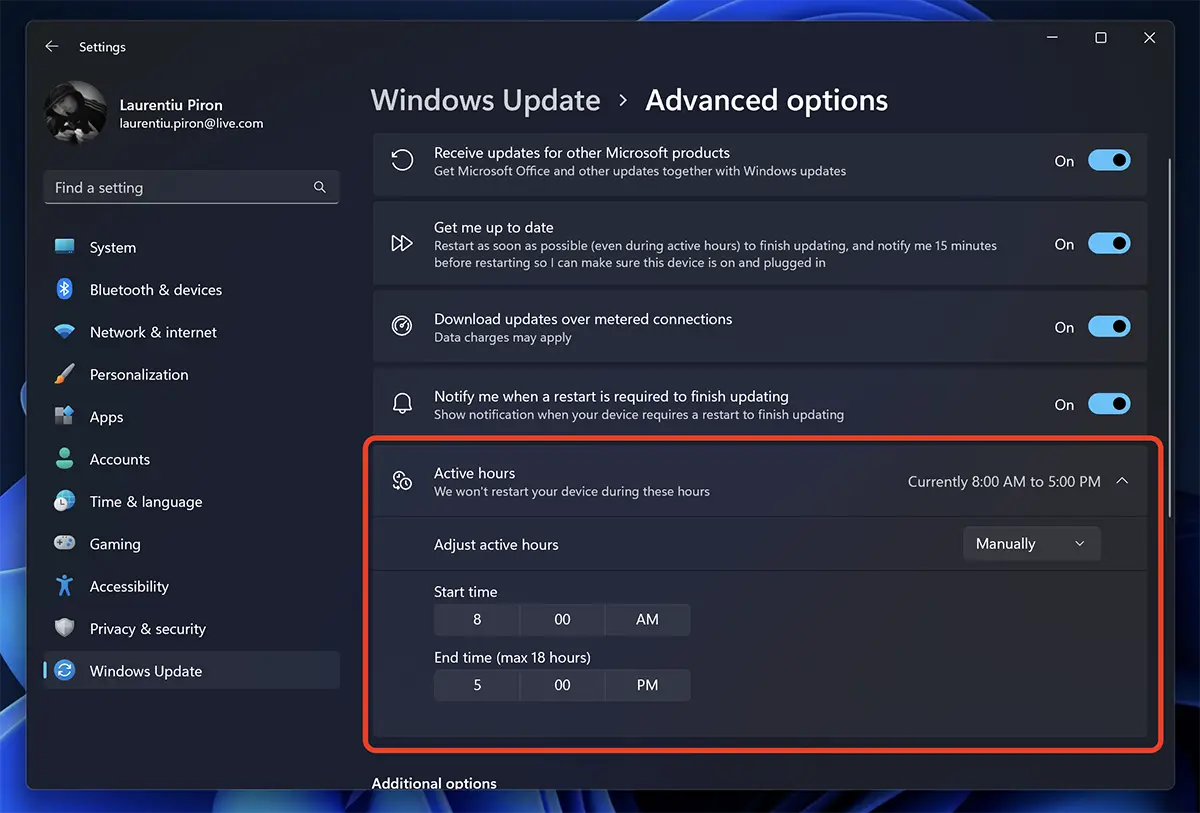
Operatsioonisüsteemi värskendamise täielikuks vältimiseks ei ole soovitatav pikka aega viivitada. Windowsi operatsioonisüsteemi värskendused on teie arvuti nõuetekohaseks toimimiseks äärmiselt olulised. Värskendused võivad sisaldada failide ja programmide komplekti, mis parandavad operatsioonisüsteemi jõudlust ja funktsionaalsust ning parandavad turvaprobleeme või muid vigu ja vigu.
Uuendused lisavad kasutajakogemuse parandamiseks ka uusi funktsioone ja funktsioone. Lisaks võib operatsioonisüsteem ilma värskendusteta olla haavatav küberrünnakud ja pahavara, kuna need värskendused sisaldavad tavaliselt ja Turvaplaastrid tuvastatud probleemide eest.
Oluline on regulaarselt installida operatsioonisüsteemi värskendusi, et hoida arvuti ohutuna ning saada kasu optimaalsest jõudlusest ning uusimatest saadaolevatest funktsioonidest ja funktsioonidest.


Samuti võite olla huvitatud...
