


Enamik vigu on Windows Update kuvatakse pärast värskenduspakettide allalaadimist ja installiprotsessi algust.
Samuti on stsenaariume, mille korral mõne värskenduse allalaadimine jääb blokeerituks või kuvatakse tõrge “Download Error 0x80888002“.
sisu
See võib juhtuda ka arvutis, mis ei vasta Windows 11 riistvaranõuetele, kuid meil õnnestus see registreerida Windows Insider Programme uuenduste jaoks Windows 11 Insider Preview.
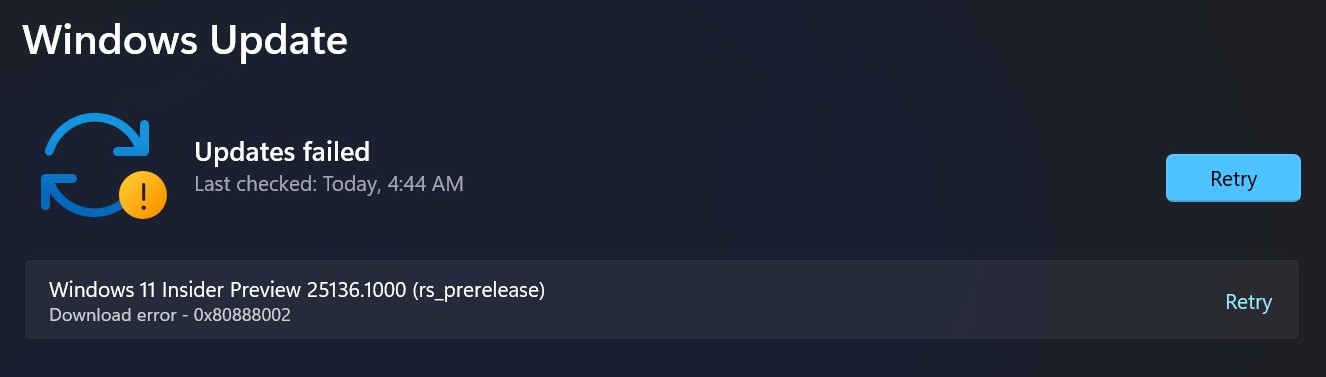
Miks ilmneb viga “Download error – 0x80888002″ in Windows 11 Update
See tõrge on tüüpiline arvutitele, kuhu on installitud Windows 11, isegi kui neil seda pole riistvara nõuded Microsofti kehtestatud. TPM ja UEFI. Süsteeminõuete jaoks kasutati möödaviigumeetodeid, et seda saaks installida.
Windows 11 v.22509 värskendusega võttis Microsoft kasutusele riistvarakinnitussüsteemi ja kui arvuti ei vasta nõuetele, tagastab Windows Update värskenduste allalaadimisel vea 0x80888002.
- Operatsioonisüsteemis Windows 11 11 MacBook Pro (Mumery 12.4)
- Kuidas keelata Windows 11 Automaatsed värskendused (keelake / paus Windows 11 automaatne värskendus)
- Kas olete installinud Windows 11 Maci (Intel) jaoks? – Ei vasta riistvara miinimumnõuetele
Seega tähistab kood 0x80888002 püsivat viga, mida ei saa klassikalise meetodiga eemaldada. Microsoft kontrollib värskendusprotsessi ajal ka seda, kas arvuti toetab TPM 2.0.
Kuidas viga lahendada “Allalaadimisviga 0x80888002” PE Windows 11
Windowsi kogukonna kasutajad ei olnud nende piirangutega rahul ja õnneks on nad siiani leidnud möödaviigu lahendused kõigi Microsofti poolt Windows 11-le kehtestatud piirangute jaoks.
MediaCreationTool.bat on GitHubis avaldatud utiliit, mille abil saame vea väga lihtsalt lahendada 0x80888002 Windows 11 värskendusega.
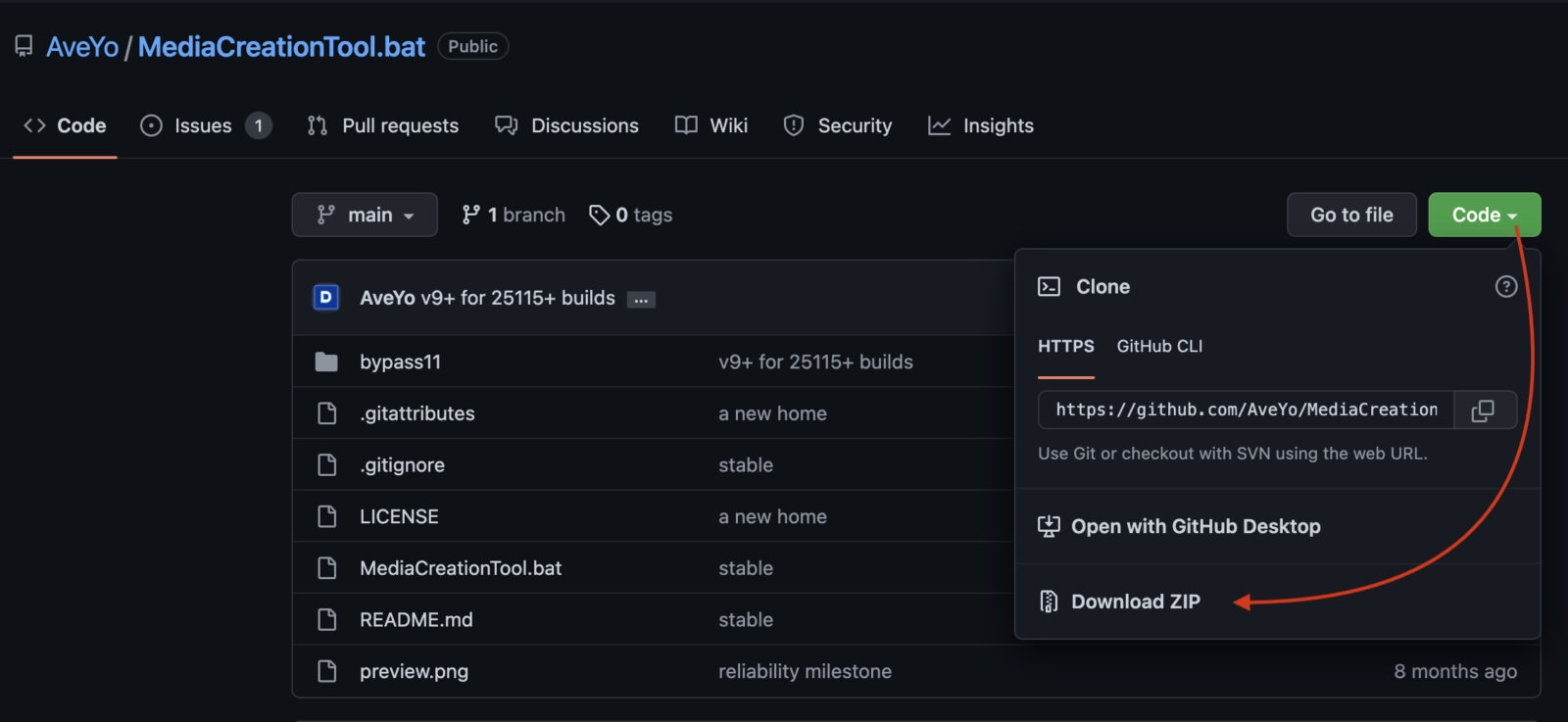
1. Me läheme GitHubi kell MediaCreationTool.bat ja laadige arhiiv alla. Klõpsake siin.
2. Rohelise nupu juures “Code“, klõpsake noolel ja laadige alla ZIP-arhiiv.
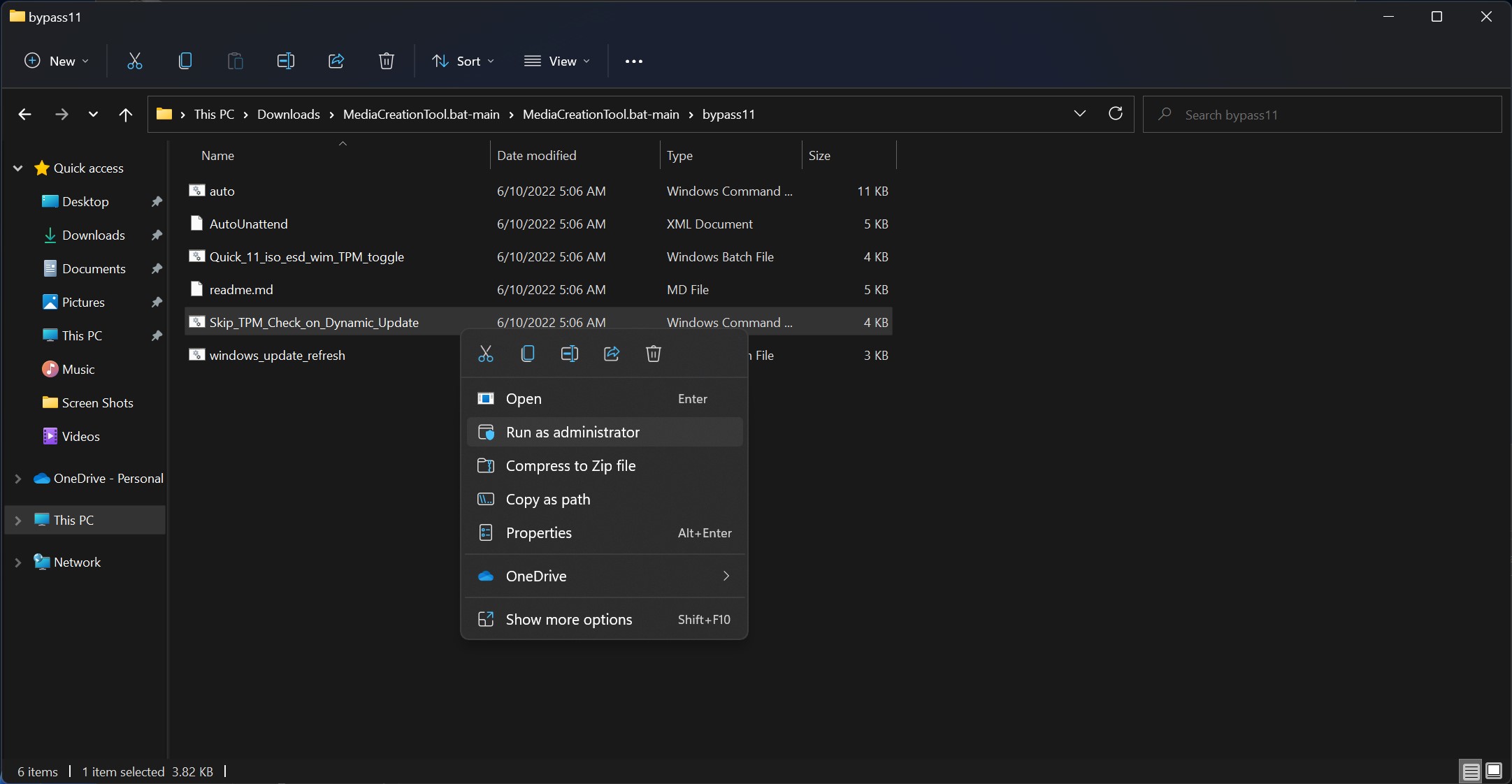
3. Pakkige lahti ja minge kausta “MediaCreationTool.bat-main” > “bypass11”, kus ma töötan administraatori õigustega (Run as administrator) faili “Skip_TPM_Check_on_Dynamic_Update.cmd“.
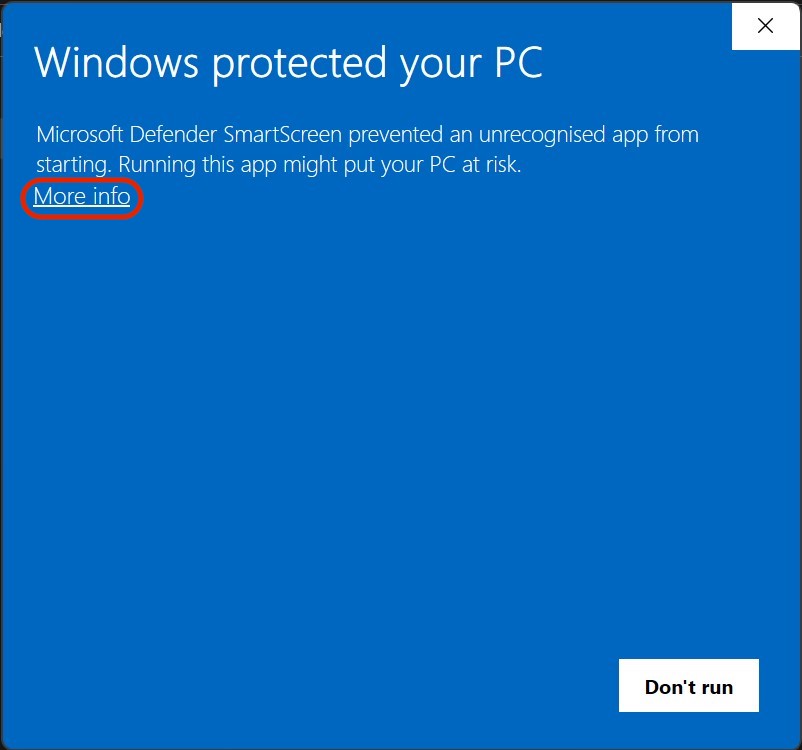
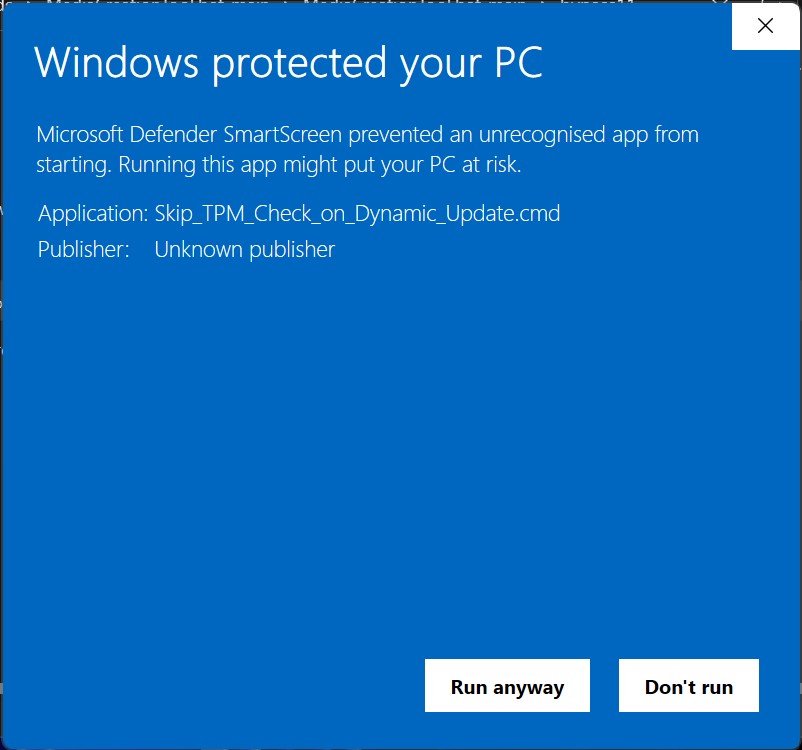
4. Sinise kasti teates a Microsoft Defender SmartScreen, klõpsame edasi “Rohkem infot”.
5. Klõpsake “Run anyway” jooksma Skip_TPM_Check_on_Dynamic_Update.cmd käsureal.
6. See avaneb Command Prompt kus rohelisel taustal kuvatakse, et Windowsi värskenduste TPM-i ümbersõit on aktiveeritud.
Ja see oli kõik. Nüüd saame naasta Windows Update'i ja otsida uusi värskendusi. Need installitakse ilma “Download Error 0x80888002” Windows Insideri eelvaate värskendused Windows 11 jaoks.
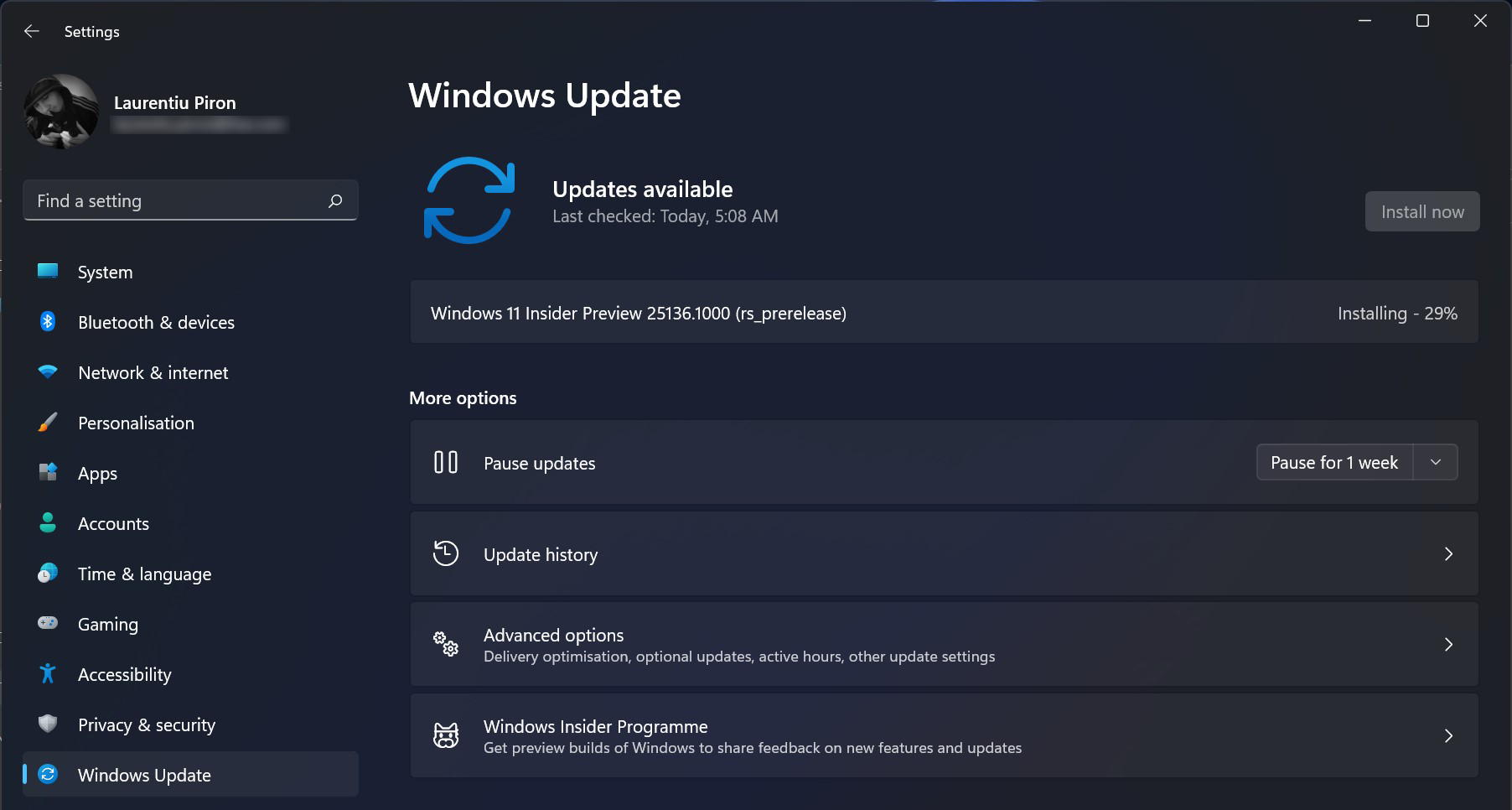
Kui soovite selle möödaviigumeetodi peatada, käivitage dünaamilise värskenduse puhul uuesti käsk Skip TPM Check.
Kas olete Windows 11 Insider Preview's arvutisse sisenemisel ohutu?
Ma ei soovita neid test- või beetavärskendusi installida arvutisse, mida kasutate tootlikkuse suurendamiseks. Väga võimalik, et need värskendused sisaldavad vigu, draiveri ja tarkvara kokkusobimatust.


Samuti võite olla huvitatud...
