


De flesta av felen i Windows Update visas efter att uppdateringspaketen har laddats ner och installationsprocessen startar.
Det finns också scenarier där nedladdningen av vissa uppdateringar förblir blockerad eller visar felet “Download Error 0x80888002“.
innehåll
Detta kan även hända på en PC som inte uppfyller hårdvarukraven för Windows 11, men vi lyckades registrera den i Windows Insider Programme för uppdateringar Windows 11 Insider Preview.
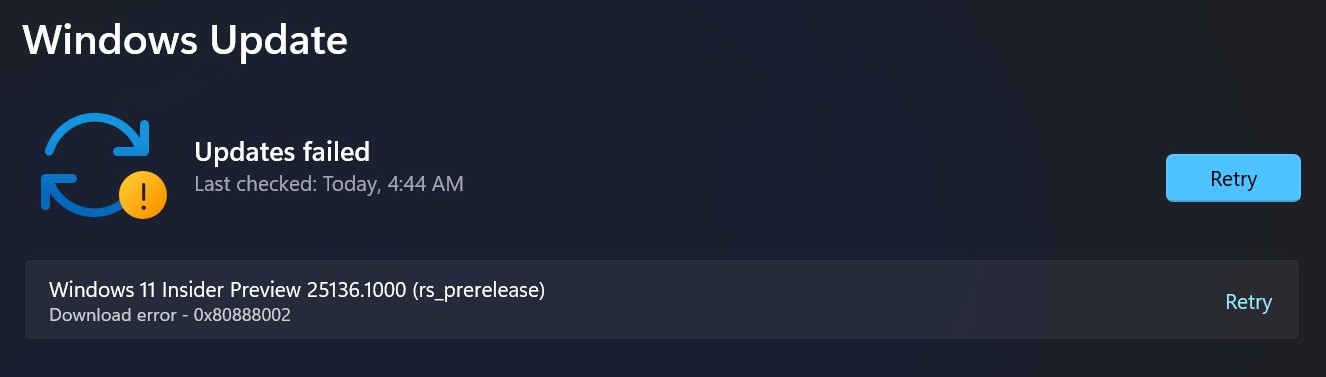
Varför uppstår felet? “Download error – 0x80888002″ in Windows 11 Update
Det här felet är typiskt för datorer där Windows 11 är installerat, även om de inte har det hårdvarukrav påtvingat av Microsoft. TPM och UEFI. Bypass-metoder användes för systemkrav så att det kunde installeras.
Med uppdateringen av Windows 11 v.22509 introducerade Microsoft ett maskinvaruverifieringssystem, och om datorn inte uppfyller kraven kommer Windows Update att returnera fel 0x80888002 när uppdateringar laddas ner.
- I Windows 11 11 MacBook Pro (12.4 mars)
- Hur man inaktiverar Windows 11 Automatiska uppdateringar (Inaktivera / Paus Windows 11 Automatisk uppdatering)
- Vill du installera Windows 11 på Mac (Intel)? – Uppfyller inte minimikraven för hårdvara
Så koden 0x80888002 representerar ett permanent fel som inte kan tas bort med en klassisk metod. Microsoft kontrollerar också under uppdateringsprocessen om datorn stöder TPM 2.0.
Hur man löser felet “Ladda ner fel 0x80888002” PE Windows 11
Användare i Windows-gemenskapen var inte nöjda med dessa begränsningar och lyckligtvis har de hittat tills nu kringgå lösningar för alla begränsningar som Microsoft har infört på Windows 11.
MediaCreationTool.bat är ett verktyg publicerat på GitHub, med hjälp av vilket vi kan lösa felet mycket enkelt 0x80888002 din Windows 11 Update.
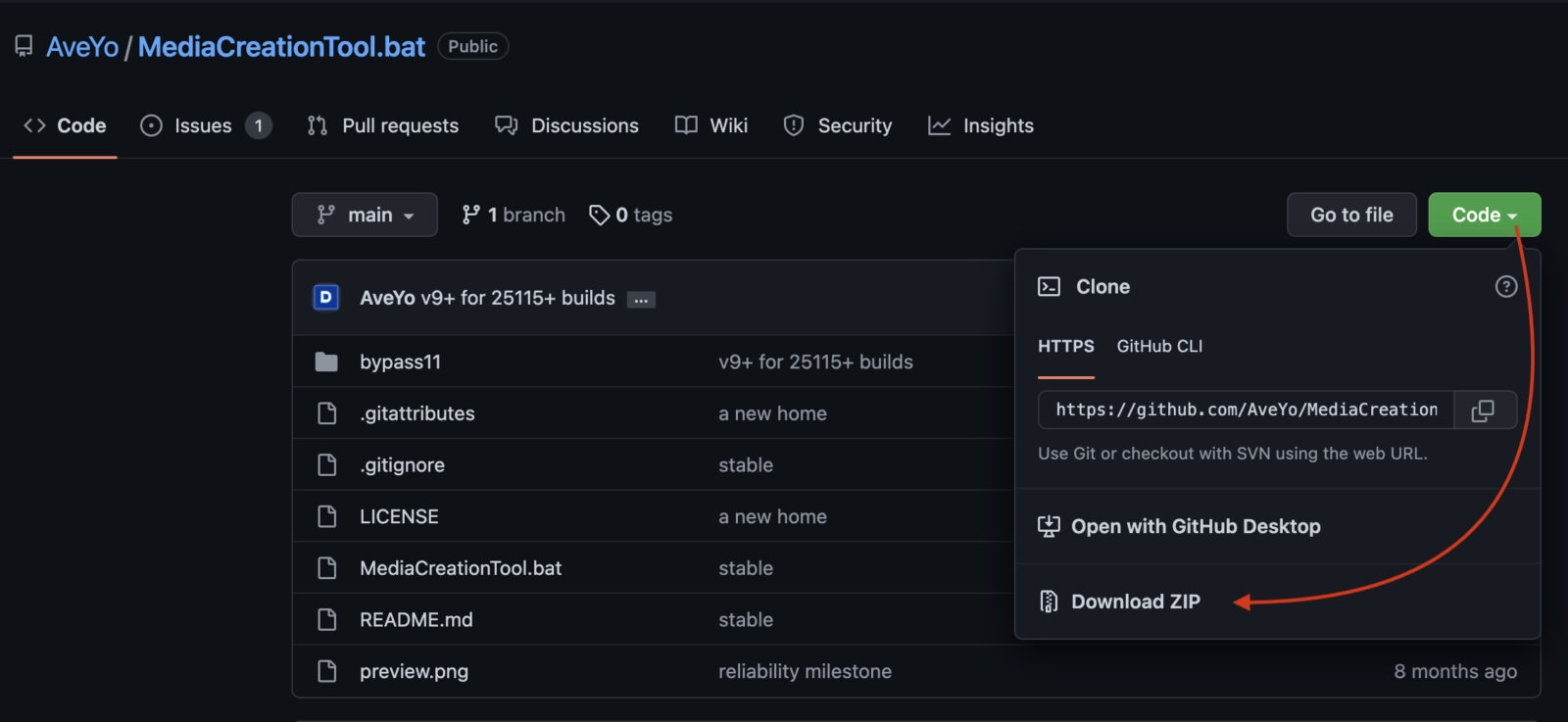
1. Vi går till GitHub kl MediaCreationTool.bat och ladda ner arkivet. Klicka här.
2. Vid den gröna knappen “Code“, klicka på pilen och ladda ner ZIP-arkivet.
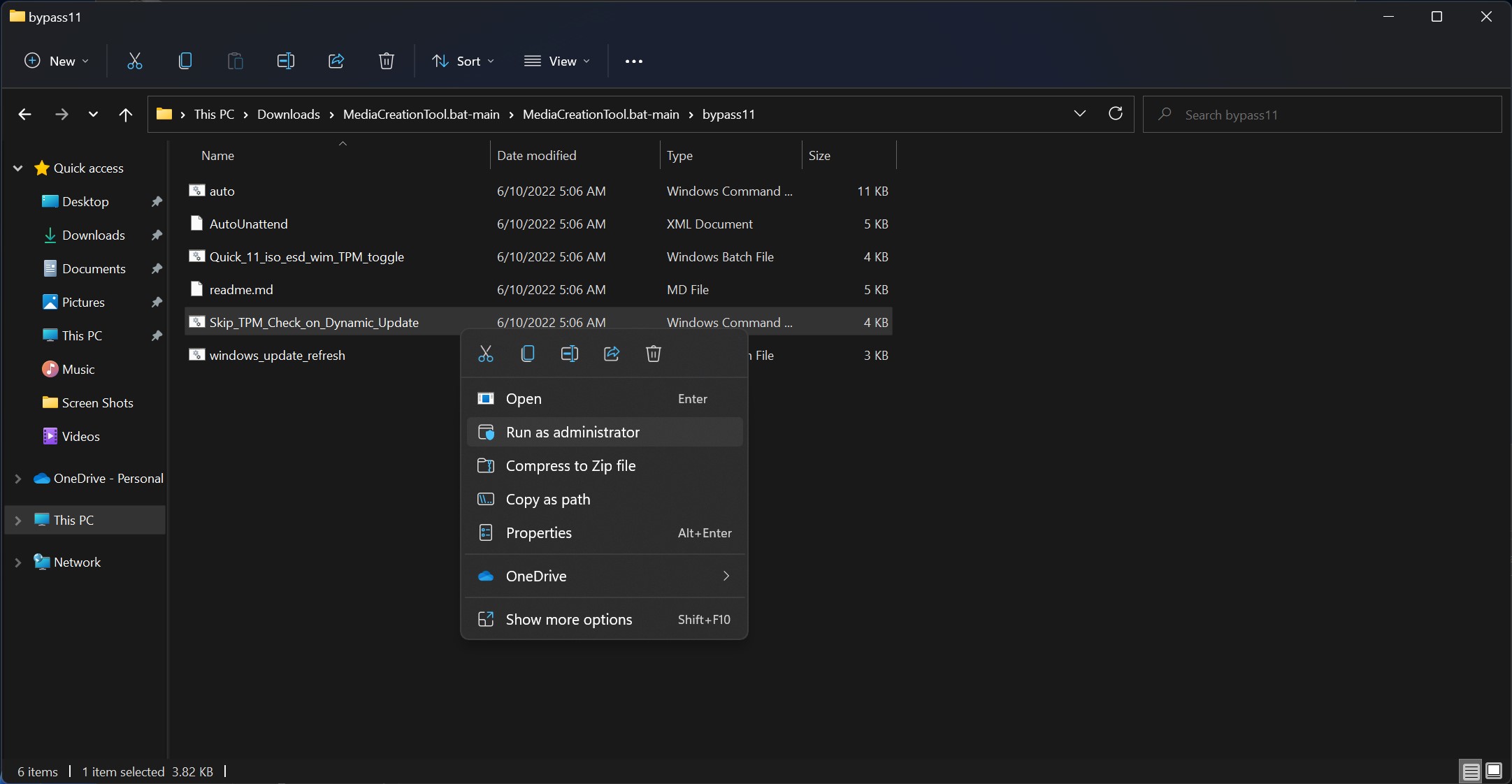
3. Packa upp och gå till mappen “MediaCreationTool.bat-main” > “bypass11”, där jag kör med administratörsbehörighet (Run as administrator) fil “Skip_TPM_Check_on_Dynamic_Update.cmd“.
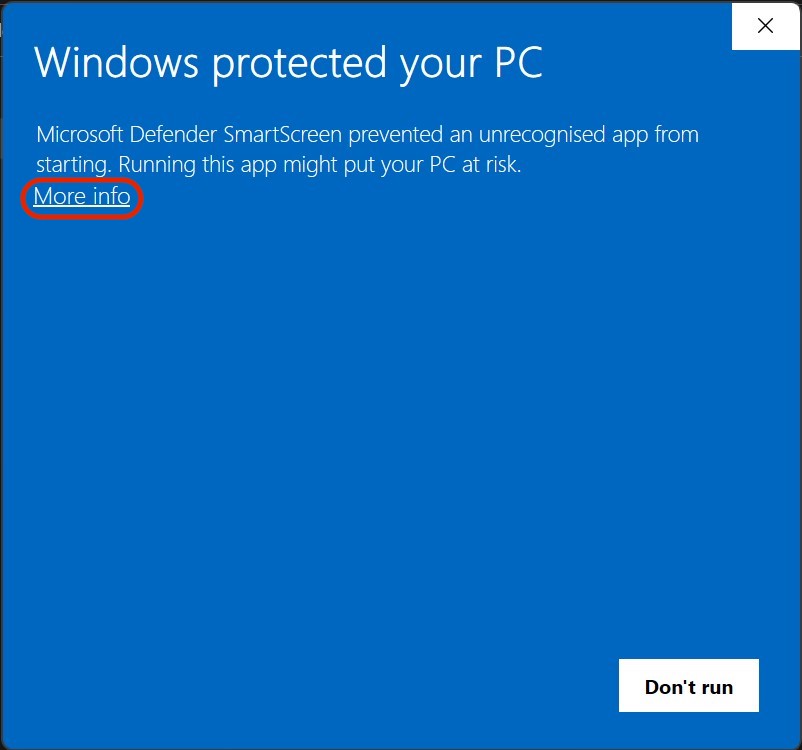
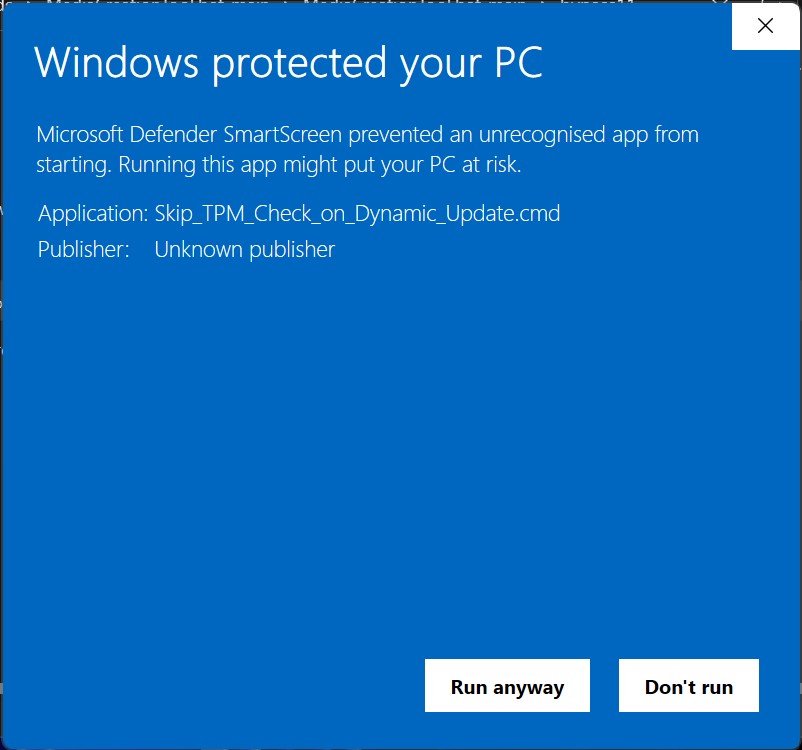
4. I meddelandet på den blå rutan a Microsoft Defender SmartScreen, klickar vi på “Mer info”.
5. Klicka “Run anyway” att springa Skip_TPM_Check_on_Dynamic_Update.cmd i kommandotolken.
6. Den öppnas Command Prompt där på en grön bakgrund kommer det att visas att TPM-bypass för Windows-uppdateringar har aktiverats.
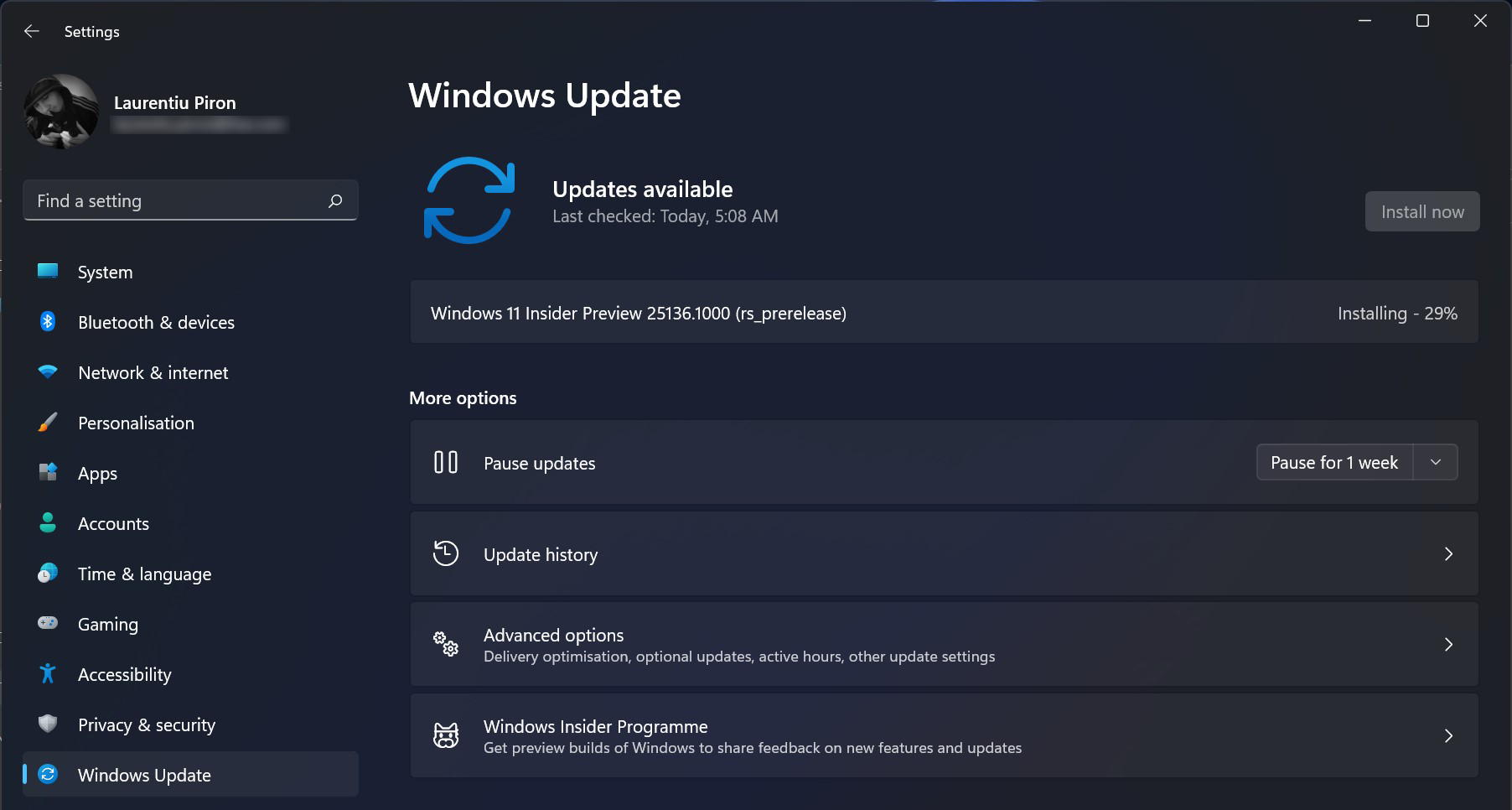
Och det var allt. Nu kan vi gå tillbaka till Windows Update och leta efter nya uppdateringar. De kommer att installera utan “Download Error 0x80888002” Windows Insider Preview-uppdateringar för Windows 11.
Om du vill stoppa denna förbikopplingsmetod, kör Skip TPM Check på Dynamic Update igen.
Är du säker på att använda en PC i Windows 11 Insider Preview?
Jag rekommenderar inte att du installerar dessa test- eller betauppdateringar på en PC som du använder för produktivitet. Det är mycket möjligt att dessa uppdateringar innehåller fel, inkompatibiliteter med drivrutiner och programvara.


Du kanske också är intresserad av...
