

De nya uppdateringarna av Windows 11 ger det bättre prestanda och enklare hantering av hårdvara och systemresurser. Det nya systemet med search PID, publisher, användare eller process och App History FRÅN Task Manager, hjälper dig att se de program som använde mycket CPU-resurser och internetbandbredd.
I App History du kan se en topp över de applikationer som har laddats upp, laddats ner eller applikationer som använde det största antalet MB på mobila internetanslutningar.
Så här ser du appar som har använt mycket CPU-resurser på Windows 11
Det handlar om en historik över användningen av CPU- och Internetresurser av applikationer och processer som kördes både som startats av användaren och i bakgrunden. Den här historien är inne Task Manager → App History.
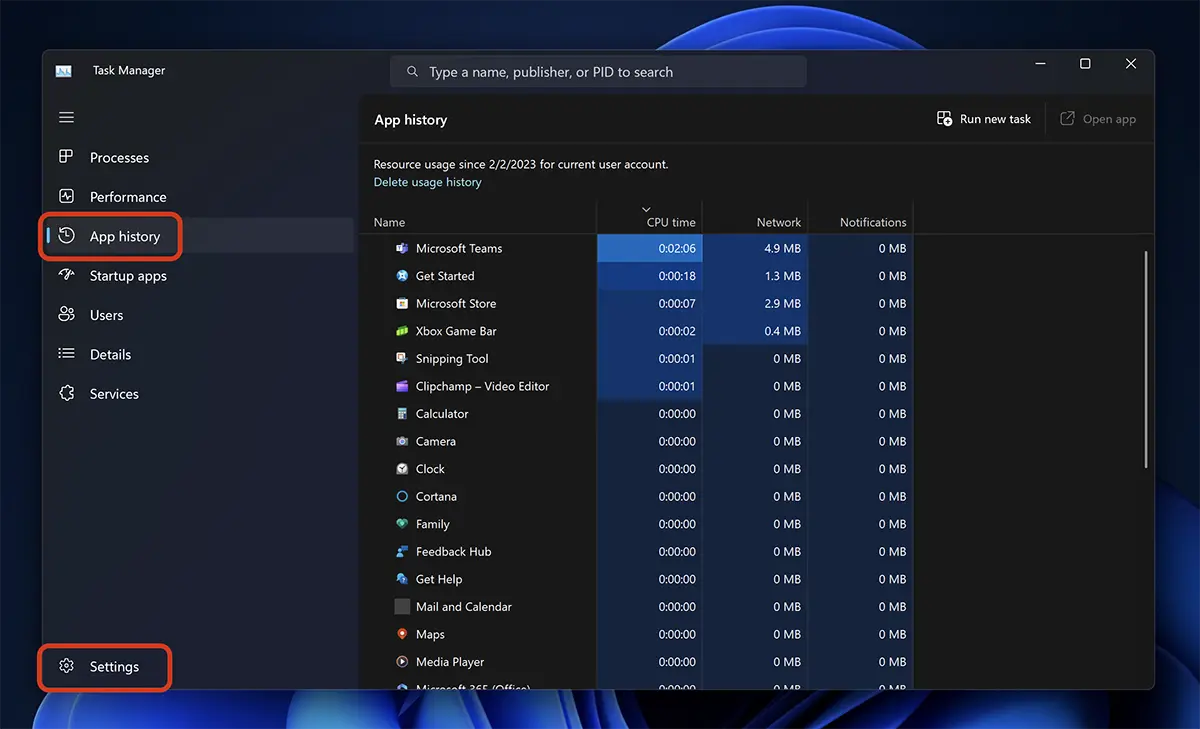
1. Högerklicka på aktivitetsfältet (Taskbar), klicka sedan på Task Manager.
2. Klicka på på vänster sida App History.
Som standard visas här applikationerna som installeras från App Store och processerna för applikationerna som följer med Windows 11, men från inställningarna Arbetstagare du kan välja att hålla en historik över alla processer.
För en historik över alla applikationer som har körts på Windows 11, klicka på Inställningar längst ner till vänster.
3. I Aktivitetshanterarens inställningar, markera “Show history for all processes“.
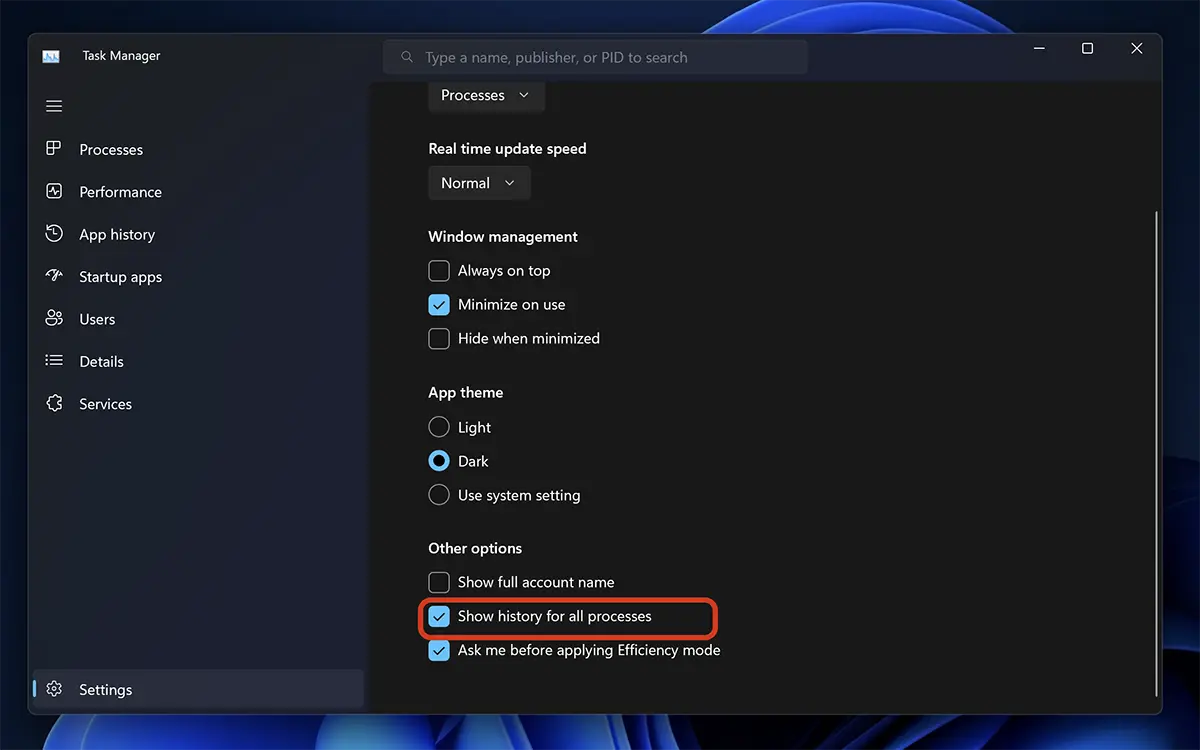
Efter detta steg kommer du tillbaka till App History och du kommer att se listan över alla processer som har körts och körs på Windows.
För att se statistiken för “ladda ner” eller “ladda upp”, högerklicka på kolumnen och kontrollera alternativen.
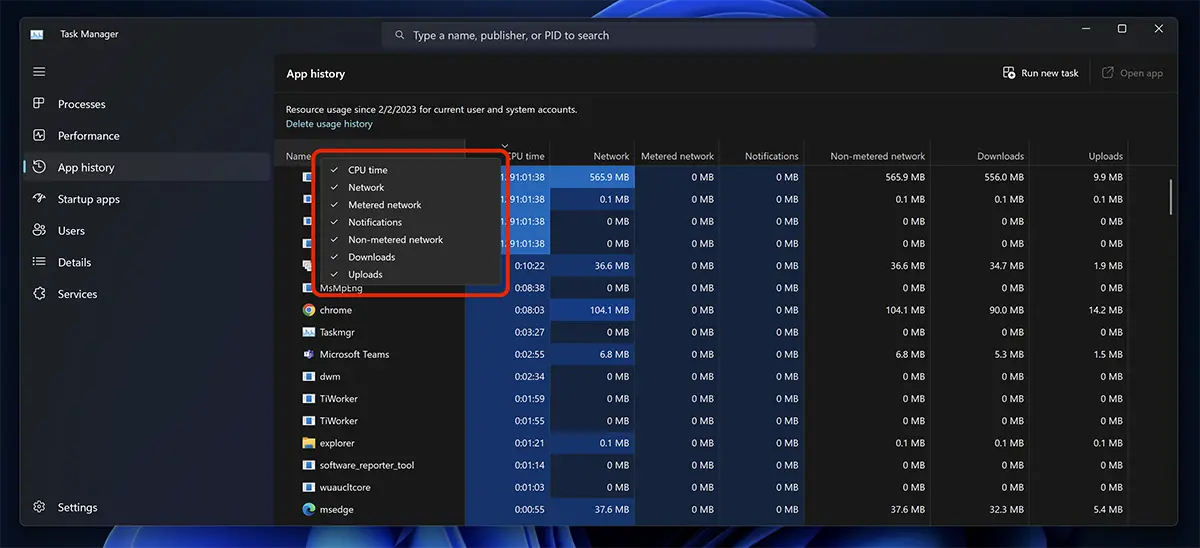
På det här sättet kan du se de processer och applikationer som använde flest CPU- och Internetresurser på Windows 11.


Du kanske också är intresserad av...
