

Om du har en arbets-, personlig eller företags-e-postadress, i den här handledningen kommer du att lära dig hur du lägger till ett privat e-postkonto i Mail-applikationen på Windows 11. Inställningar för POP, IMAP och SMTP.
Även om det är den mest använda e-postklienten för företag Microsoft Outlook, Windows 11 Mail tillåter många alternativ för att ta emot och skicka affärsmeddelanden. Windows Mail är i grunden efterträdaren Outlook Express, och integrerades i operativsystemen med lanseringen av Windows Vista.
I ansökan Mail från Windows 10 och Windows 11, när du lägger till ett e-postkonto har du standardinställningar för de mest använda tjänsterna globalt. Outlook.com (include domeniile de email outlook.com, live.com, MSN / Hotmail), Office 365 cu Exchange, Gmail, Yahoo! och iCloud.
Om du har en e-postadress på en server privat, som kan vara adressen till e-postverksamhet, de serviciu, student eller något annat, då måste du lägga till det i applikationen Mail med manuella inställningar. Inställningar där du måste ange din e-postadress slutföra mottagningsprotokollet IMAP/POP och servern till SMTP för att skicka e-postmeddelanden. På så sätt kommer du att kunna lägga till en privat e-post i applikationen Mail pe Windows.
Hur lägger du till ett privat e -postkonto i e -postappen på Windows 11 – Avancerade inställningar för SMTP, IMAP/POP
Denna handledning visar dig steg för steg hur du lägger till en privat e-postadress i Mail-applikationen på Windows.
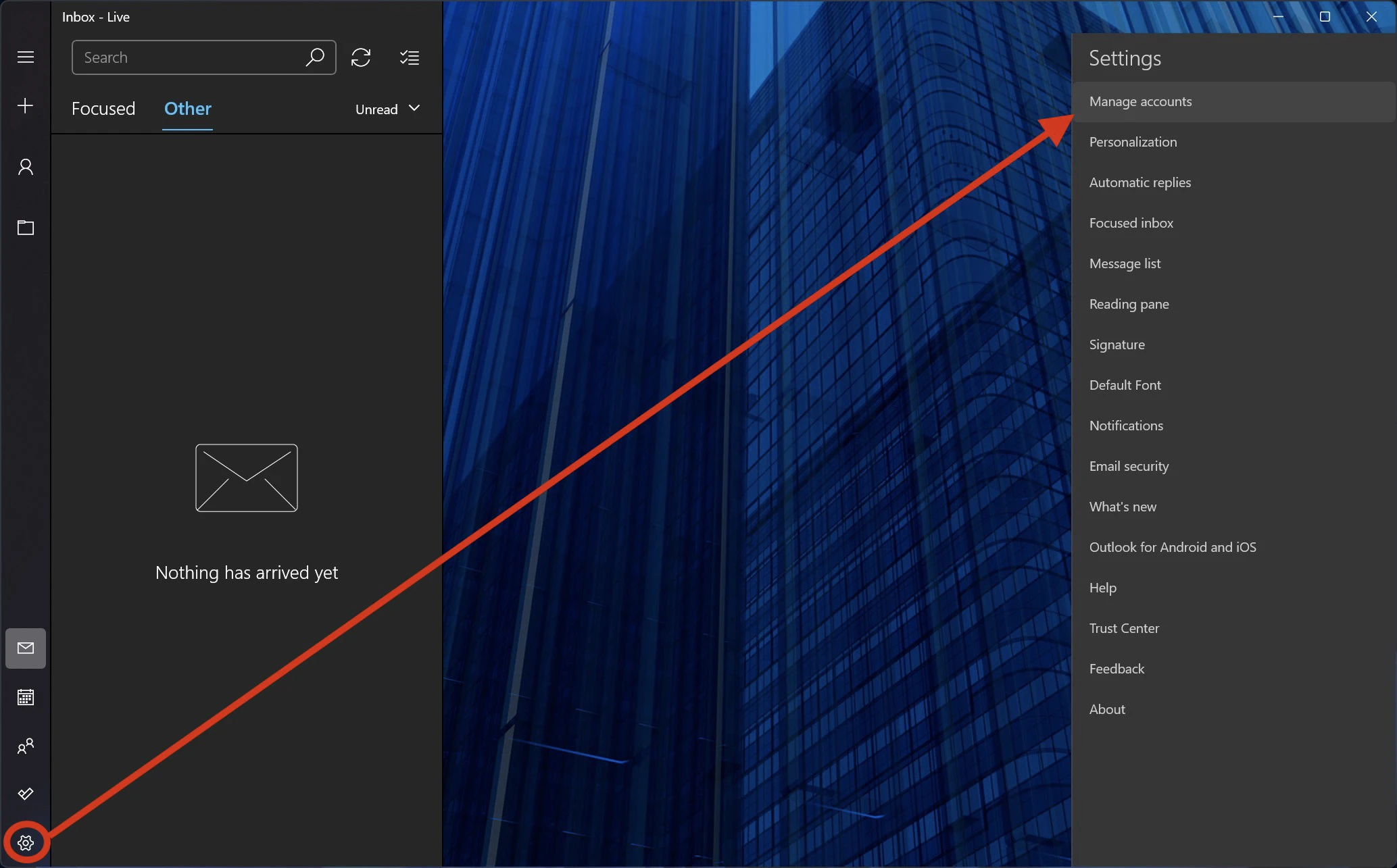
1. Öppna programmet Mail på Windows 11 och gå till inställningsmenyn. Klicka på i fältet till höger med inställningarna Manage Accounts.
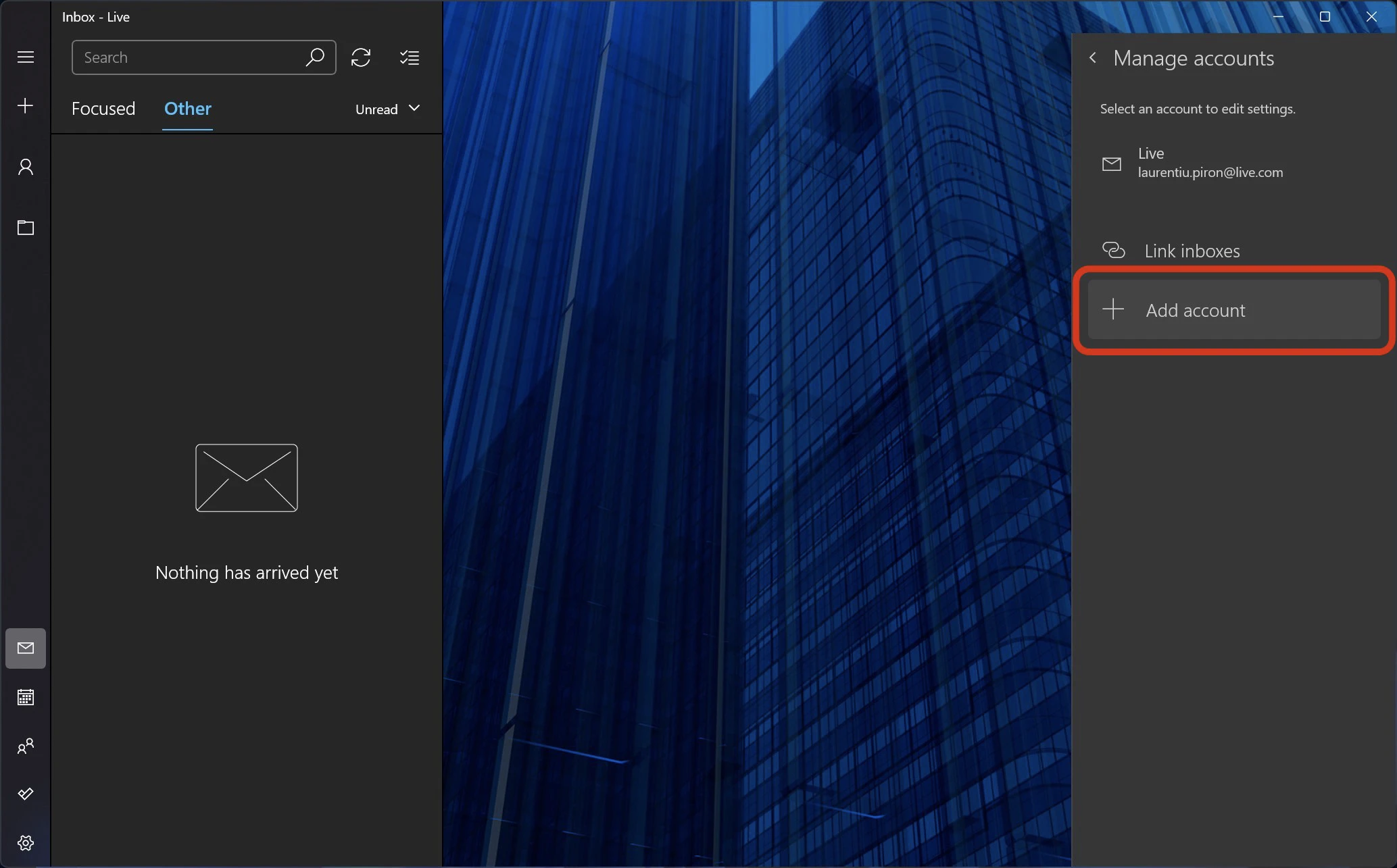
2. Klicka på PE “Add Account“ för att lägga till ett nytt e-postkonto i programmet Mail.
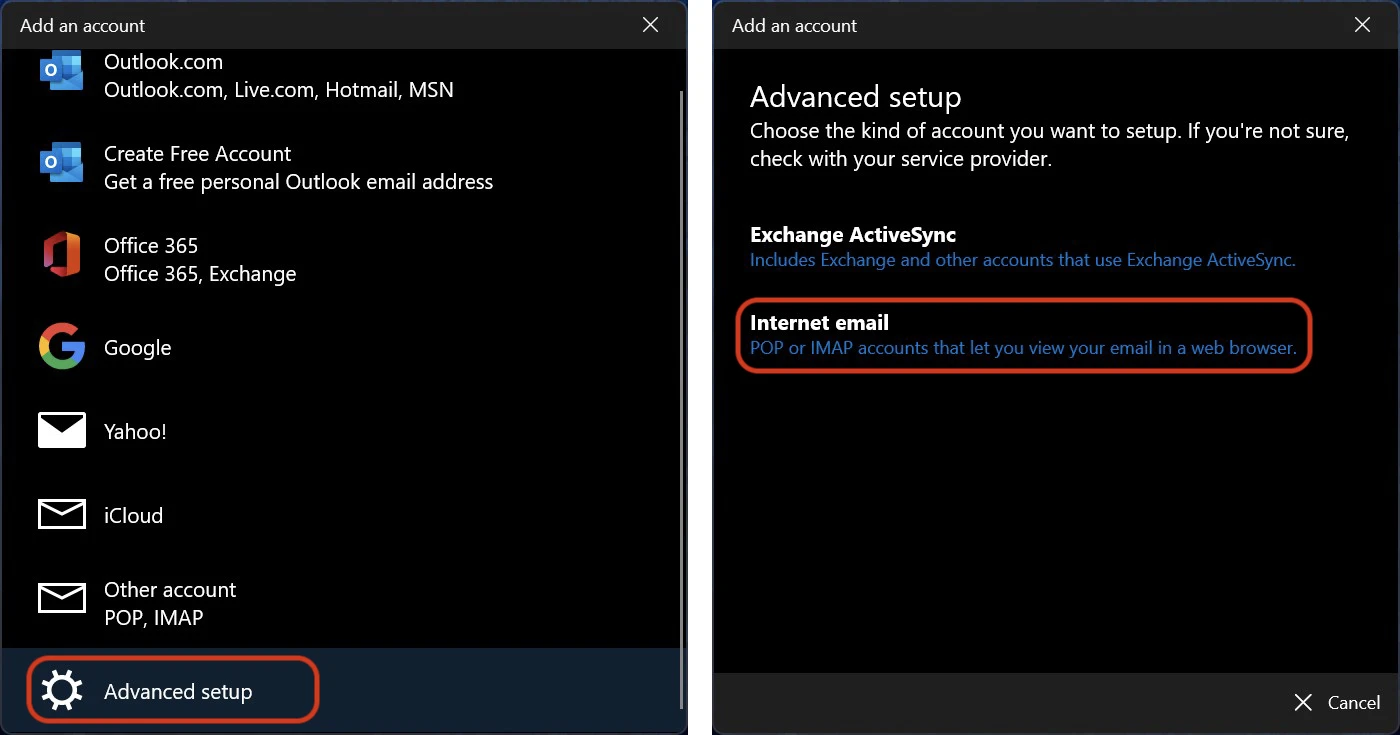
3. Klicka på i rutan som öppnas “Advanced setup“klicka sedan på “Internet email“.
4. I det här steget måste vi vara mycket försiktiga eftersom vi här måste ange e-postadressen till kontot vi vill konfigurera, servern och protokollet för att skicka meddelanden (SMTP), servern för att ta emot meddelanden och protokollet (POP eller IMAP), lösenord för e-postkonto och andra säkerhetsdata.
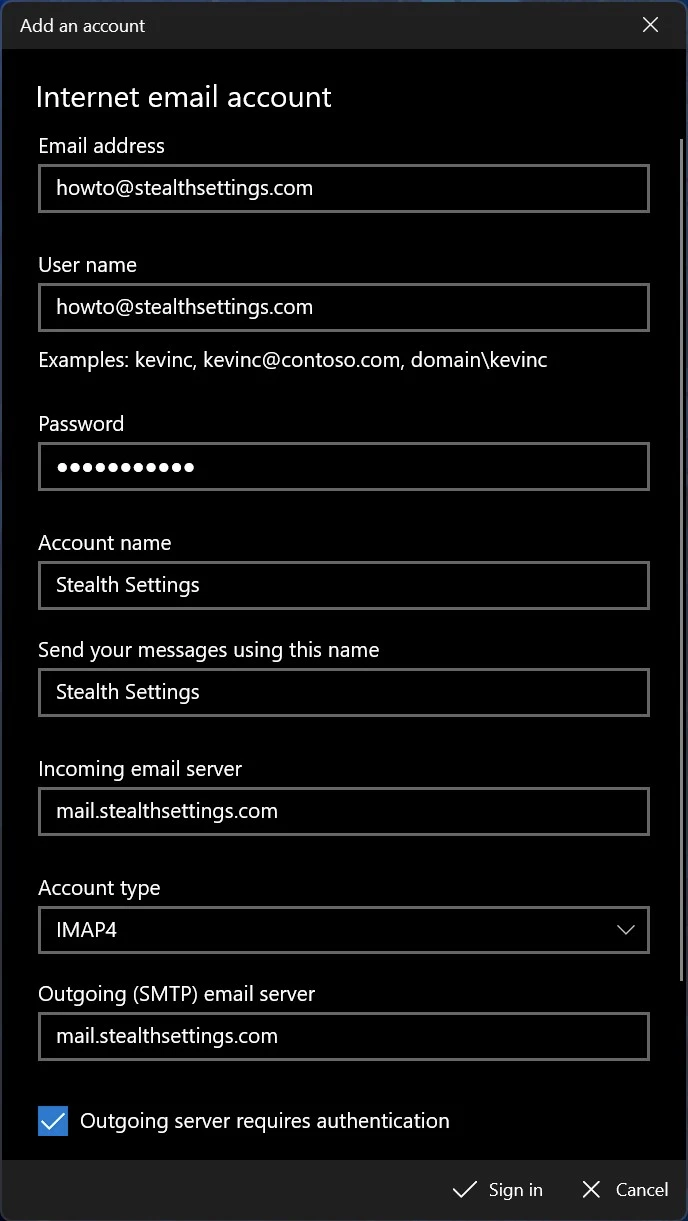
För det mesta är inkommande e-postserver och utgående e-postserver samma, men du kan få dessa data från e-postleverantören (leverantören) eller från IT-avdelningen på företaget där du arbetar.
För den inkommande servern kan du välja protokoll (kontotyp): POP eller IMAP4. I Denna handledning se skillnaden mellan POP3 och IMAP4.
När du har angett alla uppgifter korrekt klickar du “Sign in“.
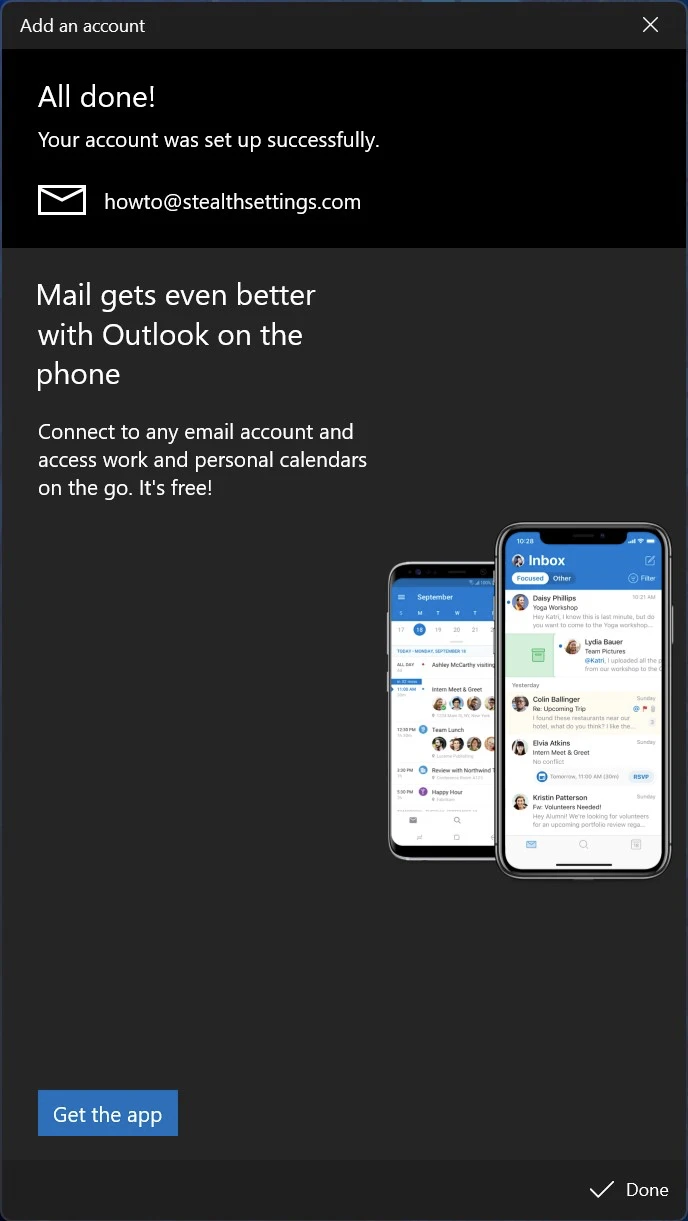
Det nya privata e-postkontot har lagts till i Mail-applikationen på Windows 11.


Du kanske också är intresserad av...

2 tankar om “Hur lägger du till ett privat e -postkonto i e -postappen på Windows 11 – Pop/IMAP- och SMTP -inställningar”
du behöver bara känna till det gamla lösenordet, användarnamnet, portnummer och servernamn. Så här har jag alltid fått min gamla e-post att fungera i nya e-postprogram sedan Windows XP.
du har rätt. Men installationsstegen kan vara svåra för många människor. Speciellt om de glömmer det gamla lösenordet :)