

Jeżeli posiadasz służbowy, osobisty lub firmowy adres e-mail, w tym samouczku dowiesz się, jak dodać prywatne konto e-mail w aplikacji Poczta w systemie Windows 11. Ustawienia POP, IMAP i SMTP.
Nawet jeśli w celach biznesowych najczęściej używanym klientem poczty e-mail jest Microsoft Outlook, Windows 11 Mail umożliwia wiele opcji odbierania i wysyłania wiadomości biznesowych. Windows Mail jest praktycznie następcą Outlook Expressi został zintegrowany z systemami operacyjnymi wraz z wydaniem systemu Windows Vista.
W aplikacji Mail z Windows 10 I Windows 11, po dodaniu konta e-mail masz domyślne ustawienia najczęściej używanych usług na całym świecie. Outlook.com (obejmuje domeny e-mail Outlook.com, Live.com, MSN / Hotmail), Office 365 cu Exchange, Gmail, Yahoo! I iCloud.
Jeśli masz adres e-mail na serwer prywatny, który może być adresem biznes e-mailowy, na służbie, student lub cokolwiek innego, musisz dodać to do aplikacji Mail z ustawieniami ręcznymi. Ustawienia, w których musisz wpisz swój adres e-mail wypełnić protokół odbioru IMAP/POP i serwer SMTP do wysyłania wiadomości e-mail. W ten sposób będziesz mógł dodać prywatny adres e-mail w aplikacji Mail pe Windows.
Jak dodać prywatne konto e-mail w aplikacji Poczta w systemie Windows 11 – Zaawansowane ustawienia dla SMTP, IMAP/POP
Ten samouczek pokaże Ci krok po kroku, jak dodać prywatny adres e-mail w aplikacji Poczta w systemie Windows.
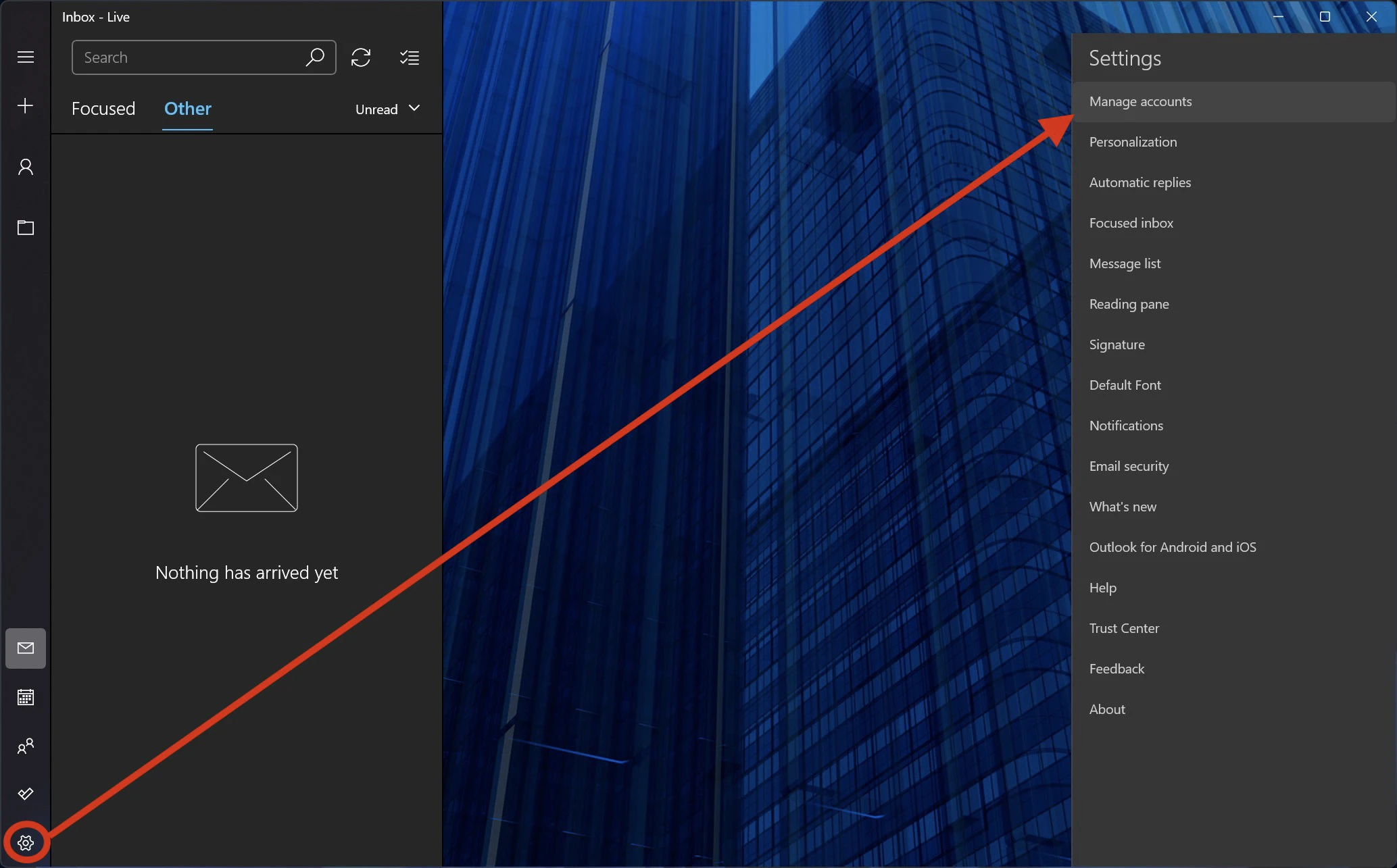
1. Otwórz aplikację Mail w systemie Windows 11 i przejdź do menu ustawień. W pasku po prawej stronie z ustawieniami kliknij Manage Accounts.
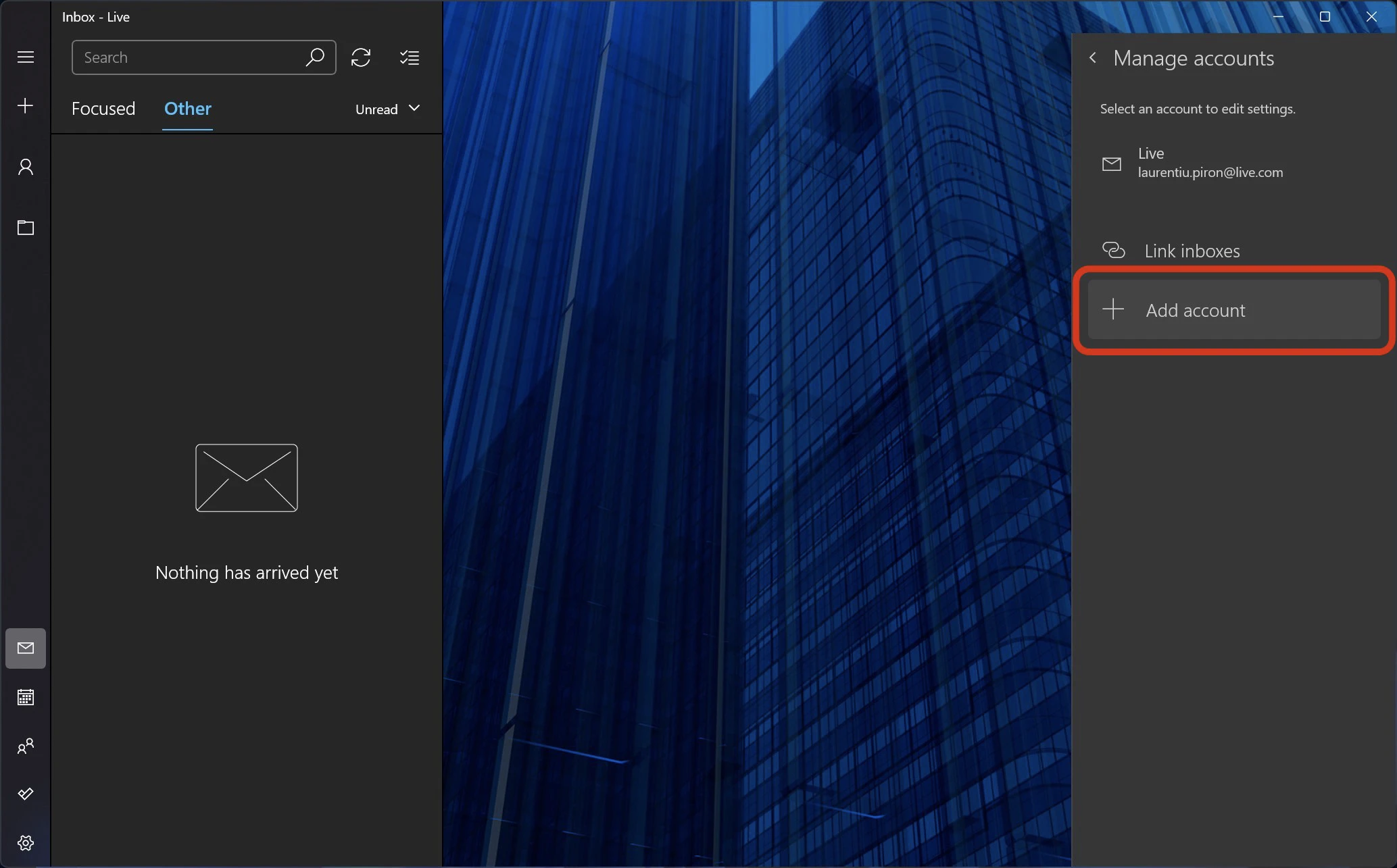
2. Kliknij PE “Add Account“ aby dodać nowe konto e-mail w aplikacji Mail.
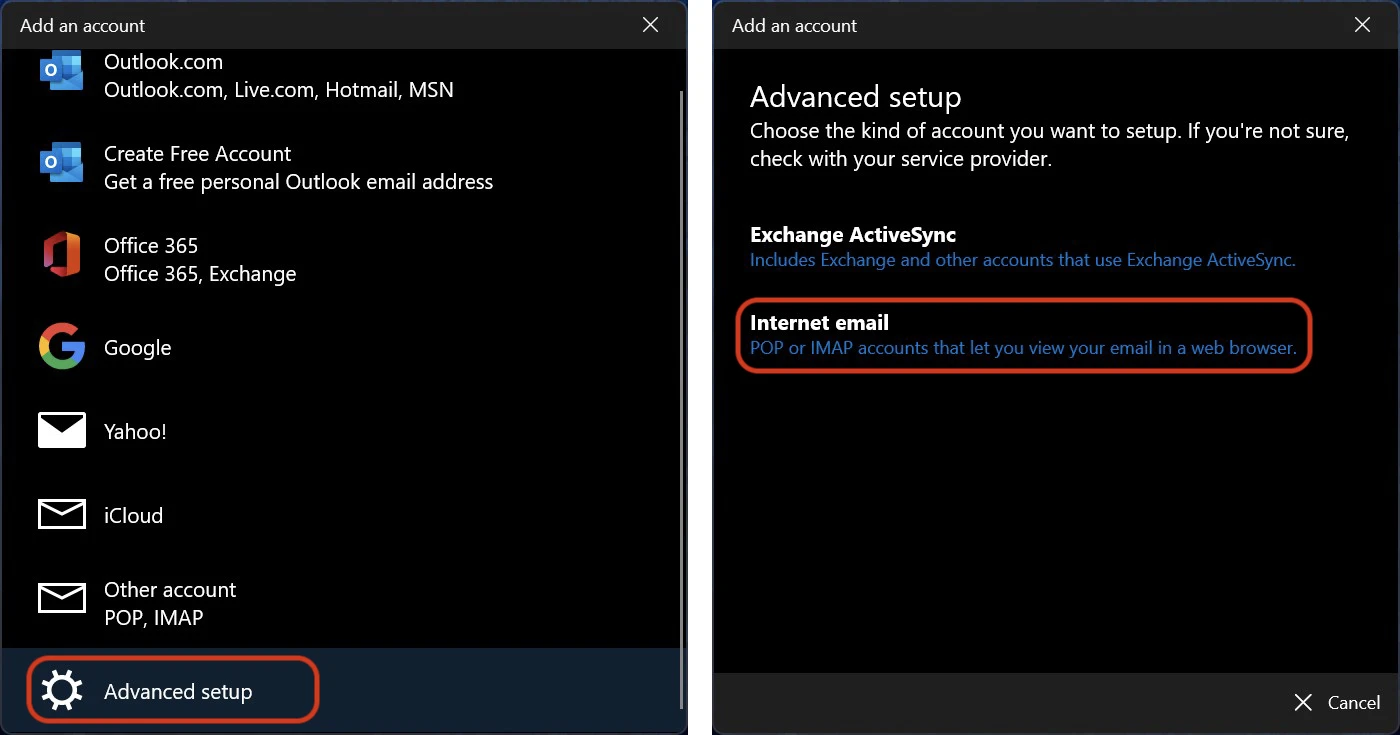
3. W oknie, które zostanie otwarte, kliknij “Advanced setup“następnie kliknij “Internet email“.
4. Na tym etapie musimy być bardzo ostrożni, ponieważ tutaj musimy wprowadzić adres e-mail konta, które chcemy skonfigurować, serwer i protokół wysyłania wiadomości (SMTP), serwer do odbierania wiadomości i protokół (POP Lub IMAP), hasło do konta e-mail i inne dane zabezpieczające.
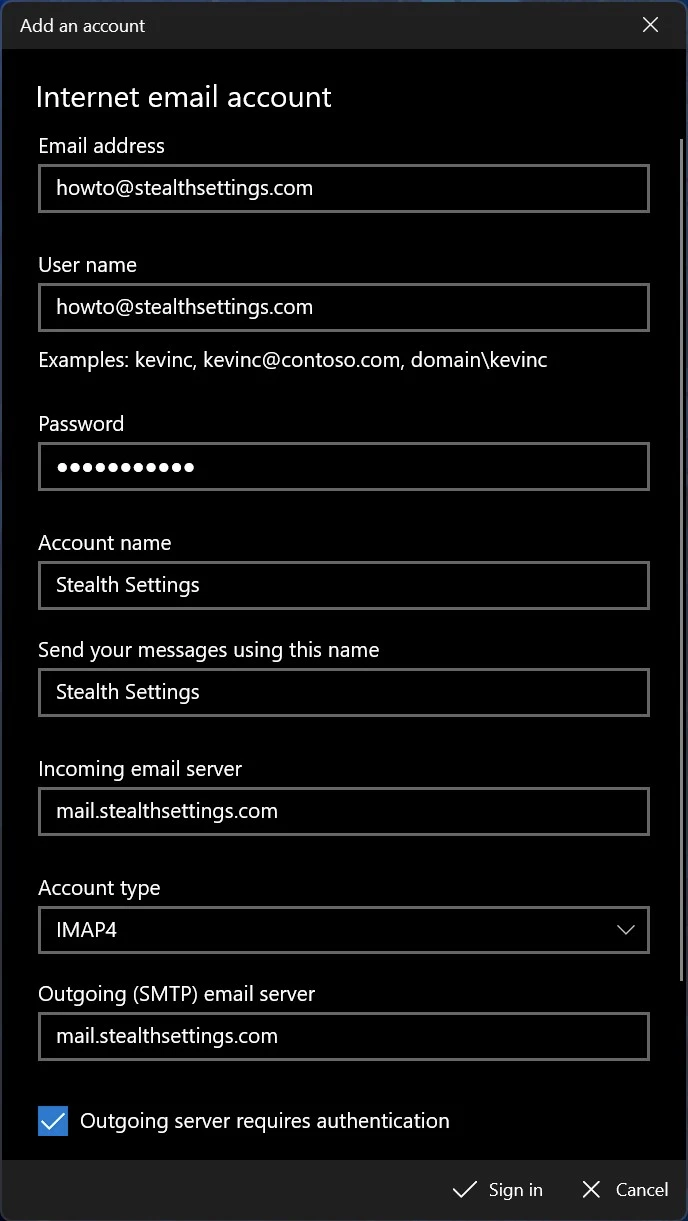
W większości przypadków serwer poczty przychodzącej i serwer poczty wychodzącej są takie same, ale możesz uzyskać te dane od dostawcy usług e-mail (dostawcy) lub z działu IT firmy, w której pracujesz.
Dla serwera przychodzącego możesz wybrać protokół (typ konta): POP lub IMAP4. W Ten samouczek zobacz różnicę między POP3 i IMAP4.
Po poprawnym wprowadzeniu wszystkich danych kliknij “Sign in“.
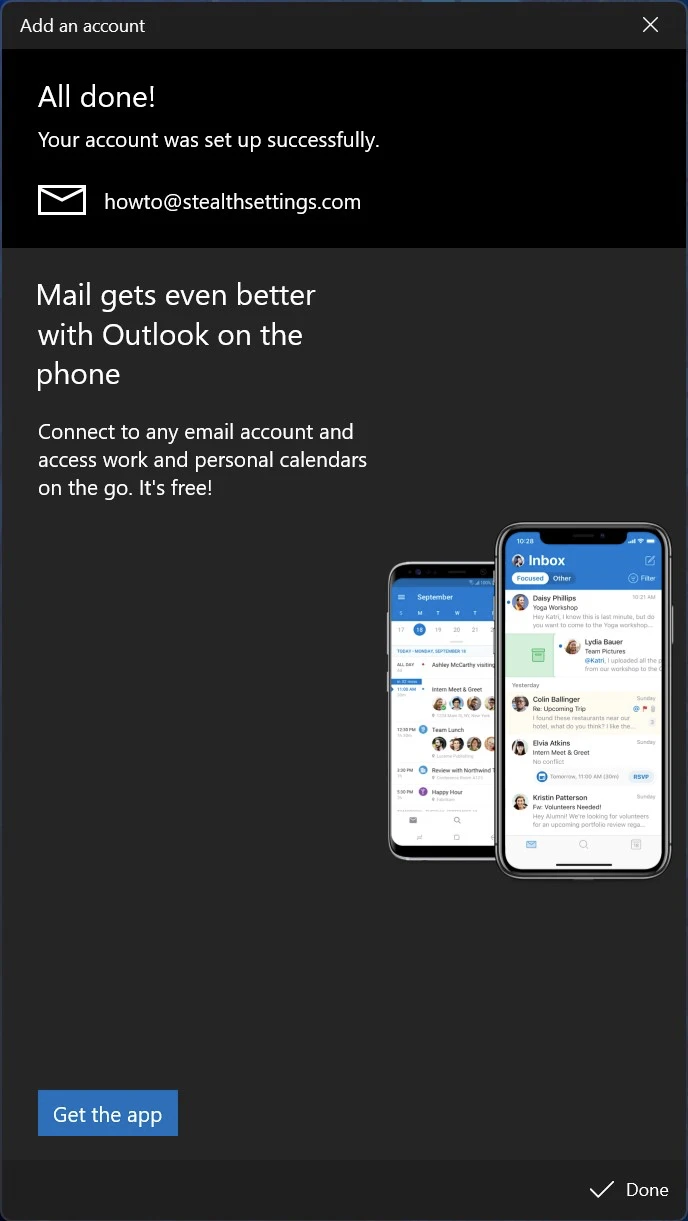
Nowe prywatne konto e-mail zostało pomyślnie dodane do aplikacji Poczta w systemie Windows 11.


Może zainteresują Cię także...

2 przemyślenia na temat “Jak dodać prywatne konto e-mail w aplikacji Poczta w systemie Windows 11 – Ustawienia POP/IMAP i SMTP”
wystarczy znać stare hasło, nazwę użytkownika, numery portów i nazwy serwerów. W ten sposób zawsze udawało mi się uruchomić moją starą pocztę e-mail w nowych aplikacjach pocztowych, począwszy od systemu Windows XP.
Masz rację. Jednak dla wielu osób poszczególne kroki konfiguracji mogą być trudne. Zwłaszcza jeśli zapomną starego hasła :)