

Se disponi di un indirizzo e-mail di lavoro, personale o aziendale, in questo tutorial imparerai come aggiungere un account di posta elettronica privato nell'applicazione Posta su Windows 11. Impostazioni per POP, IMAP e SMTP.
Anche se per il business il client di posta elettronica più utilizzato è Microsoft Outlook, Windows 11 Mail consente molte opzioni per ricevere e inviare messaggi aziendali. Windows Mail è sostanzialmente il successore Outlook Express, ed è stato integrato sui sistemi operativi con il rilascio di Windows Vista.
Nell'applicazione Mail da Windows 10 E Windows 11, quando aggiungi un account e-mail hai le impostazioni predefinite per i servizi più utilizzati a livello globale. Outlook.com (include i domini di posta elettronica outlook.com, live.com, MSN / Hotmail), Office 365 Cu Exchange, Gmail, Yahoo! E iCloud.
Se hai un indirizzo email su a server privato, che può essere l'indirizzo di attività di posta elettronica, in servizio, studente o qualsiasi altra cosa, devi aggiungerla all'applicazione Mail con impostazioni manuali. Impostazioni in cui devi farlo inserisci il tuo indirizzo email completare il protocollo di accoglienza IMAP/POP e il server di SMTP per l'invio di messaggi di posta. In questo modo potrai aggiungere un'e-mail privata nell'applicazione Mail PE Windows.
Come si aggiunge un account e -mail privato all'app e -mail su Windows 11 – Impostazioni avanzate per SMTP, IMAP/POP
Questo tutorial ti mostrerà passo passo come aggiungere un indirizzo email privato nell'applicazione Mail su Windows.
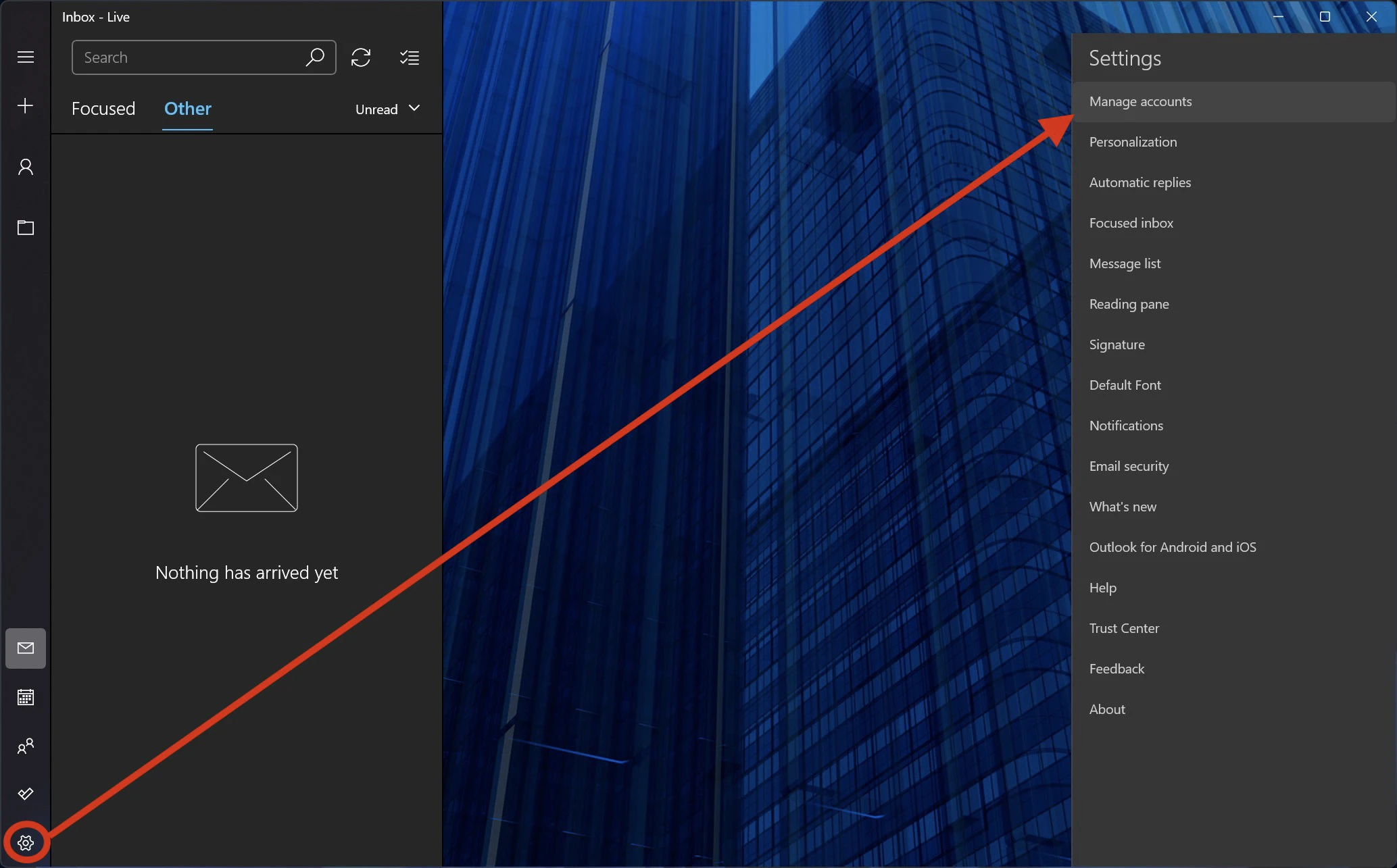
1. Apri l'applicazione Mail su Windows 11 e vai al menu delle impostazioni. Nella barra a destra con le impostazioni, fare clic su Manage Accounts.
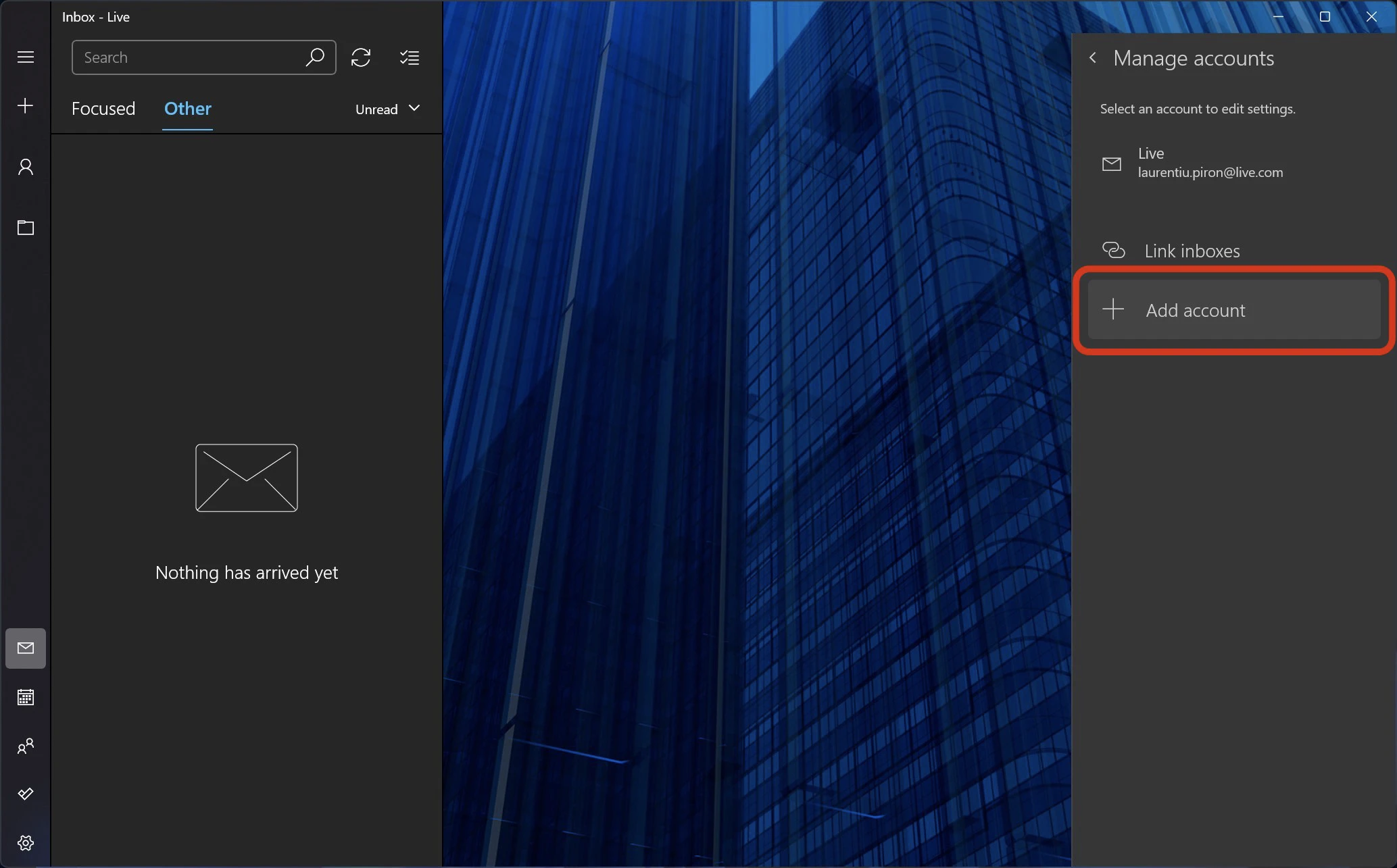
2. Fare clic su PE “Add Account“ per aggiungere un nuovo account e-mail nell'applicazione Mail.
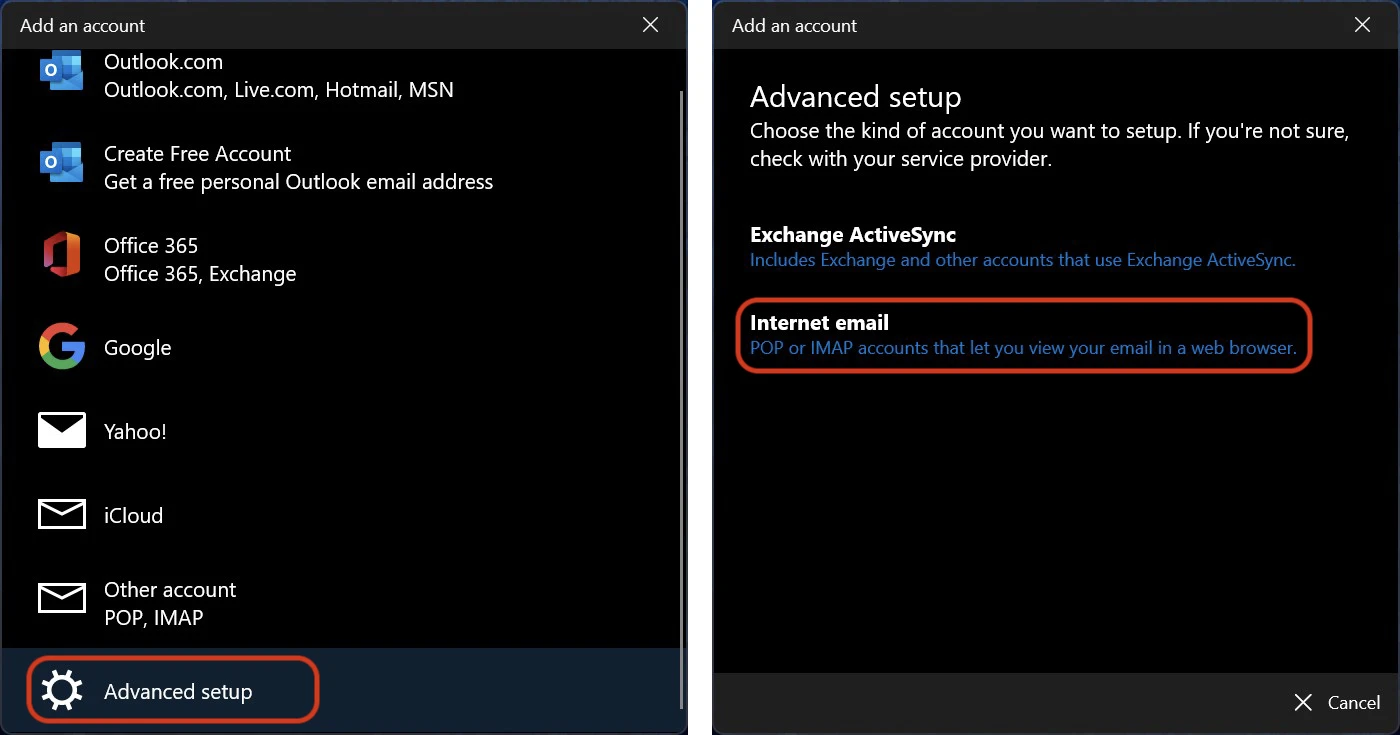
3. Nella casella che si apre, fare clic su “Advanced setup“, quindi fai clic su “Internet email“.
4. In questo passaggio dobbiamo stare molto attenti perché qui dobbiamo inserire l'indirizzo email dell'account che vogliamo configurare, il server e il protocollo per l'invio dei messaggi (SMTP), il server per la ricezione dei messaggi e il protocollo (POP O IMAP), password dell'account e-mail e altri dati di sicurezza.
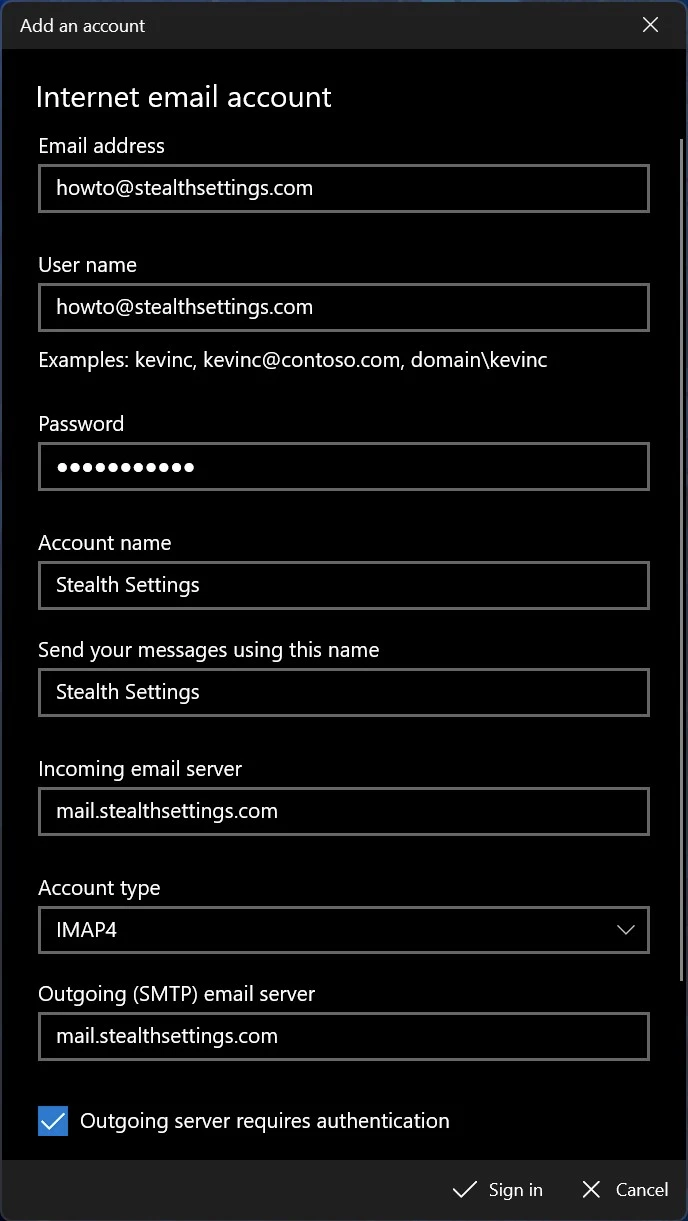
Nella maggior parte dei casi, il server di posta in entrata e il server di posta in uscita sono gli stessi, ma puoi ottenere questi dati dal fornitore del servizio di posta elettronica (provider) o dal reparto IT dell'azienda in cui lavori.
Per il server in entrata puoi scegliere il protocollo (tipo di account): POP o IMAP4. In Questo tutorial vedere la differenza tra POP3 e IMAP4.
Dopo aver inserito correttamente tutti i dati, fare clic su “Sign in“.
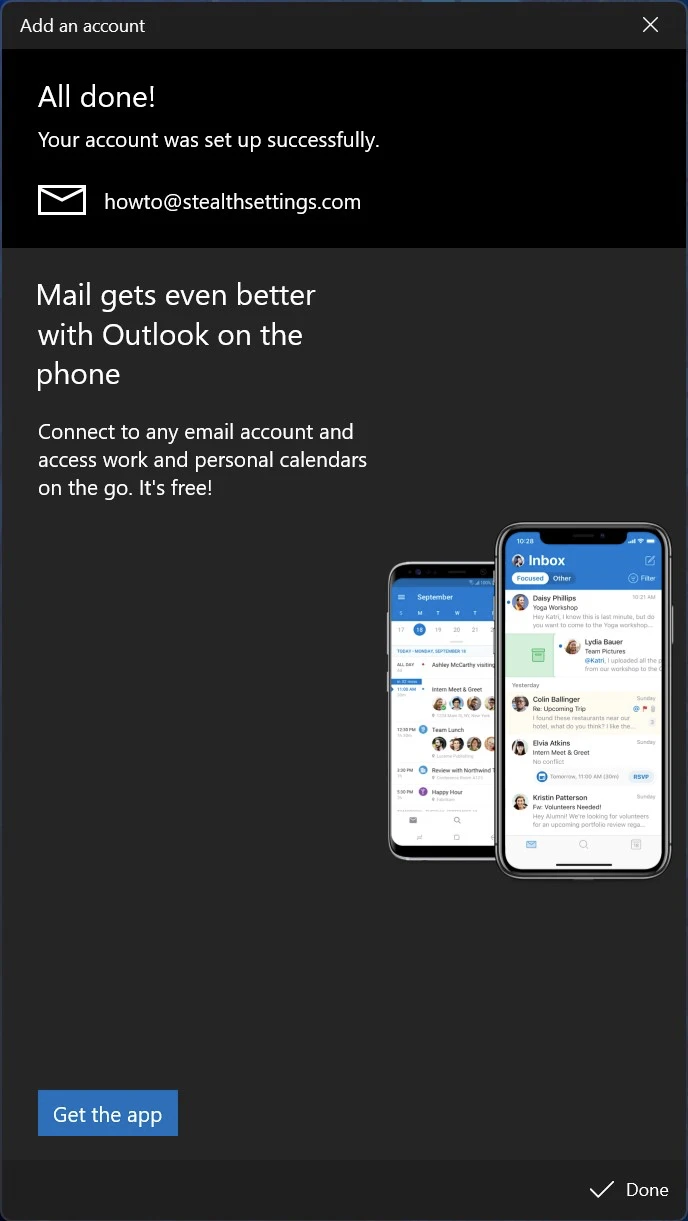
Il nuovo account di posta elettronica privato è stato aggiunto con successo all'applicazione Mail su Windows 11.


Potrebbe interessarti anche...

2 pensieri su “Come si aggiunge un account e -mail privato all'app e -mail su Windows 11 – Impostazioni pop/imap e SMTP”
devi solo conoscere la vecchia password, il nome utente, i numeri di porta e i nomi dei server. È così che sono sempre riuscito a far funzionare la mia vecchia posta elettronica nelle nuove applicazioni di posta elettronica a partire da Windows XP.
Hai ragione. Ma i passaggi di configurazione possono essere difficili per molte persone. Soprattutto se dimenticano la vecchia password :)