


Kui teil on töö-, isiklik või ettevõtte e-posti aadress, saate sellest õpetusest teada, kuidas lisada privaatset meilikontot Windows 11 rakenduses Mail. POP-i, IMAP-i ja SMTP-i sätted.
Isegi kui äri jaoks on enimkasutatav e-posti klient Microsoft Outlook, Windows 11 Mail võimaldab ärisõnumite vastuvõtmiseks ja saatmiseks palju võimalusi. Windows Mail on praktiliselt järglane Outlook Expressja integreeriti operatsioonisüsteemidesse koos Windows Vista väljalaskega.
Rakenduses Mail -lt Windows 10 ja Windows 11, kui lisate e-posti konto, on teil ülemaailmselt enimkasutatud teenuste jaoks vaikesätted. Outlook.com (hõlmab meili domeene outlook.com, live.com, MSN / Hotmail), Office 365 Cu Exchange, Gmail, Yahoo! ja iCloud.
Kui teil on e-posti aadress a server privaatne, mis võib olla aadress e-posti äri, valves, õpilane või midagi muud, siis tuleb see rakendusse lisada Mail käsitsi seadistustega. Seaded, milles peate sisestage oma e-posti aadress täitke vastuvõtuprotokoll IMAP/POP ja server SMTP meilisõnumite saatmiseks. Nii saate rakendusse lisada privaatse e-posti aadressi Mail pesa Windows.
Kuidas lisada Windows 11 -sse e -posti rakendusele privaatne e -posti konto – Täpsemad seaded: SMTP, IMAP/POP
See õpetus näitab teile samm-sammult, kuidas lisada privaatset e-posti aadressi Windowsi rakenduse Mail.
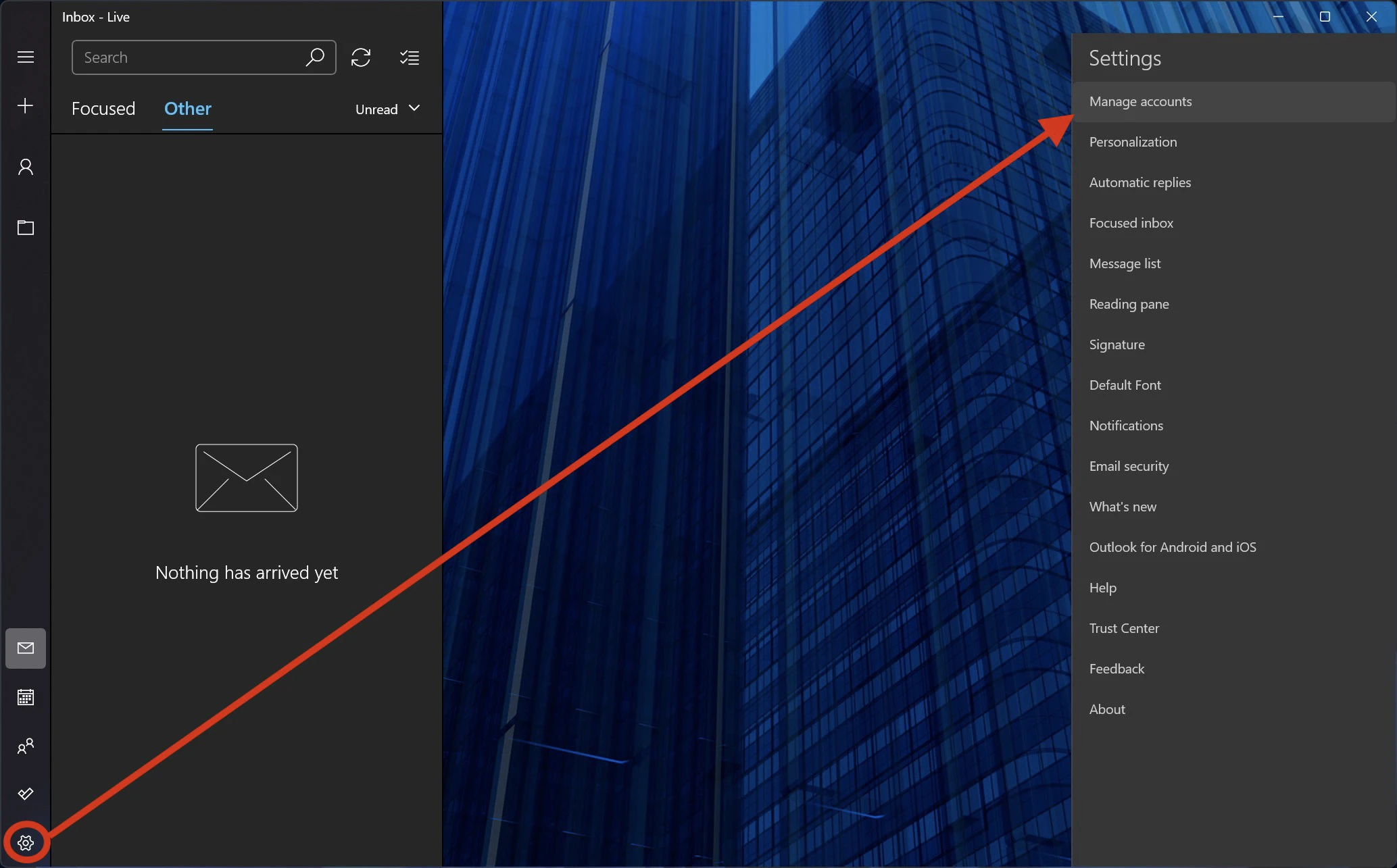
1. Avage rakendus Mail opsüsteemis Windows 11 ja minge seadete menüüsse. Parempoolsel sätetega ribal klõpsake nuppu Manage Accounts.
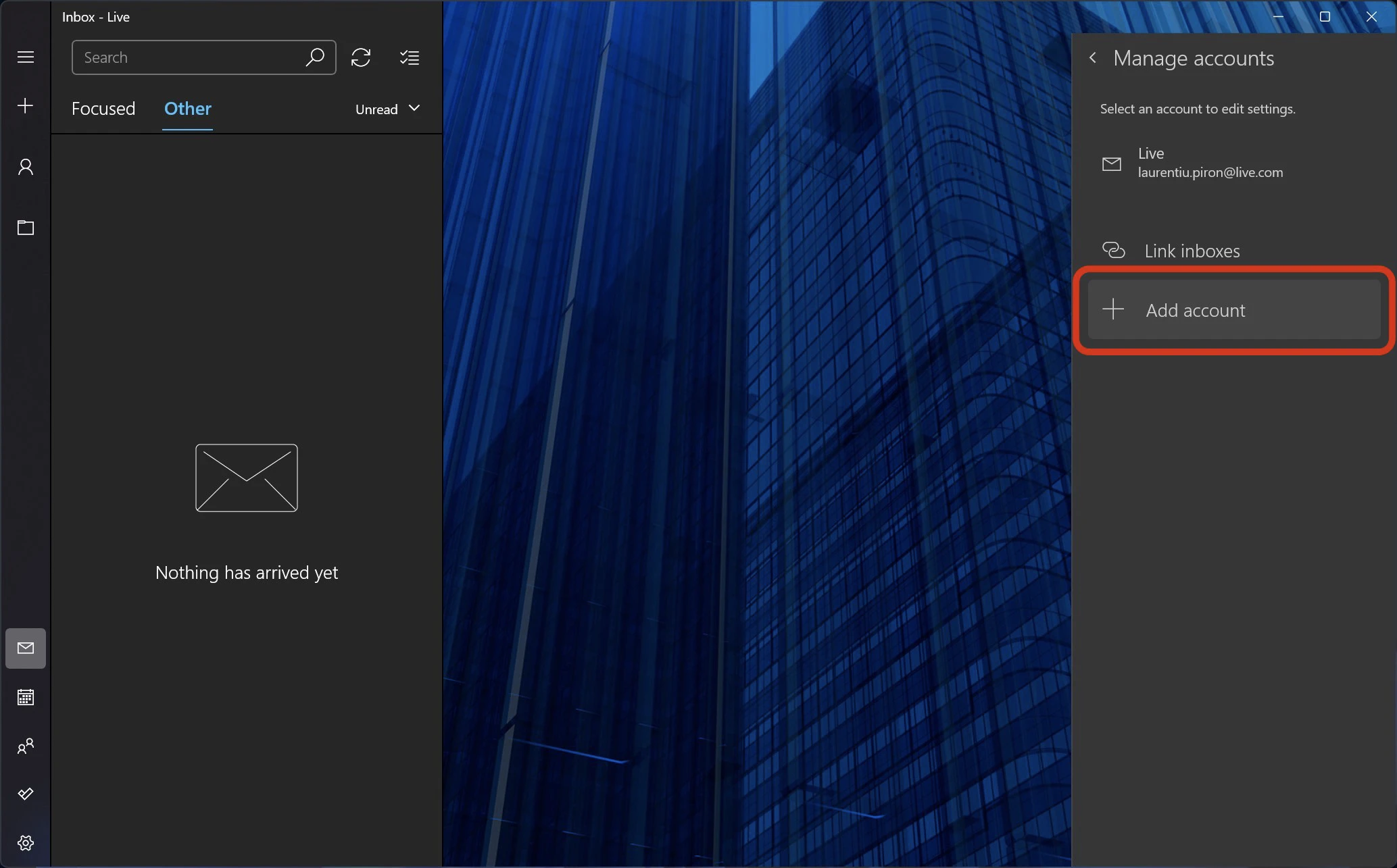
2. klõpsake nuppu PE “Add Account“ rakenduses uue meilikonto lisamiseks Mail.
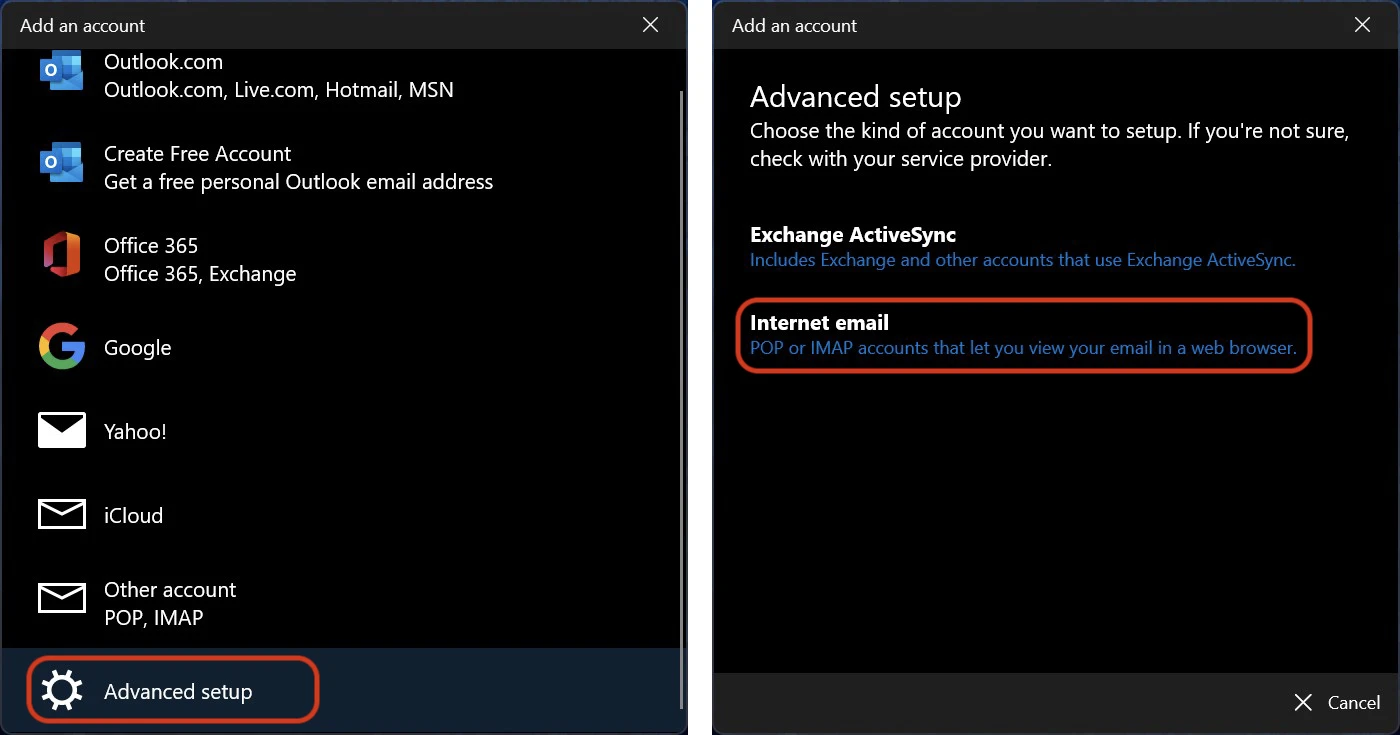
3. Avanevas kastis klõpsake nuppu “Advanced setup“, siis klõpsake “Internet email“.
4. Selles etapis peame olema väga ettevaatlikud, sest siin peame sisestama konfigureeritava konto e-posti aadressi, serveri ja sõnumite saatmise protokolli (SMTP), sõnumite vastuvõtmise server ja protokoll (POP või IMAP), meilikonto parool ja muud turvaandmed.
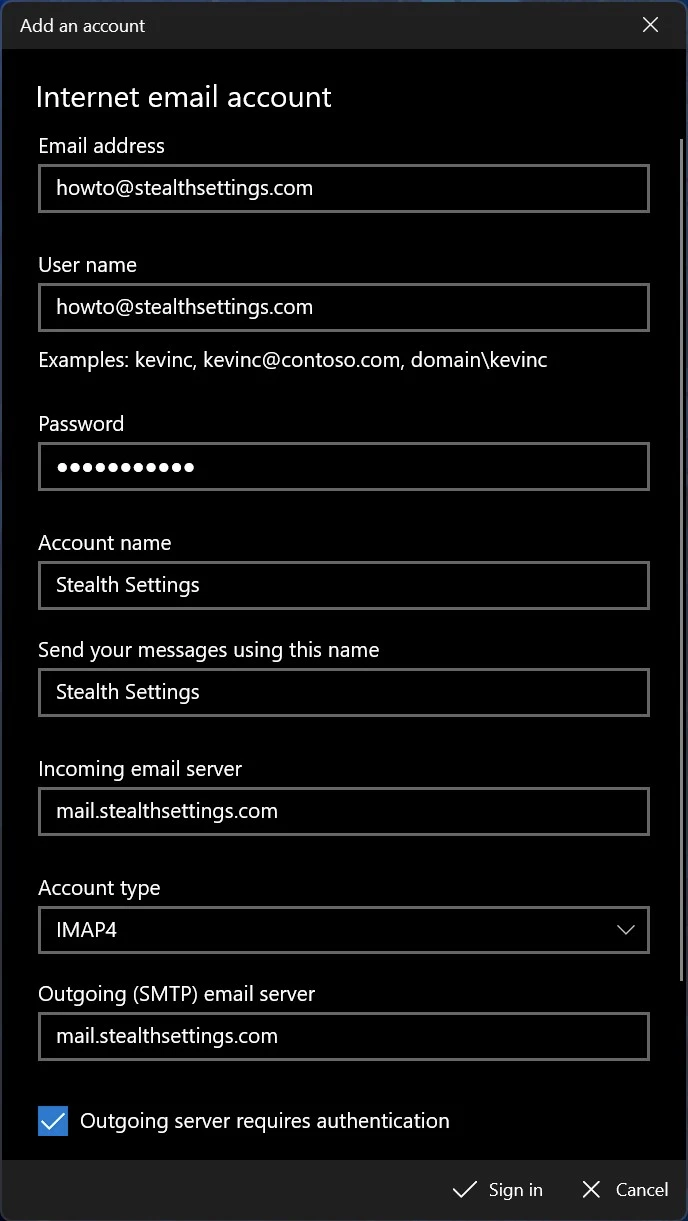
Enamasti on sissetuleva meili server ja väljamineva meili server samad, kuid need andmed saate meiliteenuse pakkujalt (pakkujalt) või selle ettevõtte IT-osakonnast, kus te töötate.
Sissetuleva serveri jaoks saate valida protokolli (konto tüübi): POP või IMAP4. sisse see õpetus vaata erinevust POP3 ja IMAP4 vahel.
Pärast kõigi andmete õiget sisestamist klõpsake nuppu “Sign in“.
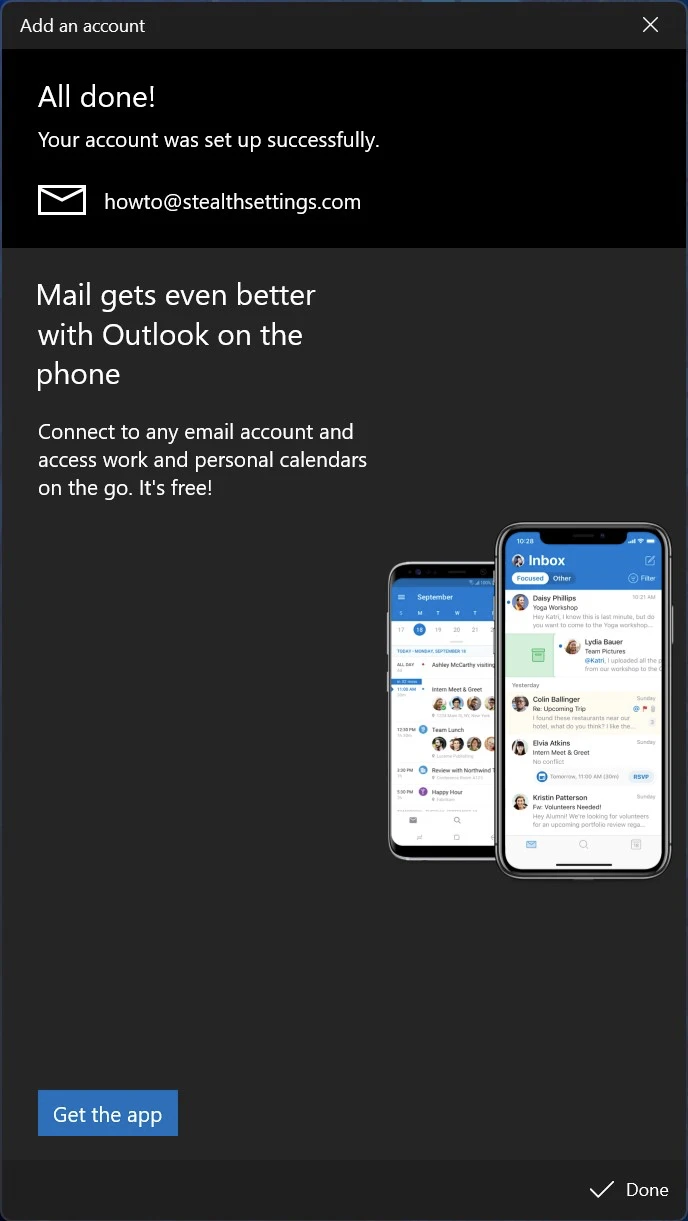
Uus privaatne meilikonto on edukalt lisatud Windows 11 rakendusse Mail.


Samuti võite olla huvitatud...

2 mõtet “Kuidas lisada Windows 11 -sse e -posti rakendusele privaatne e -posti konto – Pop/IMAP ja SMTP sätted”
peate lihtsalt teadma vana parooli, kasutajanime, pordinumbreid ja serverinimesid. Nii olen alates Windows XP-st oma vana meili alati uutes meilirakendustes tööle saanud.
Sul on õigus. Kuid seadistusetapid võivad paljudele inimestele keerulised olla. Eriti kui nad unustavad vana parooli :)