

Якщо у вас є робоча, особиста чи службова адреса електронної пошти, у цьому посібнику ви дізнаєтеся, як додати приватний обліковий запис електронної пошти в програму «Пошта» у Windows 11. Налаштування для POP, IMAP і SMTP.
Навіть якщо для бізнесу найбільш використовуваний поштовий клієнт Microsoft Outlook, Windows 11 Mail надає багато варіантів отримання та надсилання ділових повідомлень. Windows Mail є практично наступником Outlook Express, і був інтегрований в операційні системи з випуском Windows Vista.
У додатку Mail з Windows 10 і Windows 11, коли ви додаєте обліковий запис електронної пошти, ви маєте налаштування за замовчуванням для послуг, які найчастіше використовуються в усьому світі. Outlook.com (включає домени електронної пошти outlook.com, live.com, MSN / Hotmail), Office 365 куточок Exchange, Gmail, Yahoo! і iCloud.
Якщо у вас є електронна адреса на a приватний сервер, яка може бути адресою бізнес електронною поштою, чергування, студент або будь-що інше, то ви повинні додати це до програми Mail з ручними настройками. Налаштування, в яких ви повинні введіть адресу електронної пошти заповнити протокол прийому IMAP/POP і сервер SMTP для надсилання поштових повідомлень. Таким чином ви зможете додати приватну електронну адресу в додаток Mail ПЕ Windows.
Як додати приватний обліковий запис електронної пошти до програми електронної пошти на Windows 11 – Розширені налаштування для SMTP, IMAP/POP
Цей підручник крок за кроком покаже вам, як додати приватну адресу електронної пошти в програму «Пошта» у Windows.
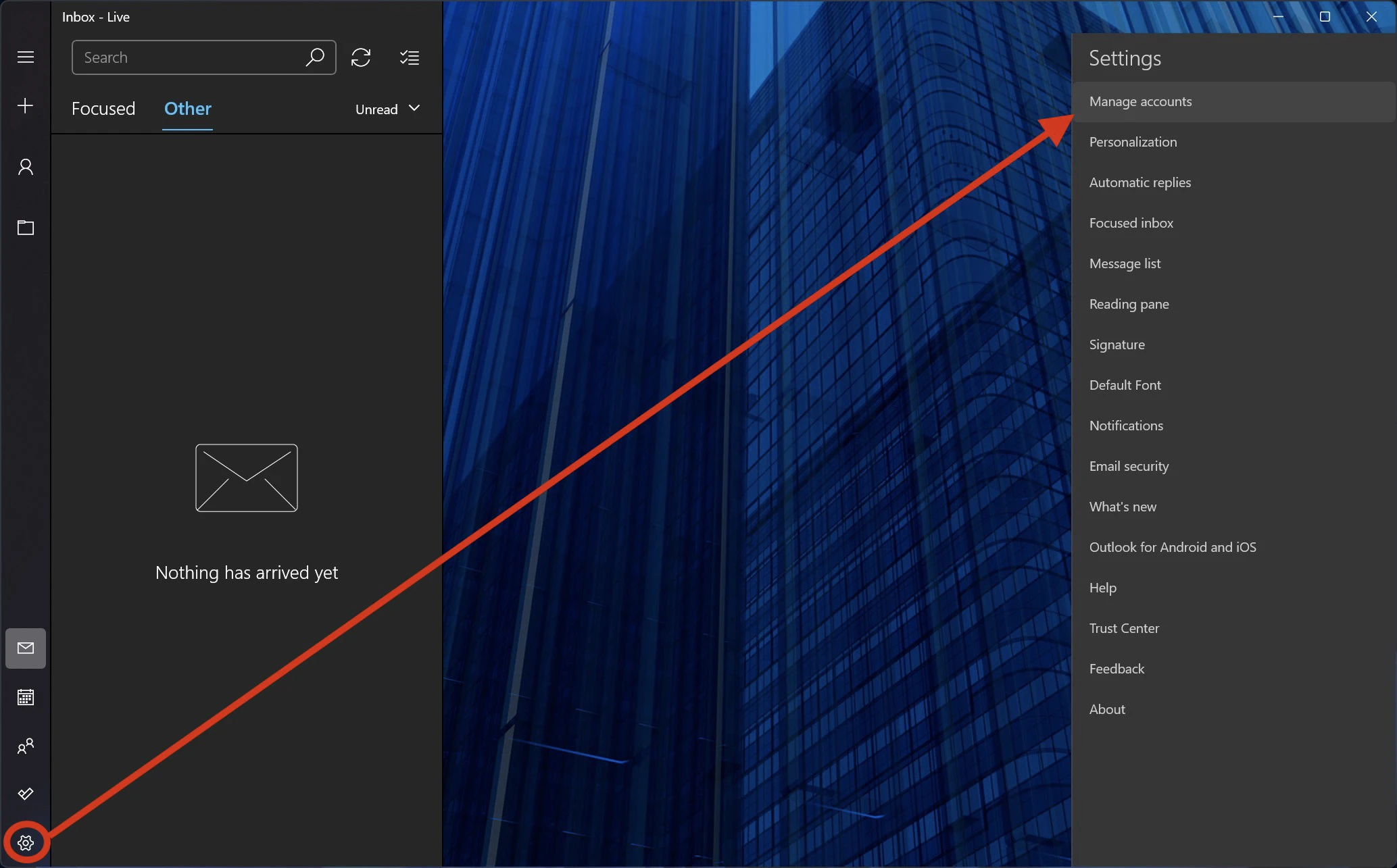
1. Відкрийте програму Mail у Windows 11 і перейдіть до меню налаштувань. На панелі з налаштуваннями праворуч натисніть на Manage Accounts.
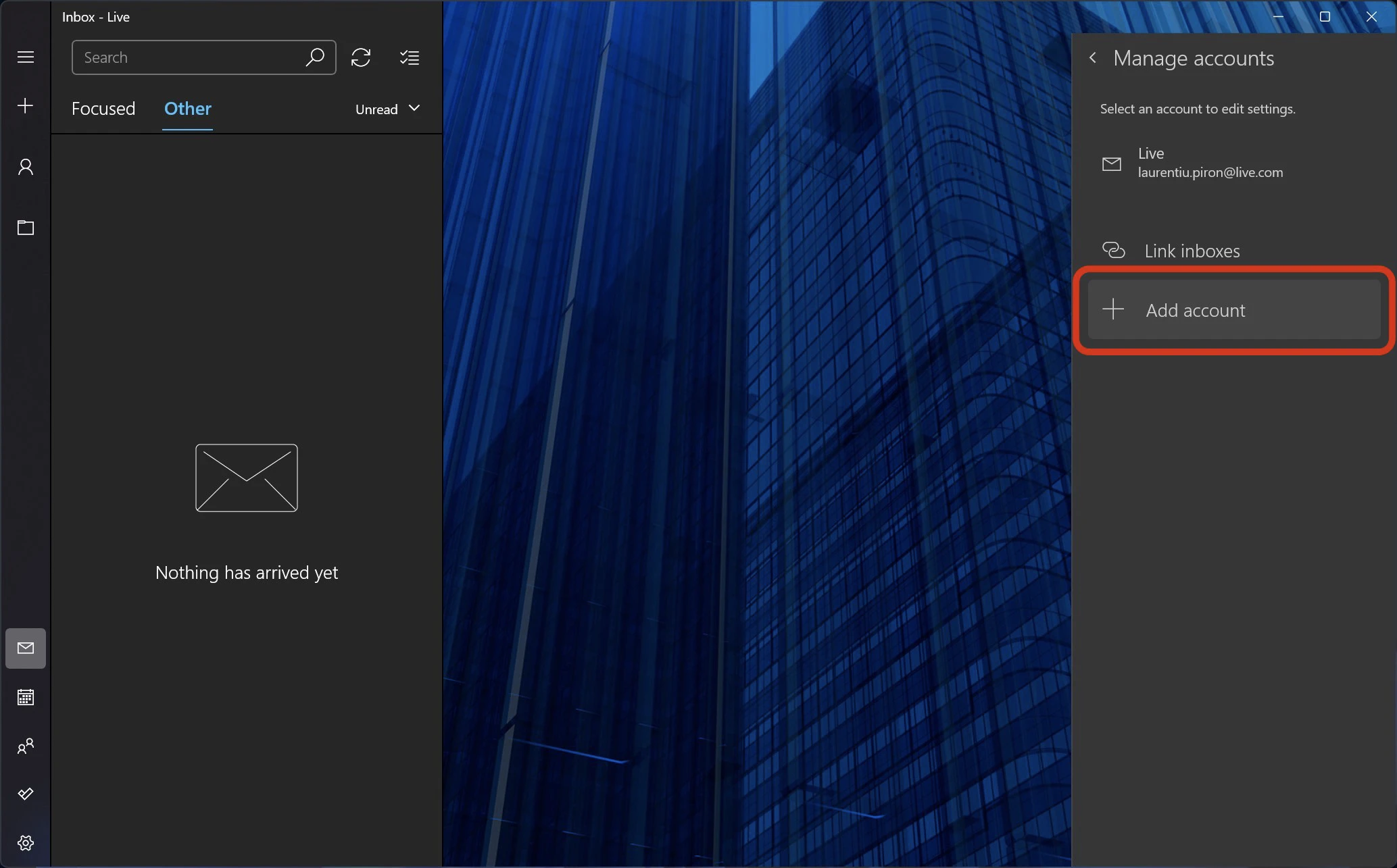
2. Клацніть PE “Add Account“ щоб додати новий обліковий запис електронної пошти в програмі Mail.
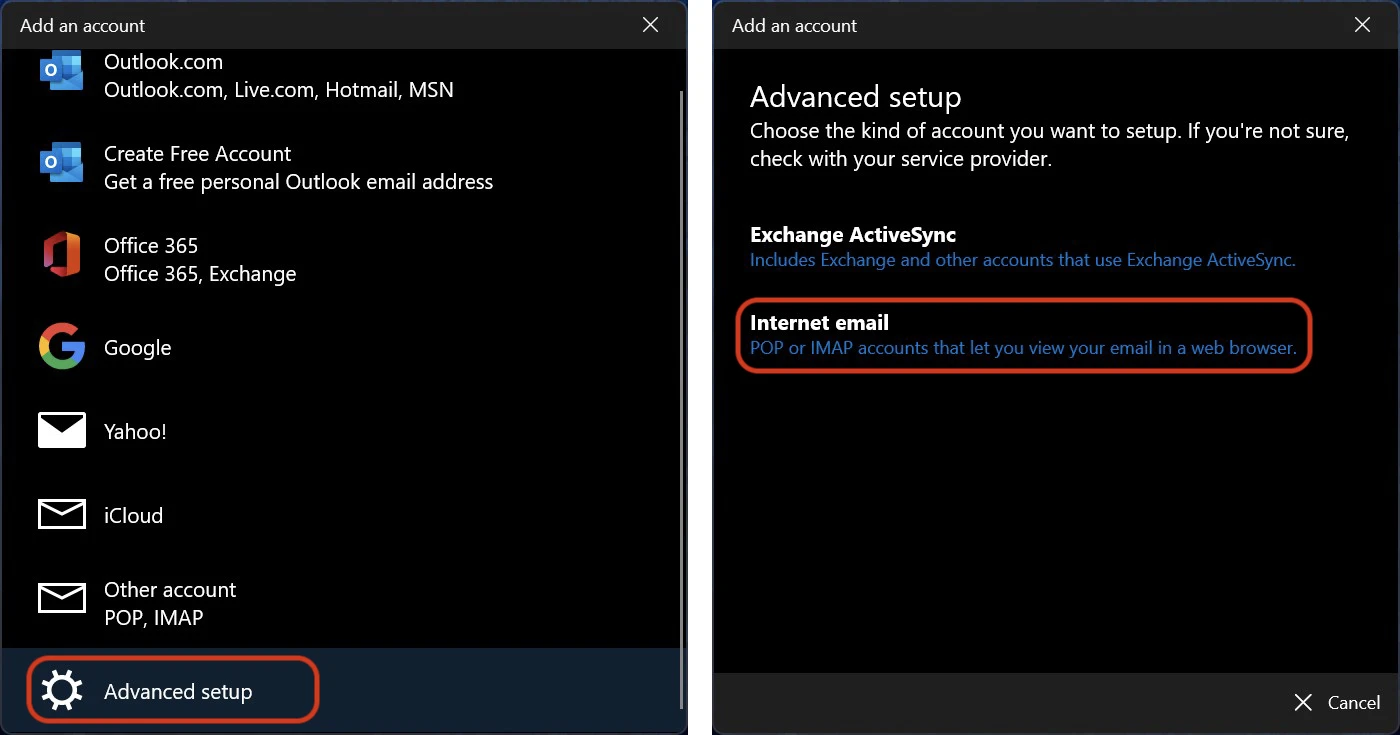
3. У вікні, що відкриється, натисніть на “Advanced setup“, потім натисніть на “Internet email“.
4. На цьому кроці ми повинні бути дуже обережними, оскільки тут ми повинні ввести адресу електронної пошти облікового запису, який ми хочемо налаштувати, сервер і протокол для надсилання повідомлень (SMTP), сервер прийому повідомлень і протокол (POP або IMAP), пароль облікового запису електронної пошти та інші дані безпеки.
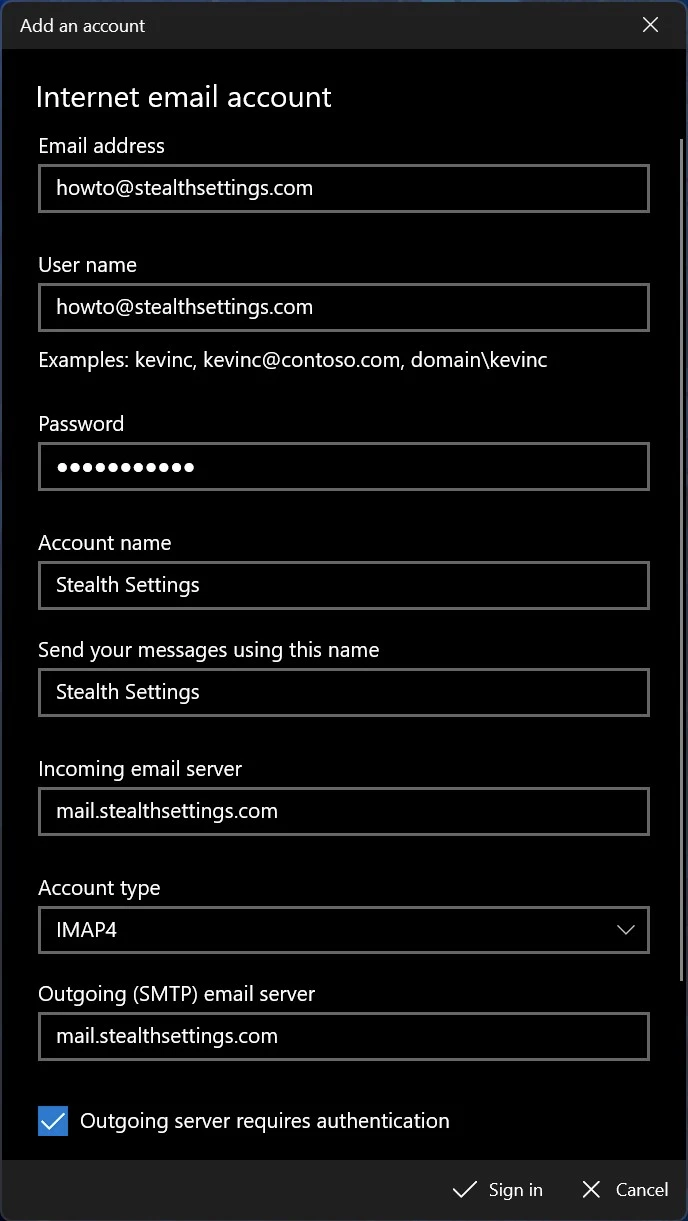
У більшості випадків сервер вхідної пошти та сервер вихідної пошти однакові, але ви можете отримати ці дані від постачальника послуг електронної пошти (провайдера) або від ІТ-відділу компанії, де ви працюєте.
Для вхідного сервера ви можете вибрати протокол (тип облікового запису): POP або IMAP4. в Цей підручник побачити різницю між POP3 та IMAP4.
Після правильного введення всіх даних натисніть “Sign in“.
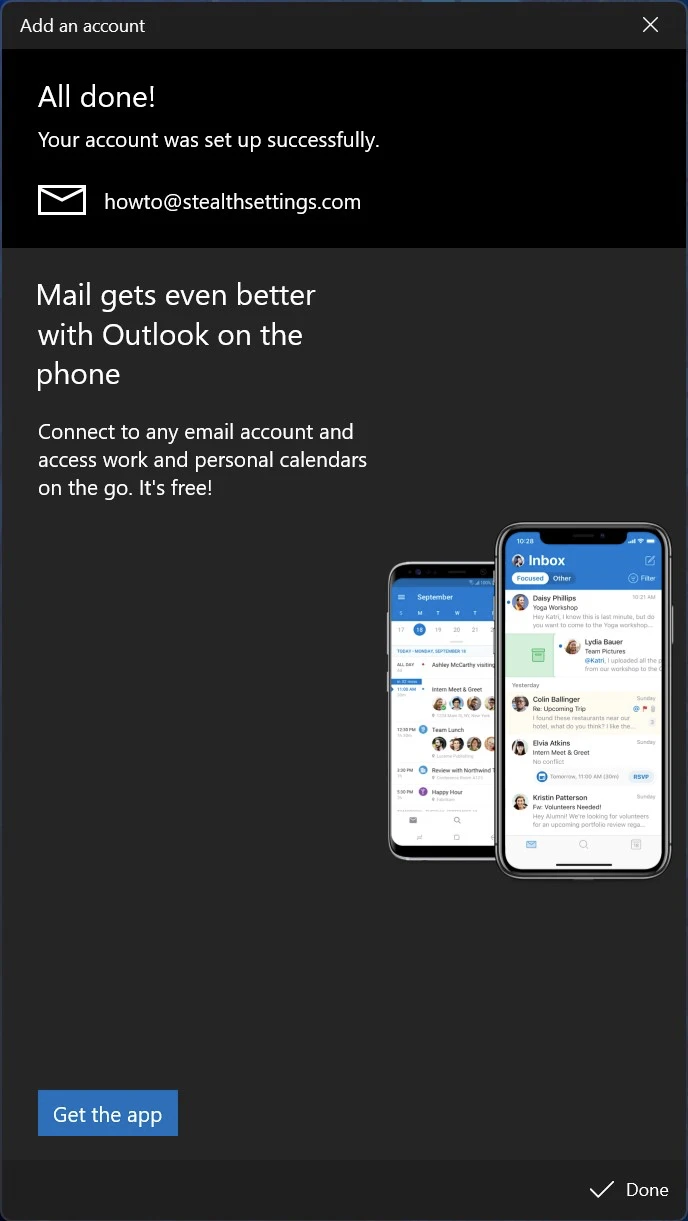
Новий приватний обліковий запис електронної пошти успішно додано до програми «Пошта» у Windows 11.


Вас також може зацікавити...

2 думки про “Як додати приватний обліковий запис електронної пошти до програми електронної пошти на Windows 11 – Налаштування POP/IMAP та SMTP”
вам просто потрібно знати старий пароль, ім’я користувача, номери портів та імена серверів. Ось як я завжди змушував свою стару електронну пошту працювати в нових програмах електронної пошти, починаючи з Windows XP.
Ви маєте рацію. Але етапи налаштування можуть бути складними для багатьох людей. Особливо якщо забули старий пароль :)