

仕事用、個人用、またはビジネス用の電子メール アドレスをお持ちの場合、このチュートリアルでは、Windows 11 のメール アプリケーションにプライベート電子メール アカウントを追加する方法を学習します。 POP、IMAP、および SMTP の設定。
ビジネスで最もよく使用されている電子メール クライアントが Microsoft Outlook, Windows 11 Mail ビジネス メッセージを送受信するための多くのオプションが可能です。 Windows Mail 基本的に後継者です Outlook Express、Windows Vista のリリースとともにオペレーティング システムに統合されました。
アプリケーション内で Mail から Windows 10 そして Windows 11, 電子メール アカウントを追加すると、世界で最もよく使用されるサービスがデフォルト設定になります。 Outlook.com (電子メール ドメイン Outlook.com、live.com、 MSN / Hotmail)、 Office 365 cu Exchange, Gmail, Yahoo! そして iCloud。
メールアドレスをお持ちの場合は、 サーバープライベートのアドレスを指定できます。 メールビジネス勤務中、 学生 またはその他の場合は、それをアプリケーションに追加する必要があります Mail 手動設定で。しなければならない設定 メールアドレスを入力してください 受信プロトコルを完了する IMAP/POP そしてサーバーの SMTP メールメッセージを送信するため。こうすることで、アプリケーションにプライベートメールを追加できるようになります。 Mail PE Windows。
Windows11の電子メールアプリにプライベートメールアカウントを追加するにはどうすればよいですか – の詳細設定 SMTP, IMAP/POP
このチュートリアルでは、Windows のメール アプリケーションにプライベート メール アドレスを追加する方法を段階的に説明します。
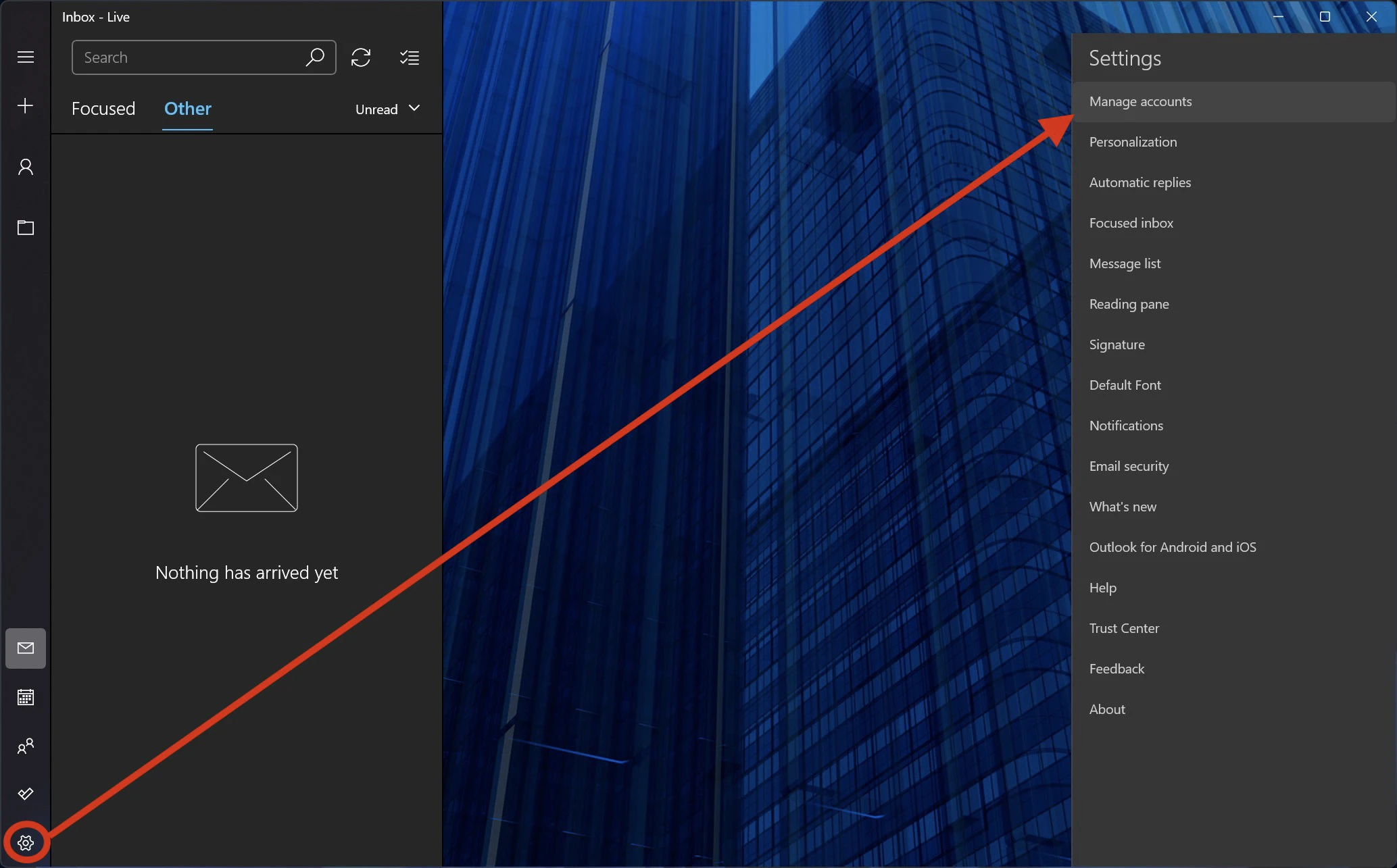
1. アプリケーションを開きます Mail Windows 11 の場合は、設定メニューに移動します。設定が表示された右側のバーで、 をクリックします。 Manage Accounts。
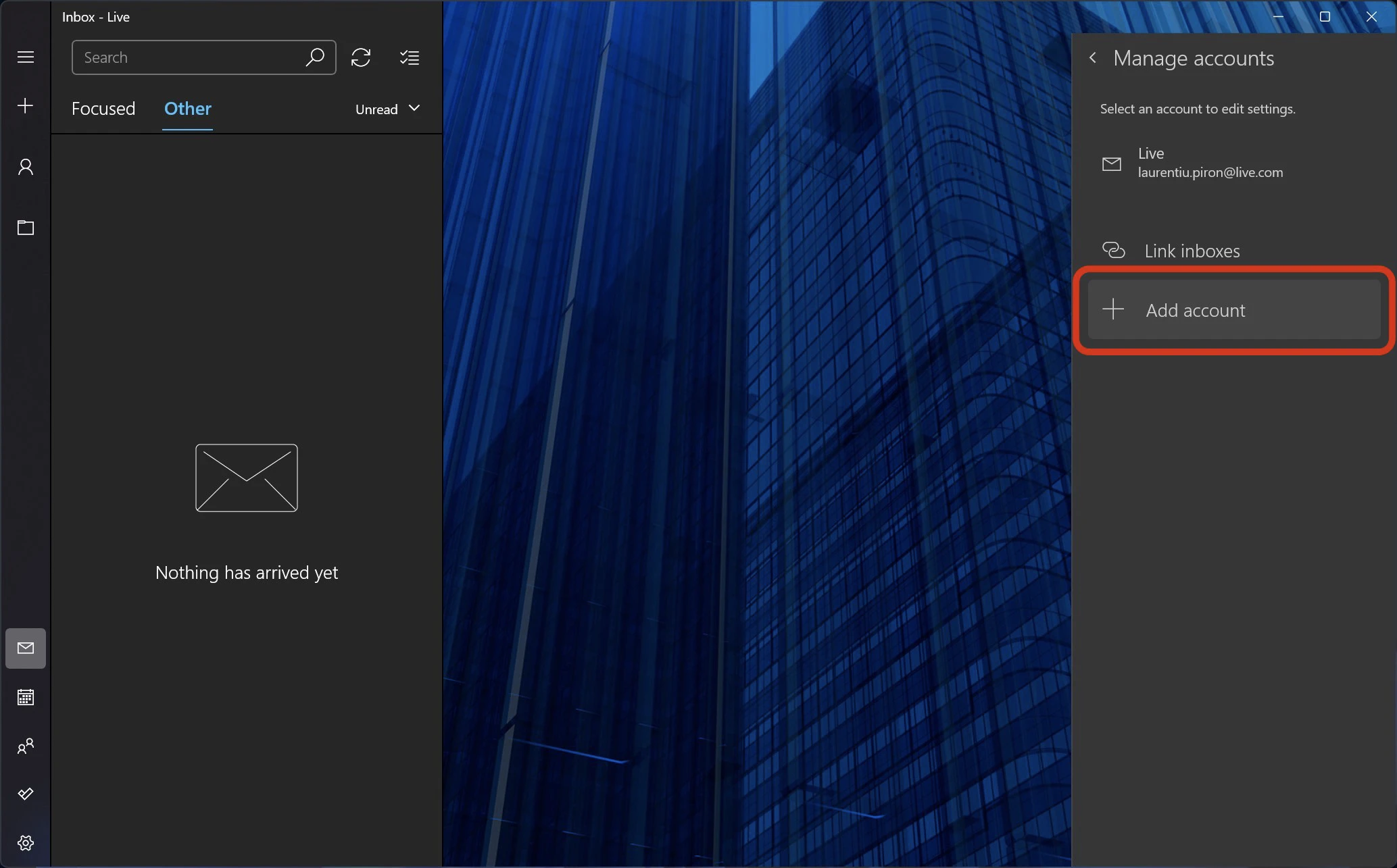
2。PEをクリックします “Add Account“ アプリケーションに新しい電子メール アカウントを追加するには Mail。
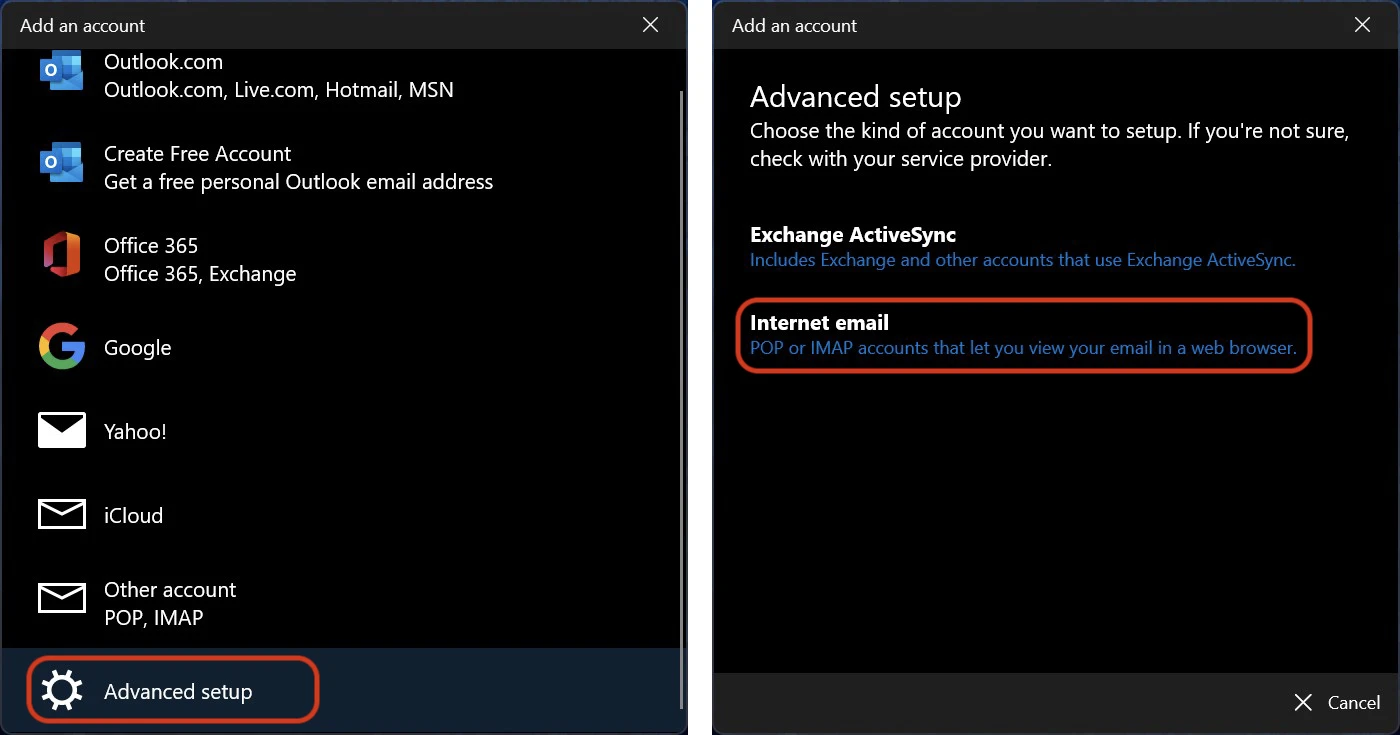
3. 開いたボックスで、をクリックします。 “Advanced setup“、クリックします “Internet email“。
4. このステップでは、構成するアカウントの電子メール アドレス、サーバー、メッセージ送信用のプロトコルを入力する必要があるため、非常に注意する必要があります (SMTP)、メッセージを受信するサーバーとプロトコル (POP または IMAP)、電子メール アカウントのパスワード、その他のセキュリティ データ。
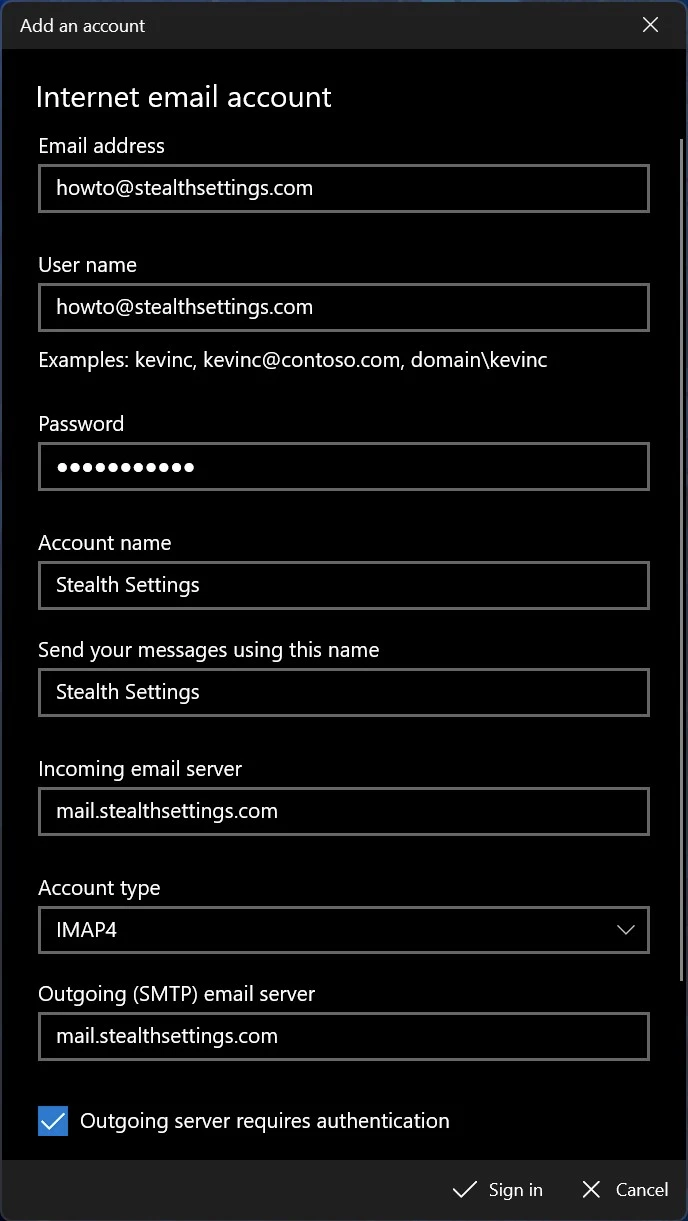
ほとんどの場合、受信電子メール サーバーと送信電子メール サーバーは同じですが、これらのデータは電子メール サービス プロバイダー (プロバイダー) または勤務先の会社の IT 部門から取得できます。
受信サーバーのプロトコル (アカウント タイプ) を選択できます: POP または IMAP4。で このチュートリアル POP3 と IMAP4 の違いを参照してください。
すべてのデータを正しく入力したら、 をクリックします “Sign in“。
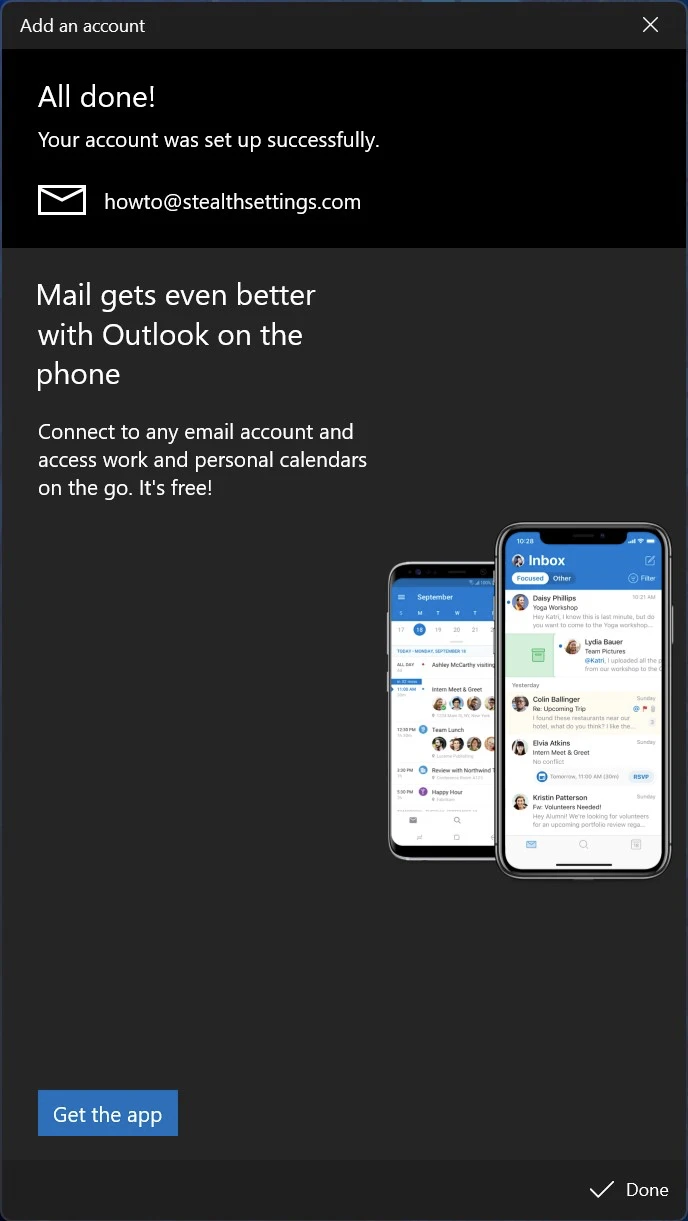
新しいプライベート メール アカウントが Windows 11 のメール アプリケーションに正常に追加されました。


あなたも興味があるかもしれません...

についての2つの考え “Windows11の電子メールアプリにプライベートメールアカウントを追加するにはどうすればよいですか – POP/IMAPおよびSMTP設定”
必要なのは、古いパスワード、ユーザー名、ポート番号、サーバー名だけです。 Windows XP 以降、私は常にこの方法で古い電子メールを新しい電子メール アプリケーションで動作させることができました。
あなたが正しいです。しかし、セットアップ手順は多くの人にとって難しい場合があります。特に古いパスワードを忘れた場合:)