


物事をよりよく見るためのチュートリアル。 Windows 11 で書き込みとすべての UI 要素を拡大する方法。表示スケーリング。テキスト、アプリケーション アイコン、アプリケーション メニューおよびオペレーティング システムからの書き込み、グラフィック インターフェイス (UI) – ユーザーインターフェイス)。
Windows の文字と小さなアイコンは、より多くの情報を一目で確認し、より多くのスペースを確保するのに役立ちます。 デスクトップ。同時に、文字が小さくなるほど視力が必要となり、眼科の医学的問題が現れる可能性があります。テキストを読んだり、Windows システム メニューから書き込む場合でも、目をリラックスさせることをお勧めします。読書は何の努力もせずに行うべきではありません。
Word または Excel ファイルの場合、フォント設定から書き込みサイズを制御できます。Windows メニューやアプリケーションから書き込みを行う場合は、Windows 11 オプションに機能があります。
Windows 11 では、解像度を変更したりグラフィック カードの設定を使用したりすることなく、書き込みとすべての UI 要素を拡大できます。
Windows11の書き込みとすべてのIUアイテムをどのように増やすか – 表示スケーリング
1。私たちは開きます “Display Settings“。デスクトップを右クリックします。
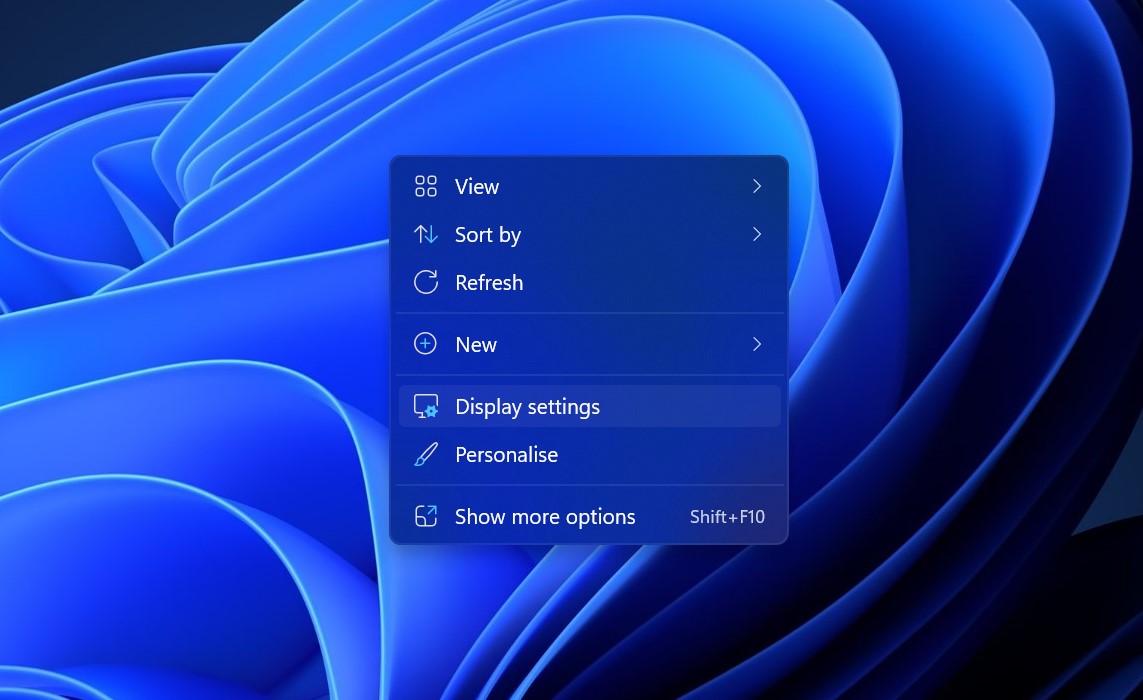
2。in “System Display Options” Windows 11 のビジュアル部分のすべての設定が完了しました。ここから、画面の明るさ、解像度、ディスプレイの向き、オプションを変更できます。 “Scale“。このオプションを使用すると、Windows 11 で視覚的に意味するものすべてを増やすことができます。アプリケーションのテキスト、メニュー、システム アイコン、書き込みなど Notepad そしてその他の要素。
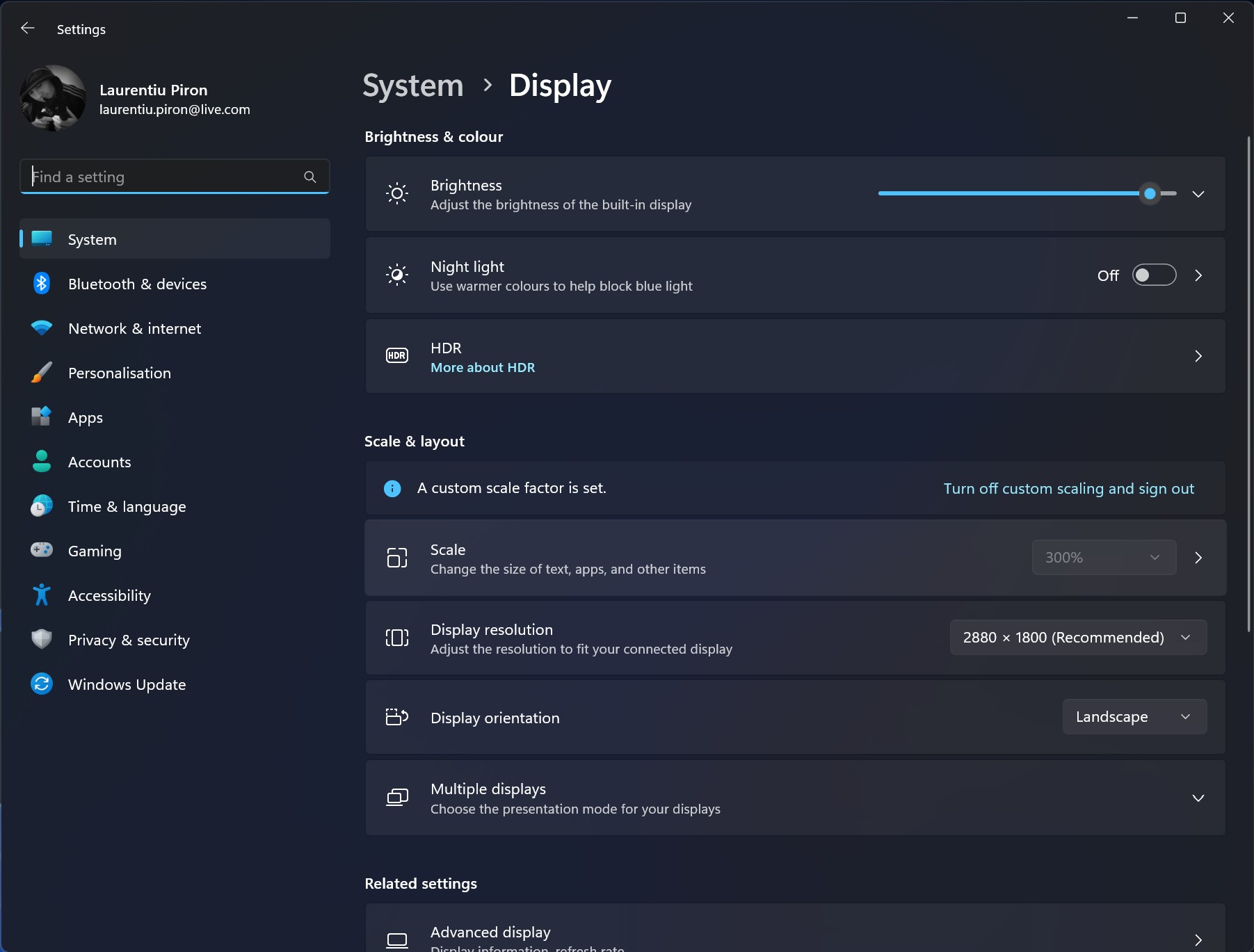
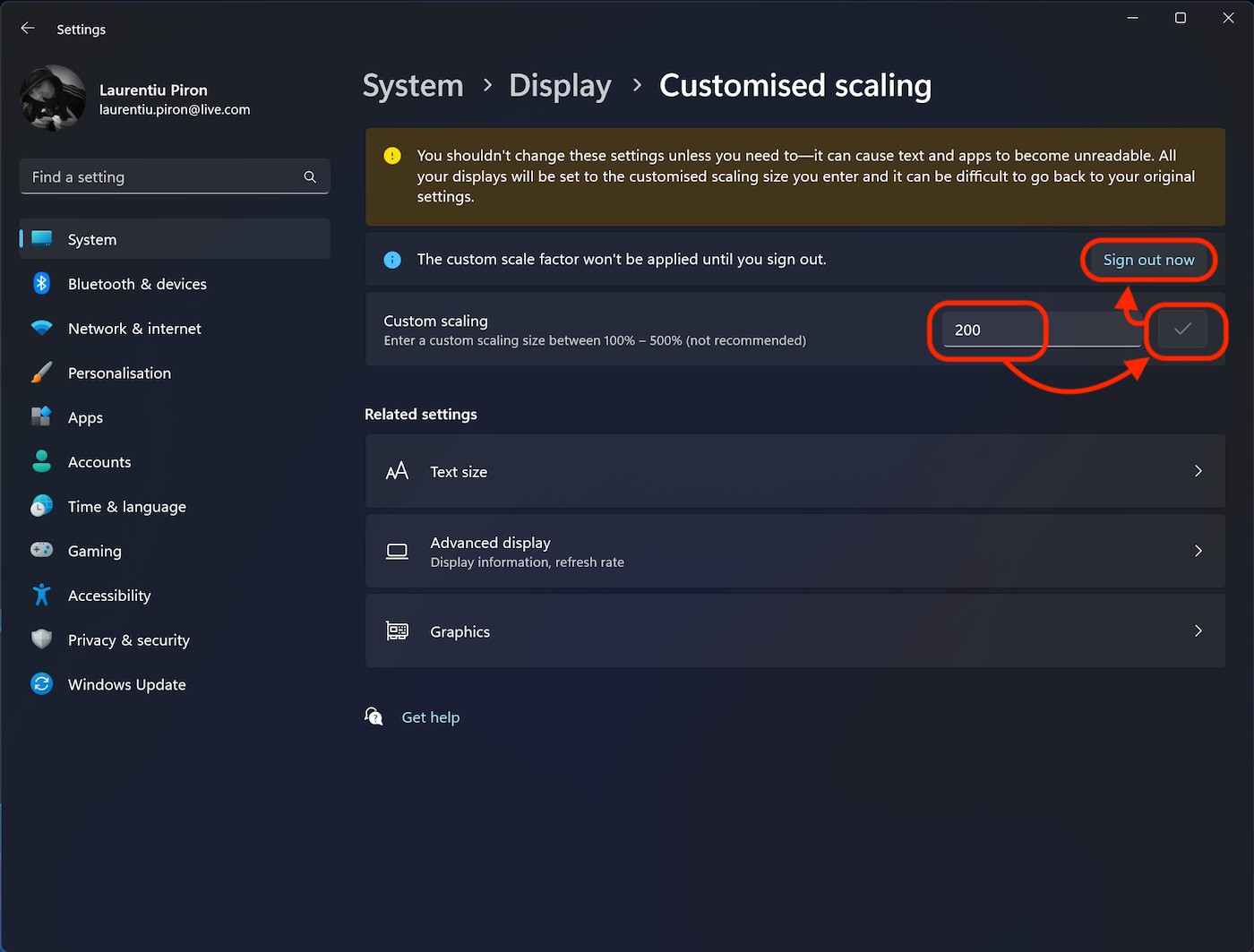
をクリックします “Scale“、次にスケーリングサイズのパーセンテージを入力します。 100%の値を大きく変更すると、アプリケーションによっては読み取れなくなる場合があるので注意が必要です。最適なサイズ変更になるまで、クローズアップしてみてください。
3. 新しいパーセンテージを入力し、チェック マークをクリックして、 “Sign out now”
オペレーティング システムに再度ログインすると、Windows とアプリケーションのすべての視覚要素のサイズが変更されていることがすぐにわかります。
このようにして、Windows 11 で書き込みとすべての UI 要素を増やす方法がわかりました。
対角 15 インチのディスプレイを備え、推奨解像度 2880 × 1800 のラップトップでは、文字が非常に識別されて読めるため、視覚が非常に要求されます。
Windows 11 display scale 100%
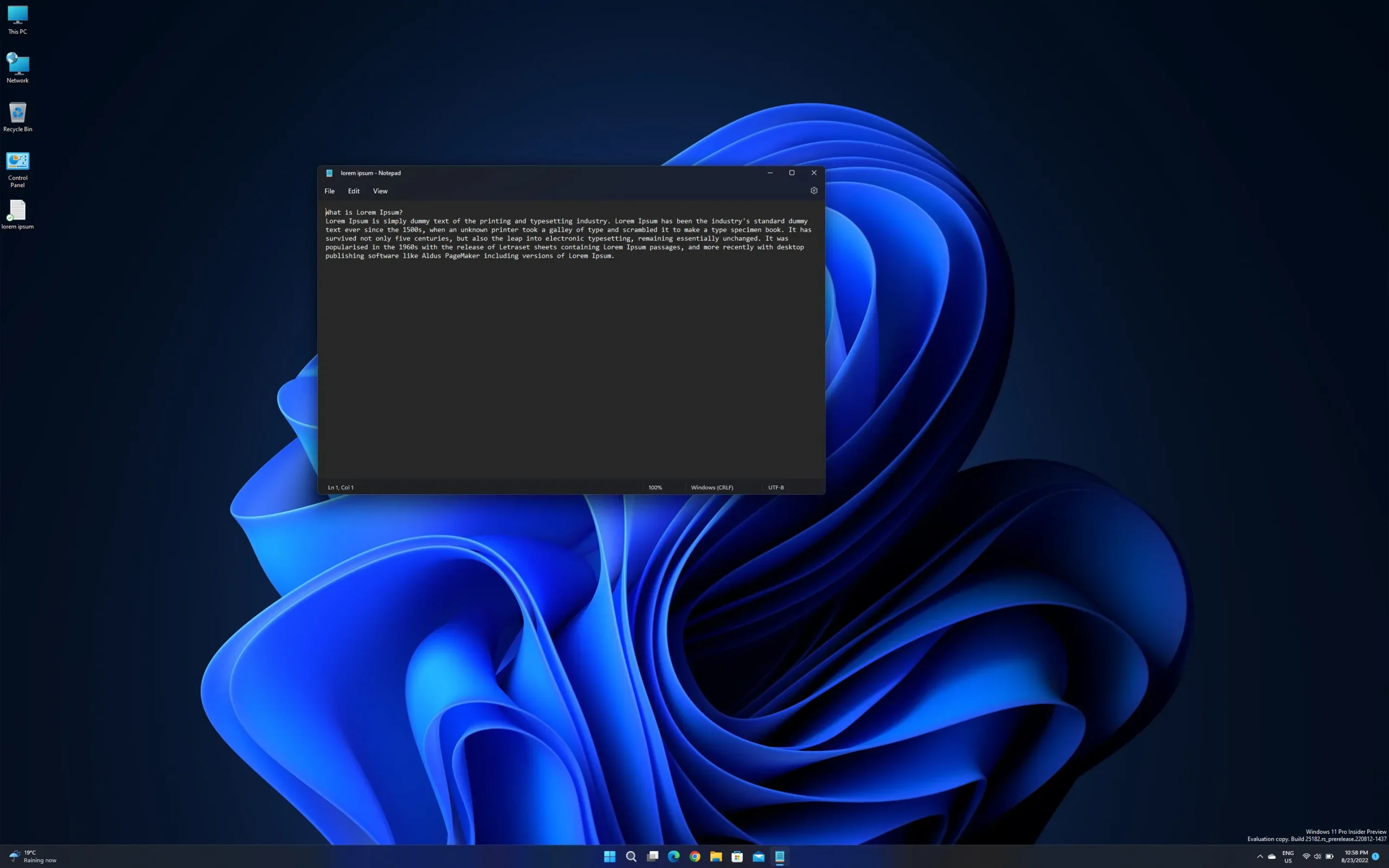
Windows 11 表示スケール 150%
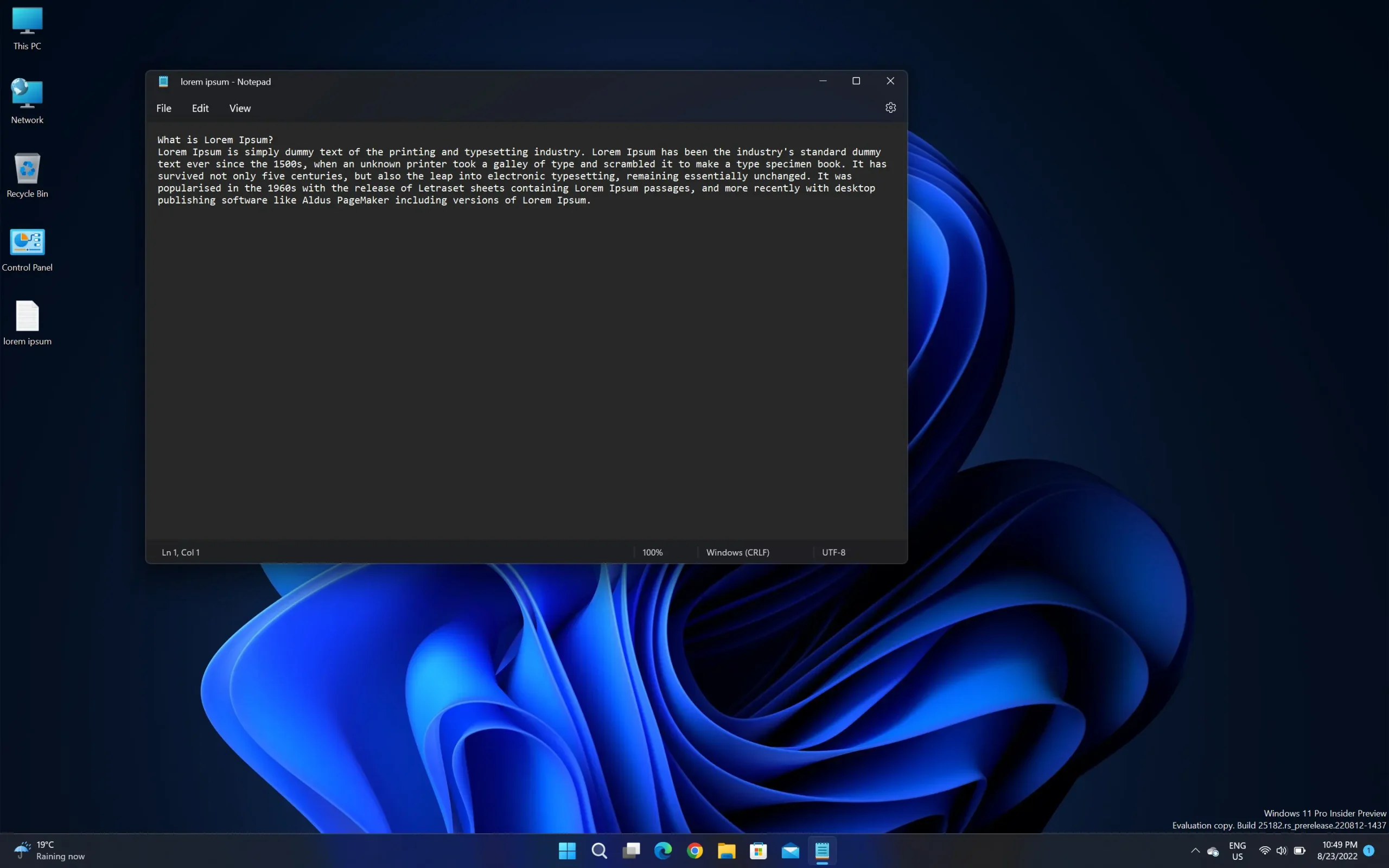
Windows 11 のディスプレイ スケーリング 200%
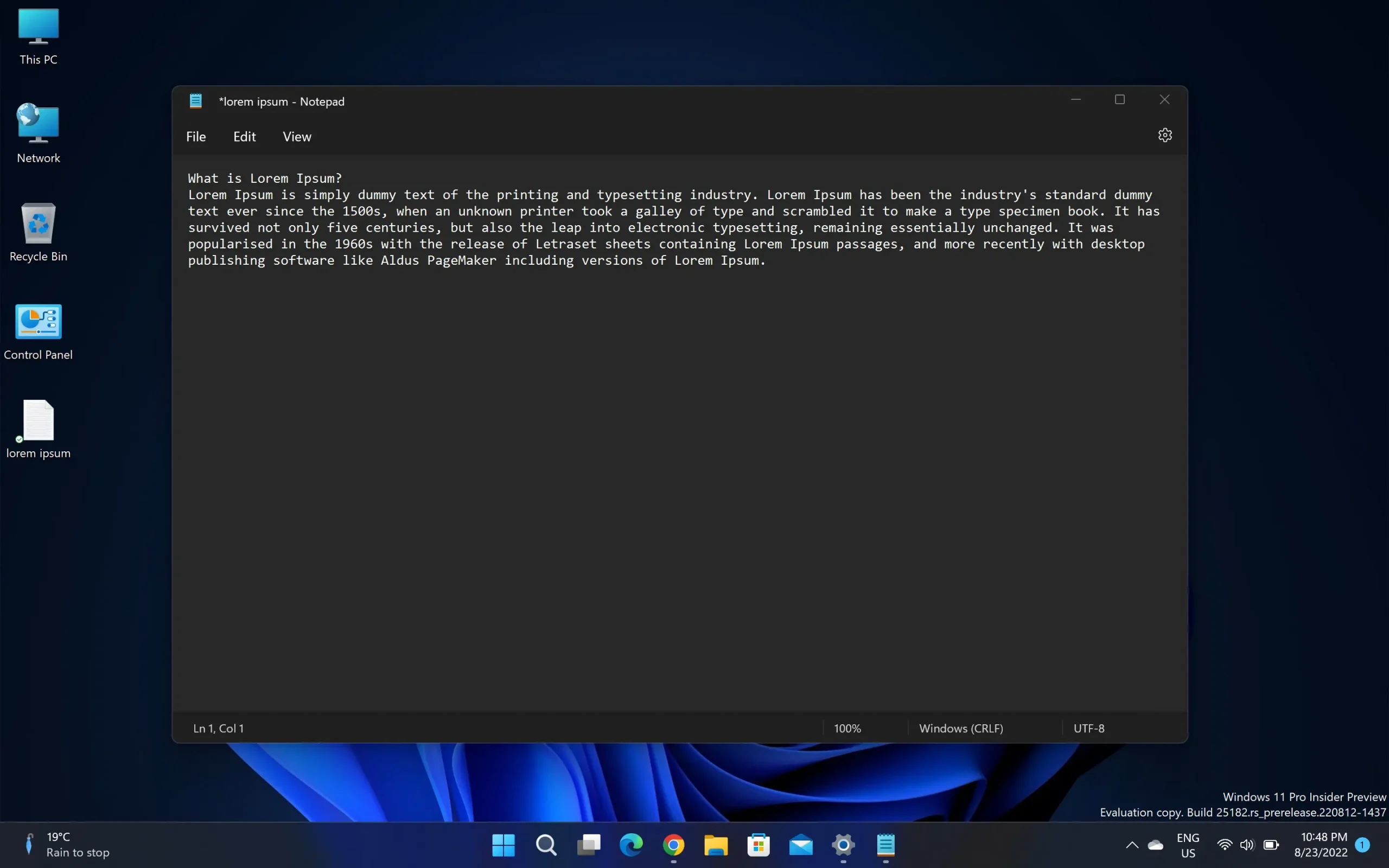
カスタマイズされたスケーリング 本当に読みやすさに問題がある場合にのみお勧めします。多くのアプリケーションには独自の解像度設定があり、この変更によりメニューが読めなくなる可能性があります。


あなたも興味があるかもしれません...
