


Un tutorial care ne ajuta sa vedem mai bine. Cum marim scrisul si toate elementele UI in Windows 11. Display scaling. Textele, iconitele aplicatiilor, scrisul din meniurile aplicatiilor si din sistemul de operare, interfata grafica (UI – User Interface).
Scrisul si iconitele mici in Windows ne ajuta sa vedem mai multa informatie dintr-o privire si sa avem mai mult spatiu pe Bureaublad. In acelasi timp cu cat scrisul este mai mic, cu atat vederea ne este solicitata mai mult si pot aparea probleme medicale oftalmologice. Este recomandat ca atunci cand citim un text sau chiar scrisul din meniurile de sistem ale Windows, ochiul sa fie relaxat. Citirea sa nu se faca fara niciun efort.
Daca intr-un fisier Word sau Excel putem controla marimea scrisului din setarile fonturilor, pentru scrisul meniurile Windows si din aplicatii avem la indemana o caracteristica in optiunile Windows 11.
Putem mari scrisul si toate elementele UI in Windows 11 fara sa fie nevoie sa schimbam rezolutia sau sa folosim setari ale placii grafice.
Hoe we het schrijven en alle IU -items in Windows 11 vergroten – Display scalling
1. We openen “Display Settings“. Click-dreapta pe Desktop.
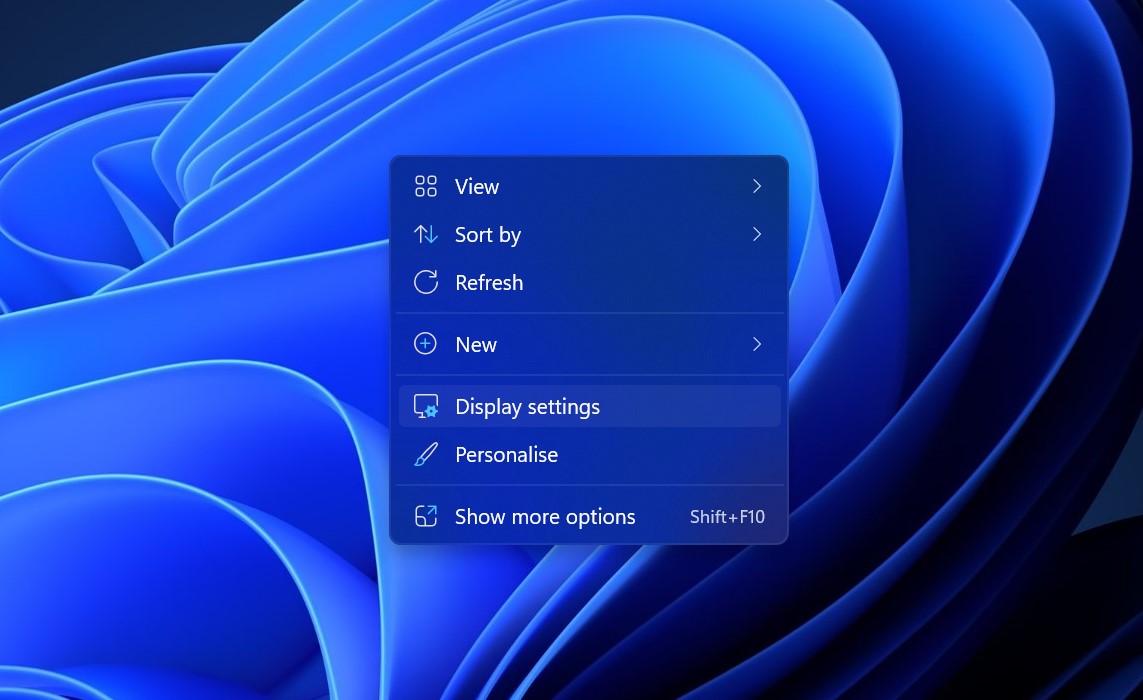
2. In “System Display Options” avem toate setarile pentru partea vizuala a Windows 11. De aici putem sa schimbam luminozitatea ecranului, rezolutia, orientarea display si optiunea de “Scale“. Prin aceasta optiune putem sa marim tot ce inseamna vizual in Windows 11. Textele aplicatiilor, meniurile, iconitele de sistem, scrisul din Notepad si celelalte elemente.
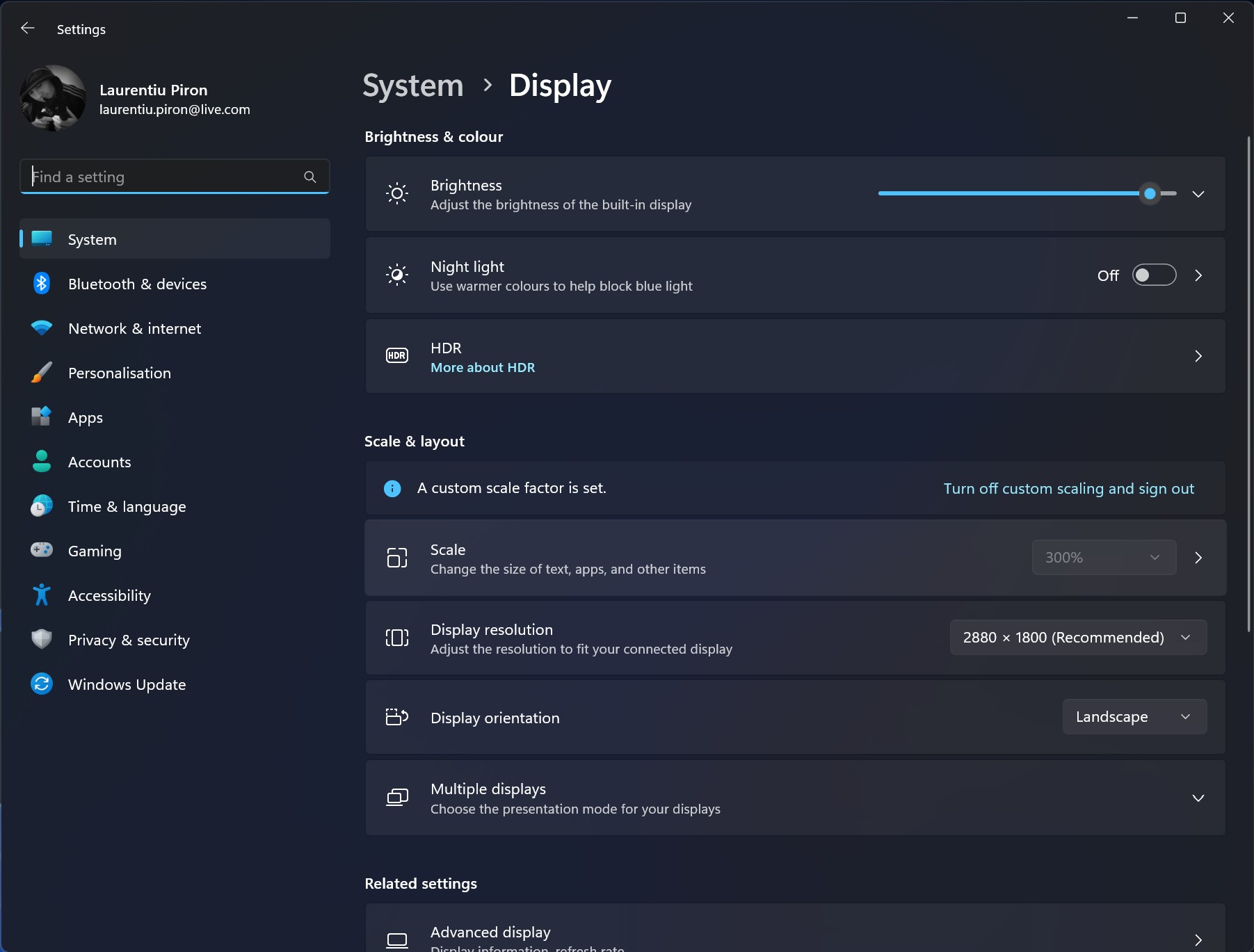
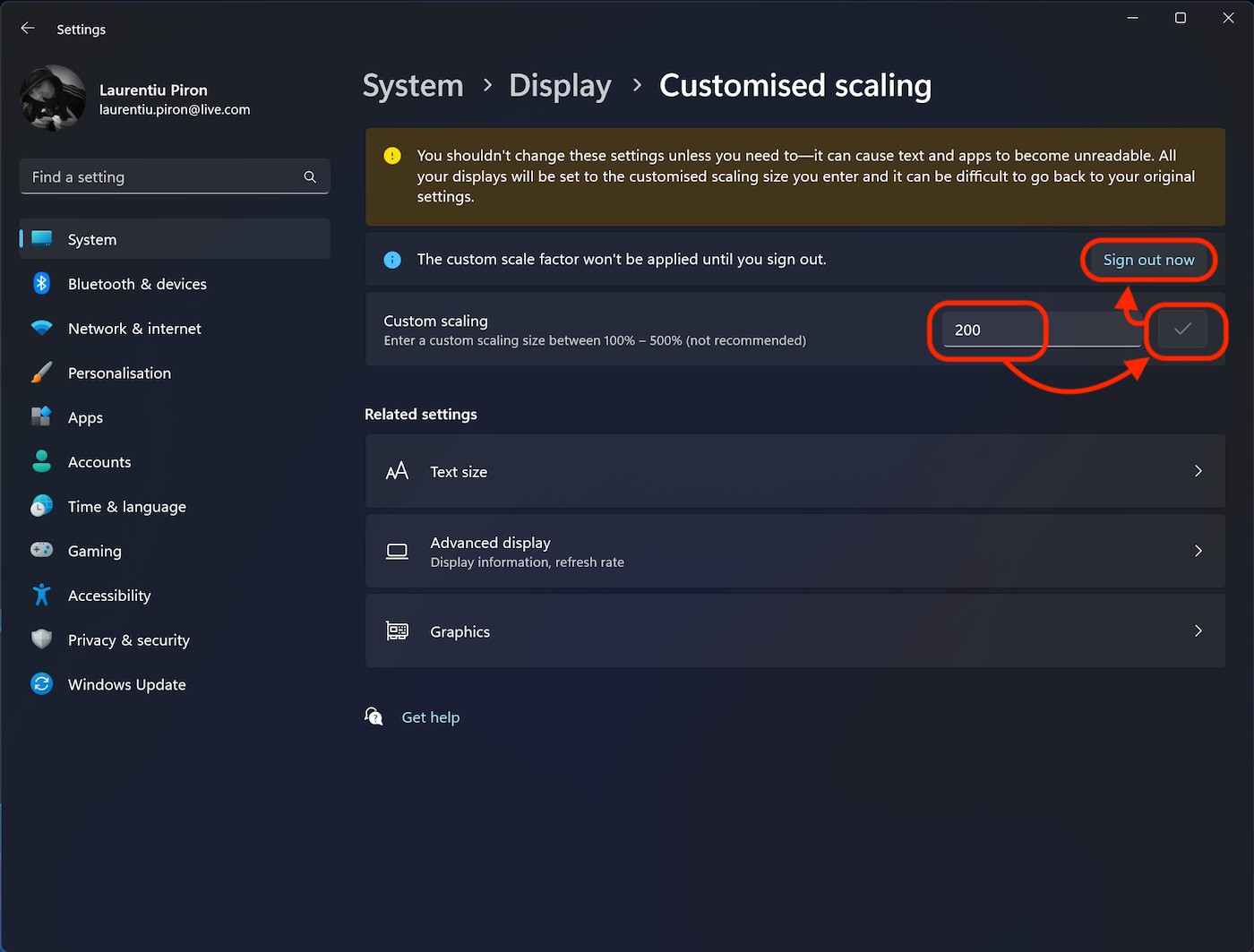
We klikken op “Scale“, dan voeren we het percentage van de schaalgrootte in. Je moet voorzichtig zijn, omdat sommige applicaties mogelijk niet leesbaar zijn als je de 100%-waarde vaak verandert. Probeer het van dichtbij totdat je een optimaal formaat hebt bereikt.
3. Voer het nieuwe percentage in, klik vervolgens op het vinkje “Sign out now”
Nadat u zich opnieuw heeft aangemeld bij het besturingssysteem, merkt u meteen dat alle visuele elementen van Windows en applicaties zijn aangepast.
Op deze manier hebben we gezien hoe we het schrijven en alle UI-elementen in Windows 11 konden vergroten.
Op een laptop met een 15-inch diagonaal scherm en een aanbevolen resolutie van 2880 × 1800 zou het schrift goed leesbaar zijn en zou het zicht zeer veeleisend zijn.
Windows 11 display scale 100%
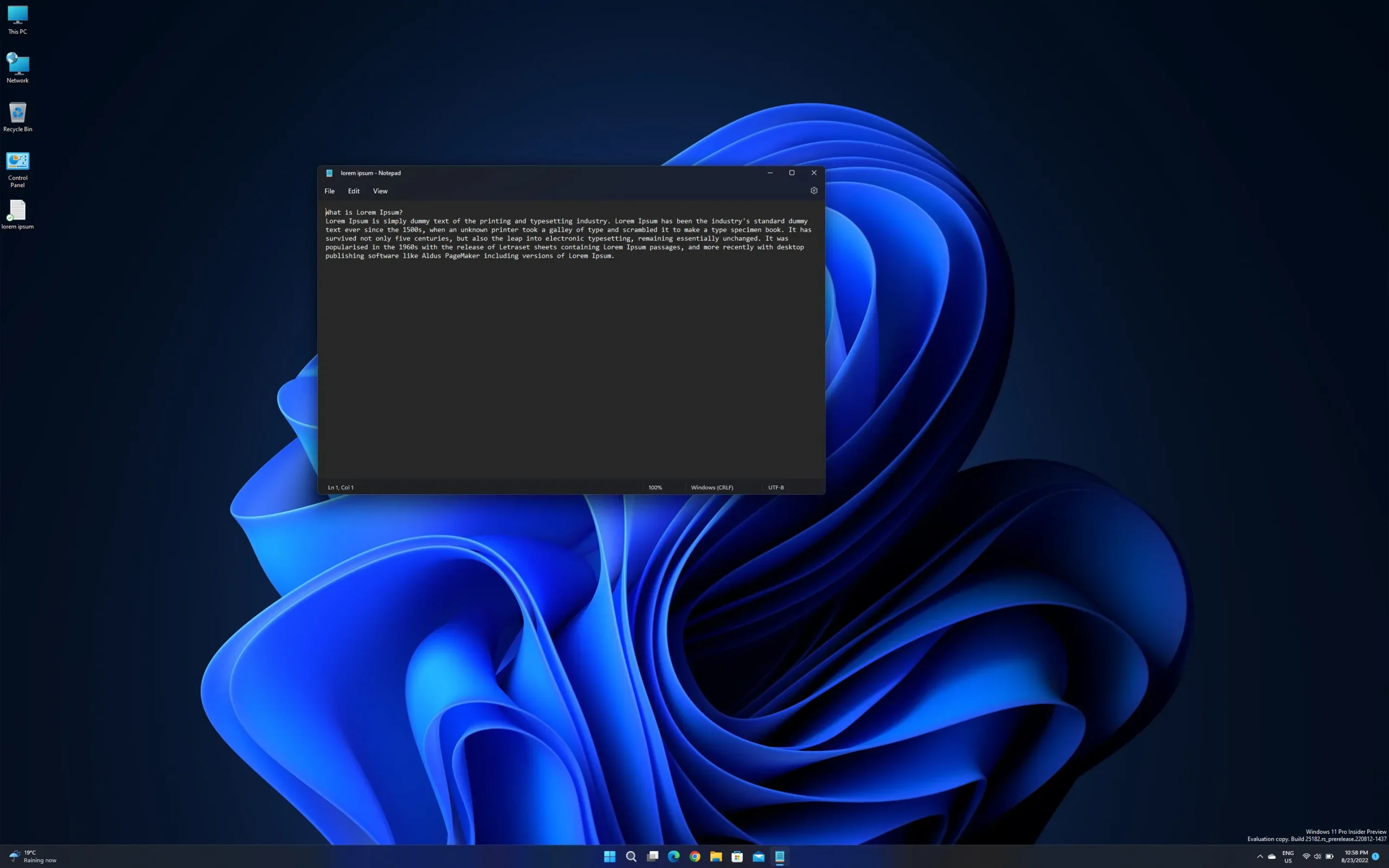
Windows 11 display scale 150%
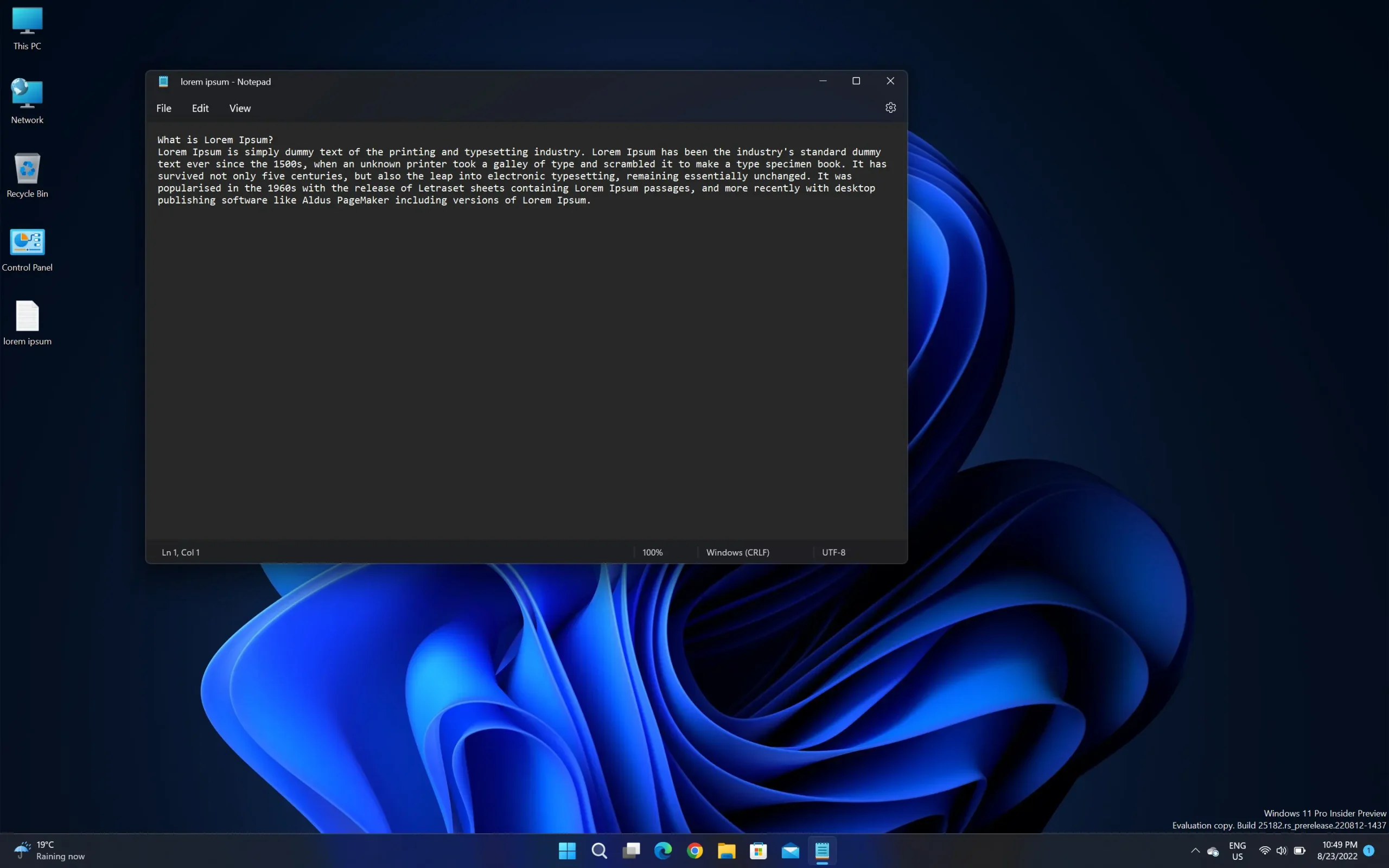
Windows 11 display scaling 200%
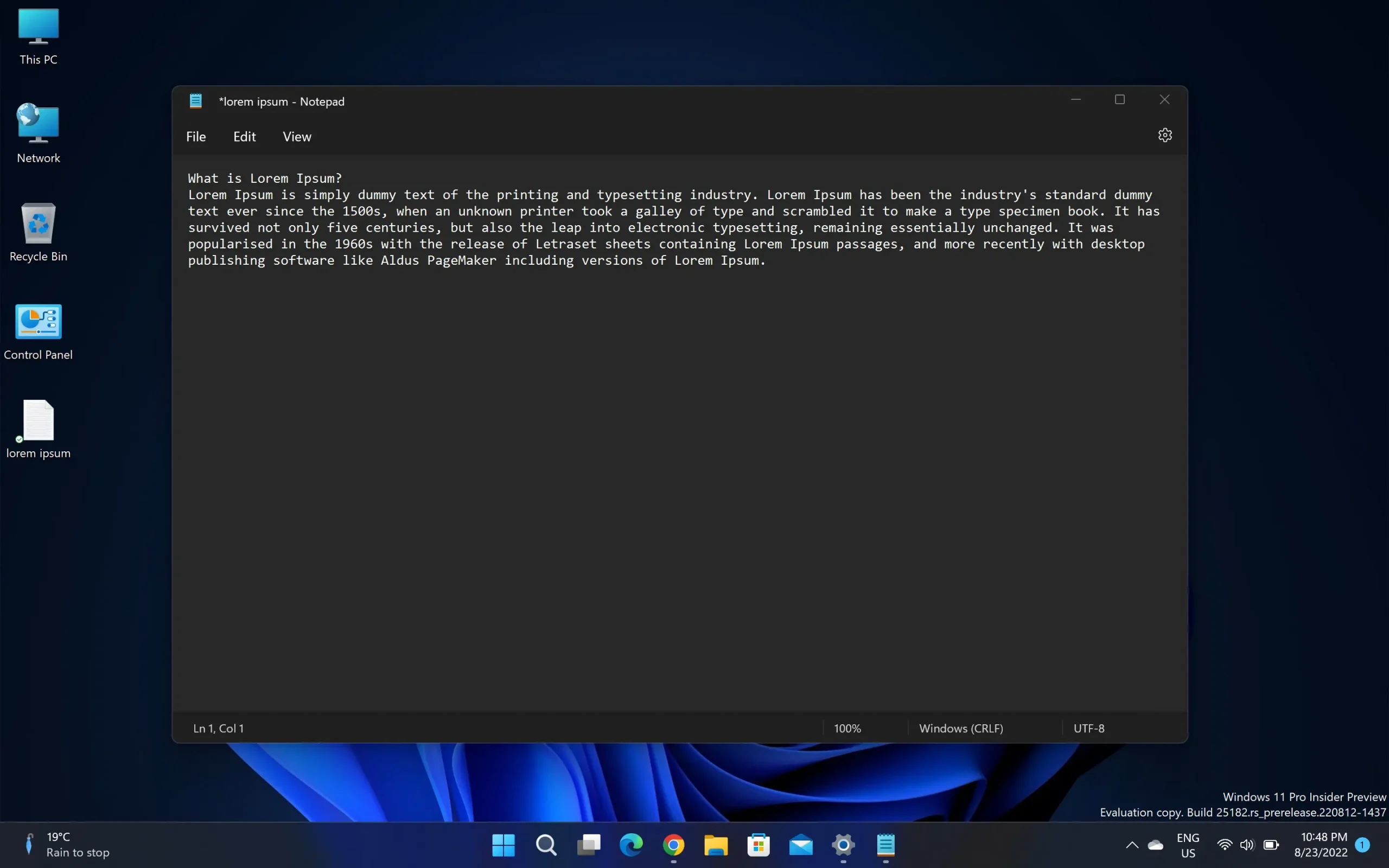
Customised scaling este recomandata doar daca intr-adevar aveti probleme cu lizibilitatea. Multe aplicatii are propriile setari pentru rezolutie, iar aceasta modificare ar putea sa faca meniurile lor nelizibile.


Mogelijk bent u ook geïnteresseerd in...
