

De nieuwe updates van Windows 11 zorgen voor betere prestaties en eenvoudiger beheer van hardware en systeembronnen. Het nieuwe systeem van search PID, publisher, gebruiker of proces en App History VAN Task Manager, helpt u de toepassingen te zien die veel CPU-bronnen en internetbandbreedte gebruikten.
In App History u kunt een overzicht zien van de applicaties die zijn geüpload, gedownload of applicaties die het grootste aantal MB gebruikten op mobiele internetverbindingen.
Hoe u applicaties kunt zien die veel CPU -bronnen hebben gebruikt op Windows 11
Het gaat over een geschiedenis van het gebruik van CPU- en internetbronnen door de applicaties en processen die zowel door de gebruiker als op de achtergrond werden gestart. Deze geschiedenis is binnen Task Manager → App History.
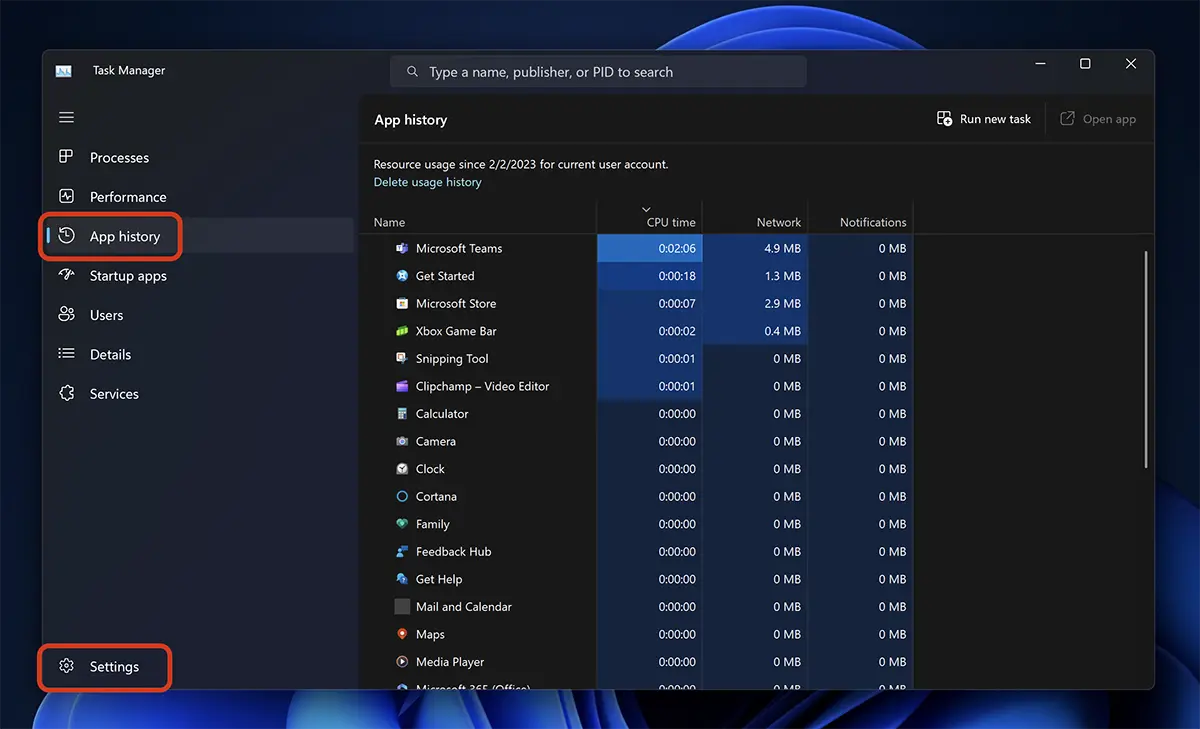
1. Klik met de rechtermuisknop op de taakbalk (Taskbar), klik vervolgens op Task Manager.
2. Klik aan de linkerkant op App History.
Standaard worden hier de applicaties weergegeven die vanuit de App Store zijn geïnstalleerd en de processen van de applicaties die bij Windows 11 worden geleverd, maar vanuit de instellingen Taakbeheer u kunt ervoor kiezen om een geschiedenis van alle processen bij te houden.
Voor een geschiedenis van alle applicaties die zijn uitgevoerd Windows 11, klik linksonder op Instellingen.
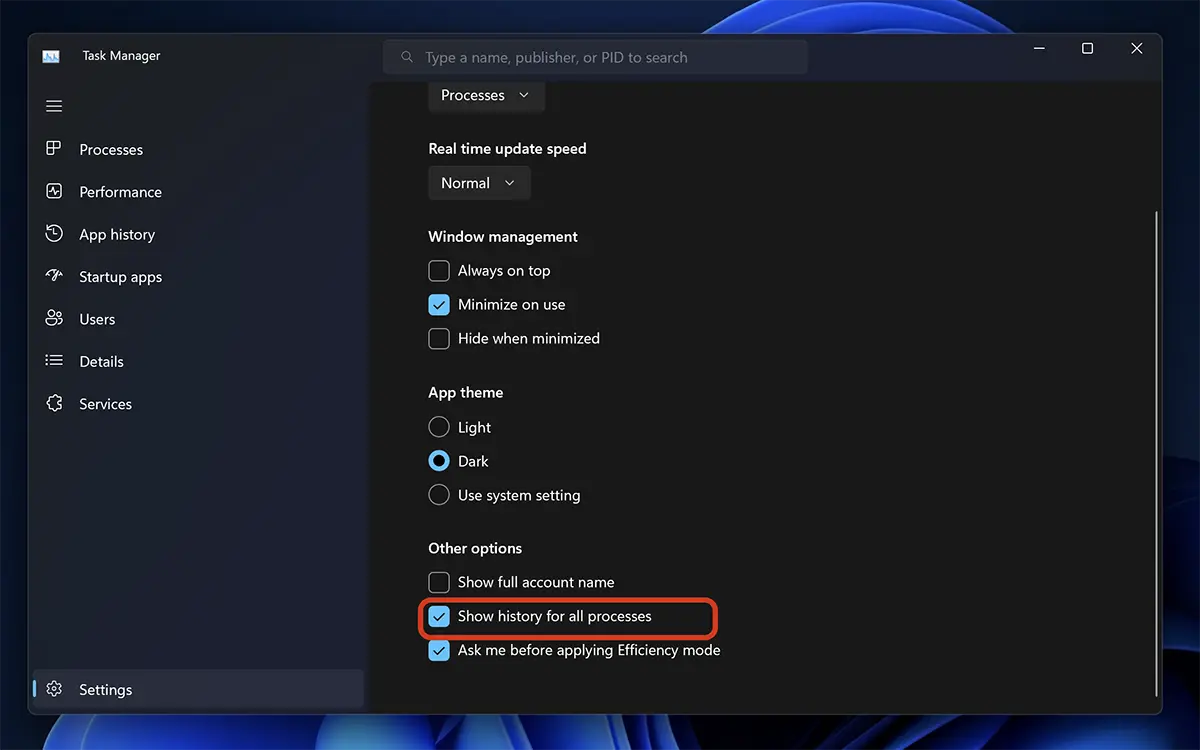
3. Vink in de Taakbeheer-instellingen aan “Show history for all processes“.
Na deze stap keert u terug naar de App-geschiedenis en ziet u de lijst met alle processen die zijn uitgevoerd en worden uitgevoerd op Windows.
Om de statistieken te zien voor “downloaden” of “uploaden”, klik met de rechtermuisknop op de kolom en vink de opties aan.
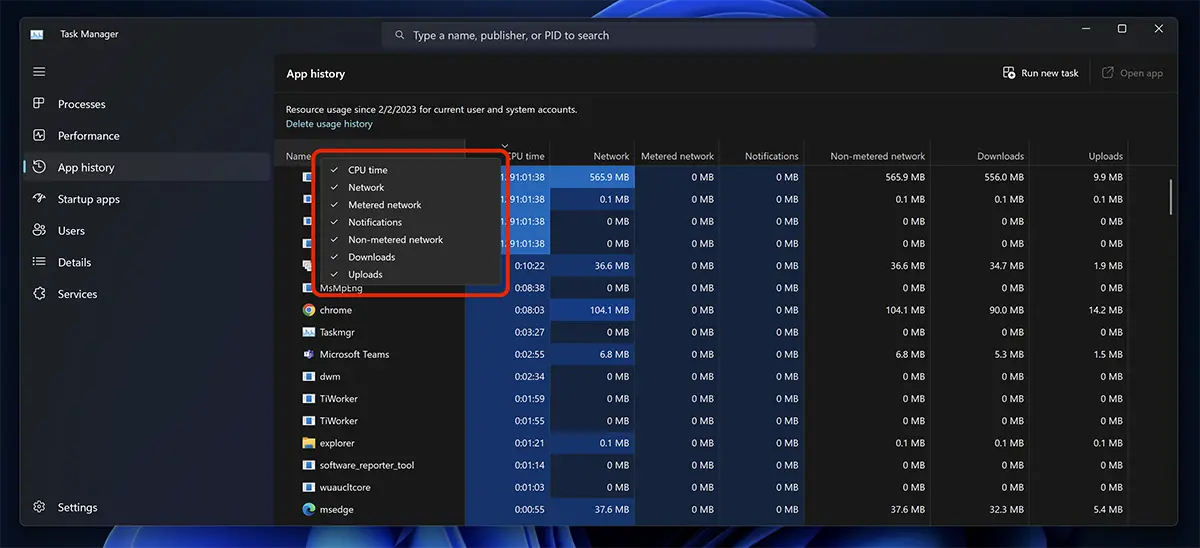
Op deze manier kunt u de processen en toepassingen zien die de meeste CPU- en internetbronnen op Windows 11 hebben gebruikt.


Mogelijk bent u ook geïnteresseerd in...
