

As novas atualizações do Windows 11 trazem melhor desempenho e gerenciamento mais fácil de hardware e recursos do sistema. O novo sistema de search PID, publisher, usuário ou processo e App History DE Task Manager, ajuda você a ver os aplicativos que usaram muitos recursos da CPU e largura de banda da Internet.
Em App History você pode ver o topo dos aplicativos que foram carregados, baixados ou aplicativos que usaram o maior número de MB em conexões de internet móvel.
Como ver os aplicativos que usaram muitos recursos da CPU no Windows 11
Trata-se de um histórico de utilização dos recursos da CPU e da Internet pelas aplicações e processos executados tanto iniciados pelo usuário quanto em segundo plano. Essa história está em Task Manager → App History.
1. Clique com o botão direito na barra de tarefas (Taskbar), depois clique em Task Manager.
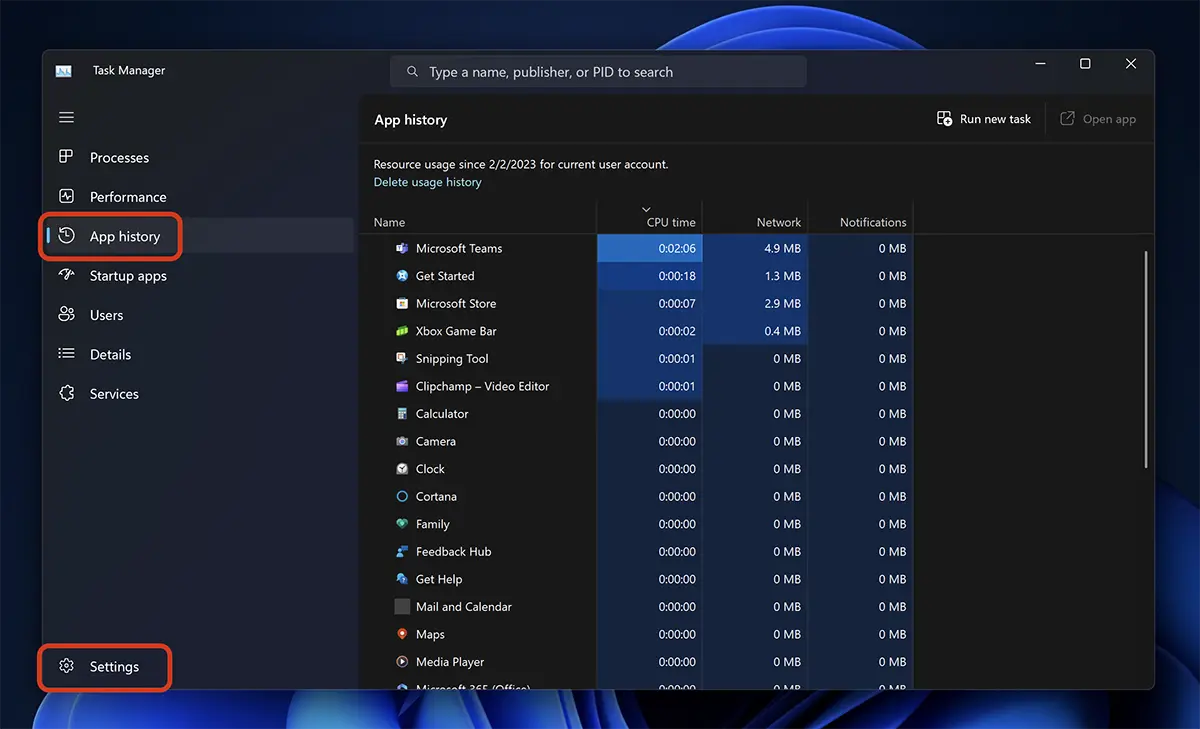
2. No lado esquerdo, clique em App History.
Por padrão, aqui são mostrados os aplicativos que são instalados da App Store e os processos dos aplicativos que acompanham o Windows 11, mas a partir das configurações Gerente de tarefas você pode optar por manter um histórico de todos os processos.
Para obter um histórico de todos os aplicativos executados em Windows 11, clique em Configurações no canto inferior esquerdo.
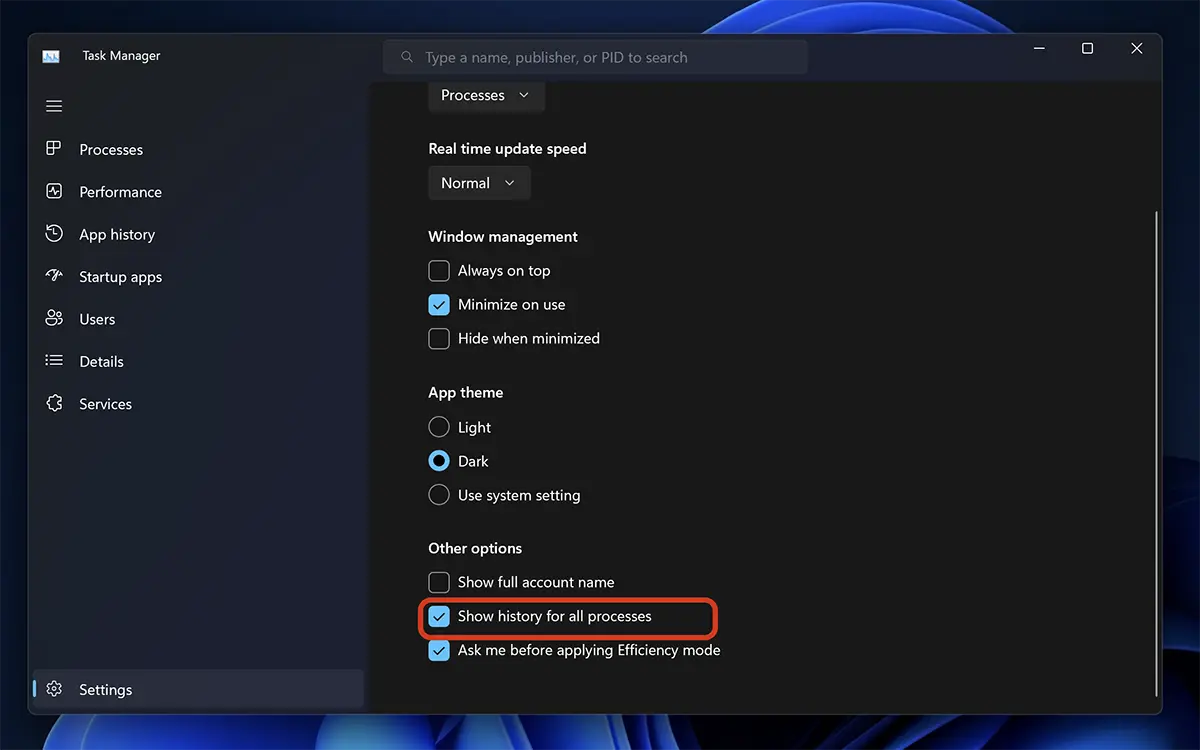
3. Nas configurações do Gerenciador de Tarefas, marque “Show history for all processes“.
Após esta etapa, você retornará ao Histórico do aplicativo e verá a lista de todos os processos que foram executados e estão em execução no Windows.
Para ver as estatísticas de “download” ou “carregar”, clique com o botão direito na coluna e verifique as opções.
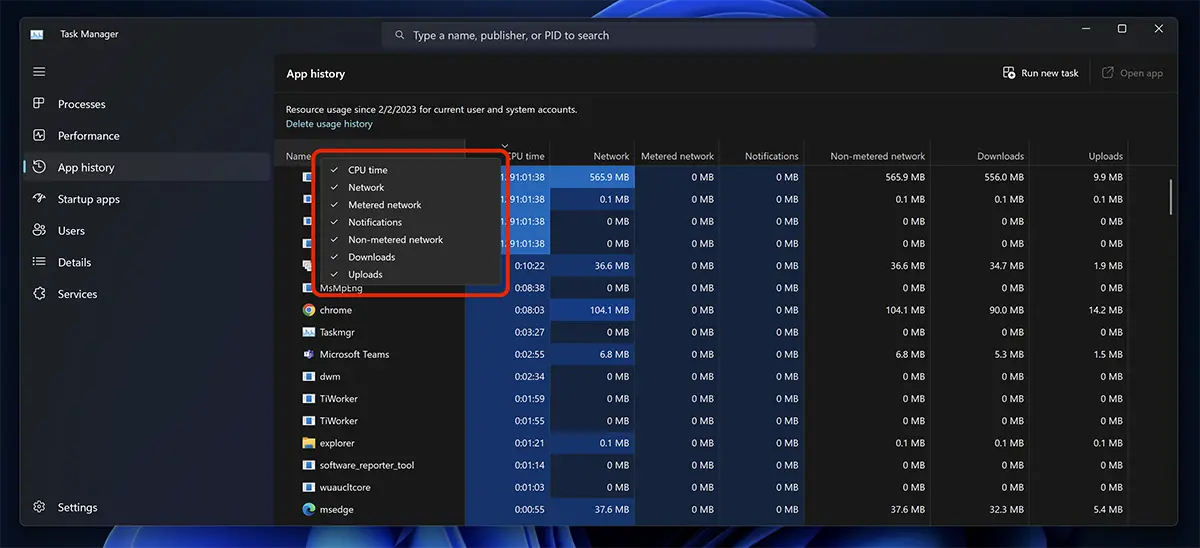
Desta forma, você pode ver os processos e aplicativos que mais utilizaram recursos de CPU e Internet no Windows 11.


Você também pode estar interessado em...
