

Noile actualizari ale Windows 11 il aduc la performante tot mai bune si un management mai usor al resurselor hardware si de sistem. Noul sistem de search PID, publisher, user sau proces si App History DA Task Manager, te ajuta sa vezi aplicatiile care au folosit multe resurse CPU si banda de internet.
In App History poti sa vezi un top al aplicatiilor care au facut cel mai mult upload, download sau aplicatii care au utilizat cel mai mare numar de MB pe conexiunile de internet mobile.
Come vedere le applicazioni che hanno utilizzato molte risorse CPU su Windows 11
Este vorba despre un istoric al utilizarii resurselor CPU si internet de catre aplicatiile si procesele care au rulat atat lansate de utilizator cat si in background. Acest istoric este in Task Manager → App History.
1. Click dreapta pe bara de activitati (Taskbar), apoi click pe Task Manager.
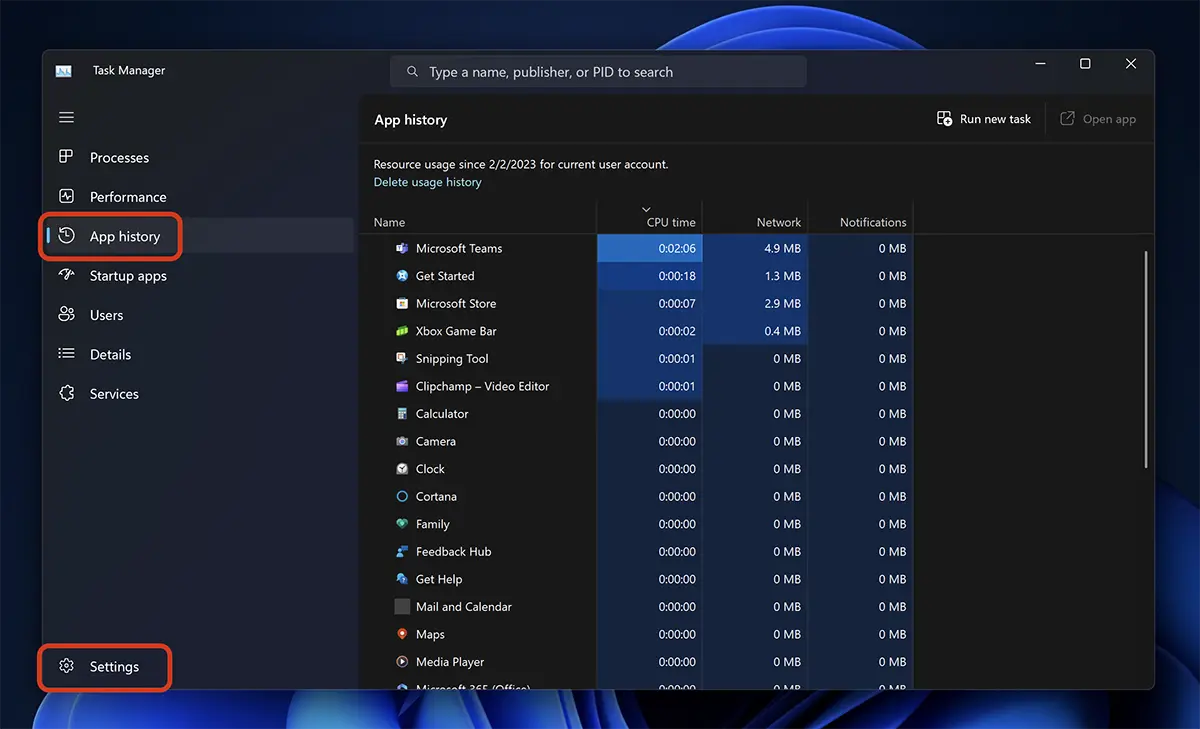
2. In partea stanga, click pe App History.
Per impostazione predefinita, qui vengono mostrate le applicazioni installate dall'App Store e i processi delle applicazioni fornite con Windows 11, ma dalle impostazioni Task Manager puoi scegliere di conservare una cronologia di tutti i processi.
Per una cronologia di tutte le applicazioni eseguite Windows 11, clicca su Impostazioni in basso a sinistra.
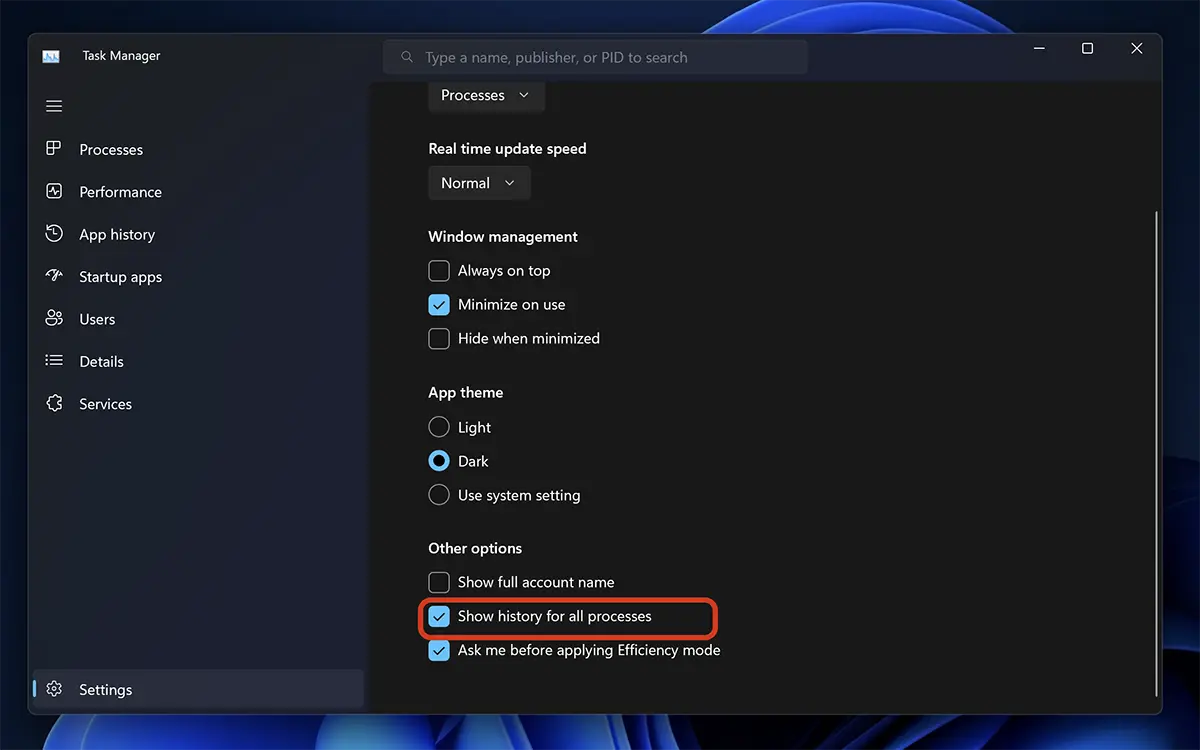
3. Nelle impostazioni del Task Manager, seleziona “Show history for all processes“.
Dopo questo passaggio, tornerai alla Cronologia app e vedrai l'elenco di tutti i processi che sono stati eseguiti e sono in esecuzione su Windows.
Per vedere le statistiche di “scaricamento” O “caricamento”, fare clic con il tasto destro sulla colonna e controllare le opzioni.
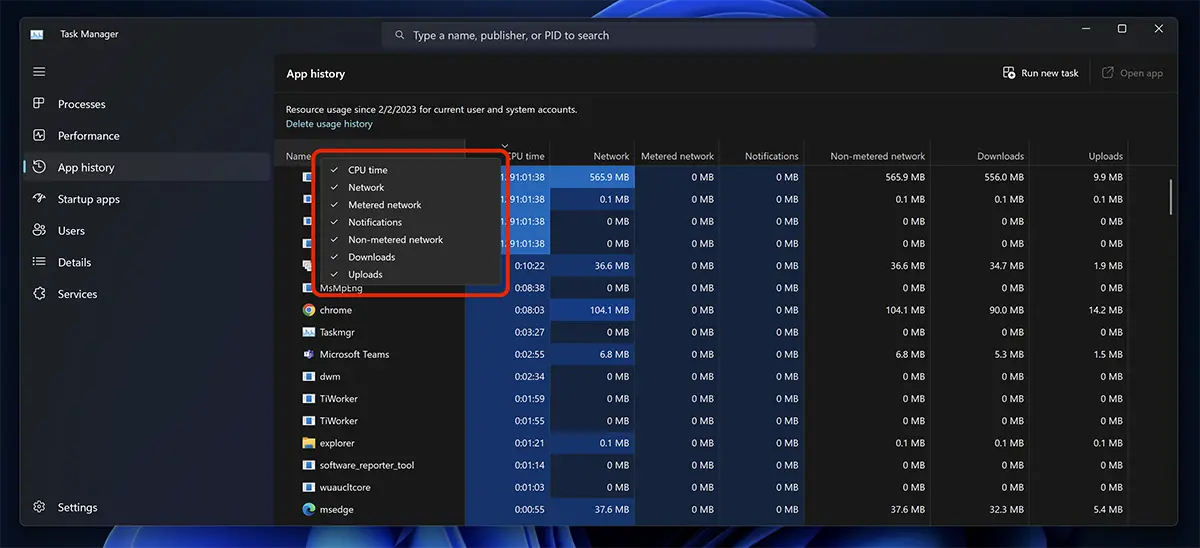
In questo modo puoi vedere i processi e le applicazioni che hanno utilizzato più CPU e risorse Internet su Windows 11.


Potrebbe interessarti anche...
