


Un tutorial che ci aiuta a vedere meglio. Come aumentiamo la scrittura e tutti gli elementi IU in Windows 11. Visualizza ridimensionamento. I testi, le icone delle applicazioni, la scrittura dai menu dell'applicazione e il sistema operativo, l'interfaccia grafica (IU – Interfaccia utente).
Scrivere e piccole icone in Windows ci aiutano a vedere ulteriori informazioni a uno sguardo e avere più spazio Desktop. Allo stesso tempo, poiché la scrittura è più piccola, più visione è richiesta e possono sorgere problemi medici oftalmologici. Si consiglia che quando leggiamo un testo o persino scrive dai menu del sistema di Windows, l'occhio dovrebbe essere rilassato. La sua lettura non è fatta senza alcuno sforzo.
Se in un file Word o Excel possiamo controllare le dimensioni della scrittura dalle impostazioni del carattere, per la scrittura di menu di Windows e dalle applicazioni abbiamo una funzione nelle opzioni di Windows 11.
Possiamo aumentare la scrittura e tutti gli elementi IU in Windows 11 senza dover cambiare la risoluzione o utilizzare le impostazioni della scheda grafica.
Come aumentiamo la scrittura e tutti gli elementi IU in Windows 11 – Visualizza la scadenza
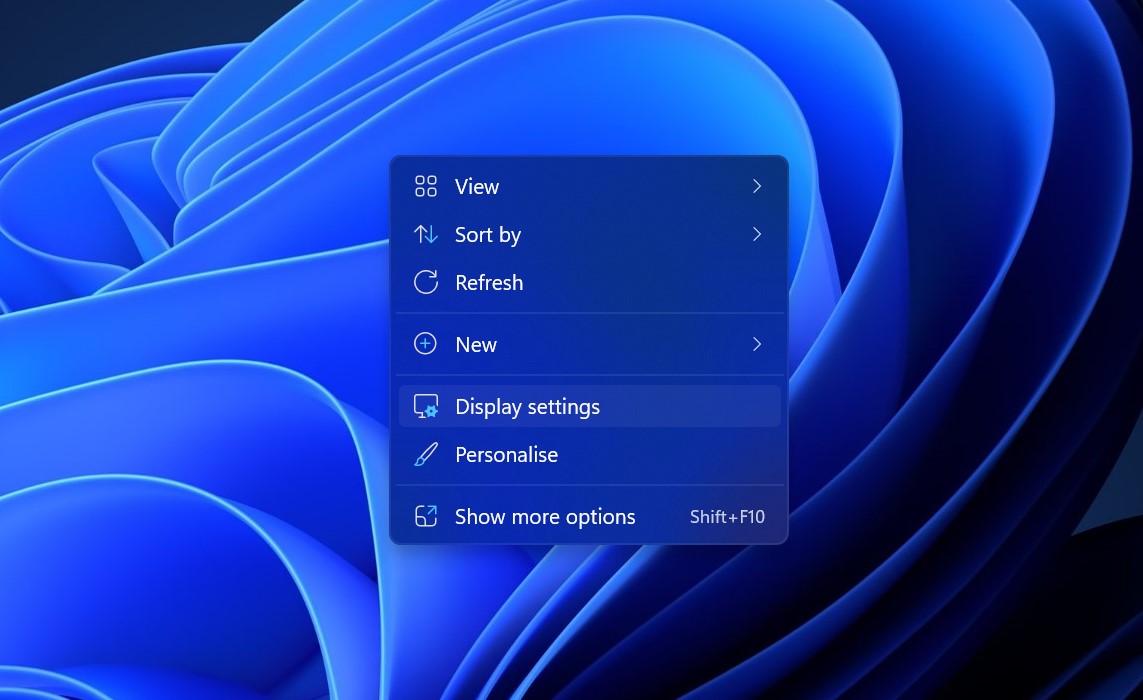
1. Apriamo “Display Settings“. Click-Right sul desktop.
2. In “System Display Options” Abbiamo tutte le impostazioni per la parte visiva di Windows 11. Da qui possiamo cambiare la luminosità dello schermo, la risoluzione, l'orientamento del display e l'opzione di “Scale“. Attraverso questa opzione possiamo aumentare tutto ciò che significa visivamente in Windows 11. Testi di applicazioni, menu, icone di sistema, scrittura da Notepad e gli altri elementi.
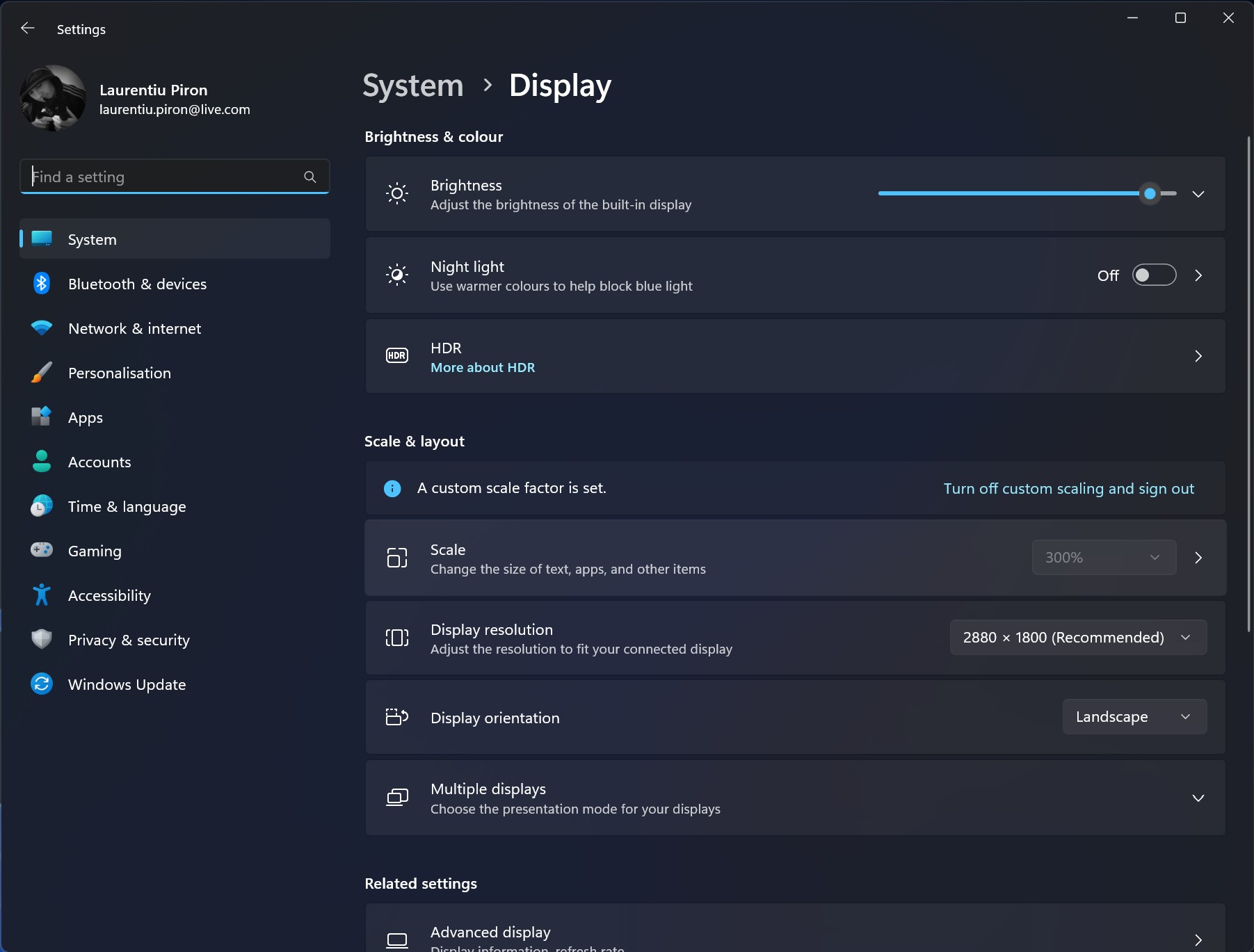
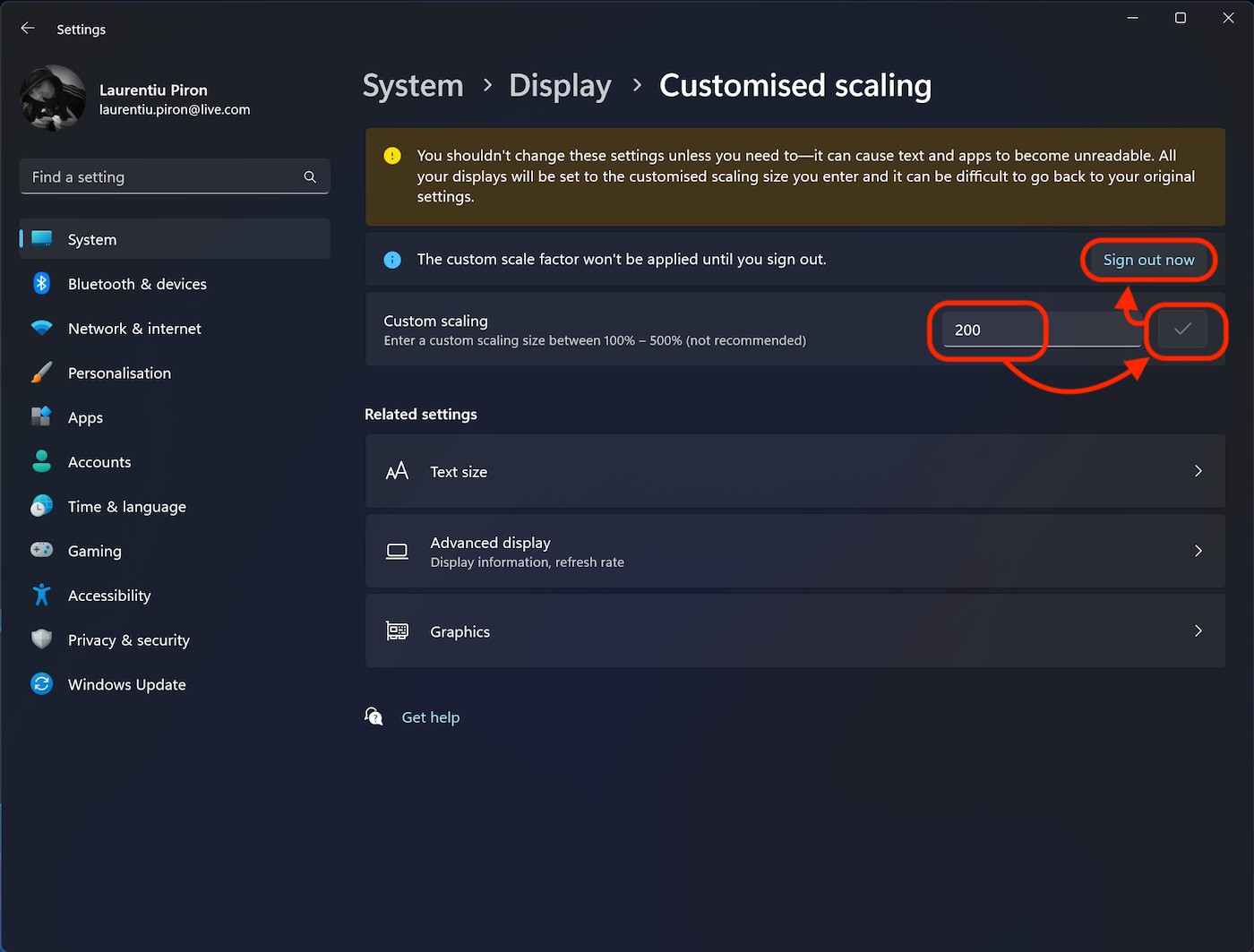
Facciamo clic su “Scale“, quindi inseriamo la percentuale della dimensione di ridimensionamento. Devi stare attento perché alcune applicazioni potrebbero non essere leggibili se si cambia il valore del 100%. Prova quasi fino a quando non raggiungi il ridimensionamento ottimale.
3. Inserire la nuova percentuale, fare clic sul BIFA, quindi “Sign out now”
Dopo aver nuovamente autenticato il sistema operativo, noterai immediatamente che tutti gli elementi visivi di Windows e le applicazioni sono stati ridimensionati.
In questo modo ho visto come aumentiamo la scrittura e tutti gli elementi IU in Windows 11.
Su un laptop diagonale con un display da 15 pollici e una risoluzione raccomandata di 2880 × 1800, la scrittura potrebbe essere abbastanza identificata e la vista sarebbe molto richiesta.
Windows 11 display scale 100%
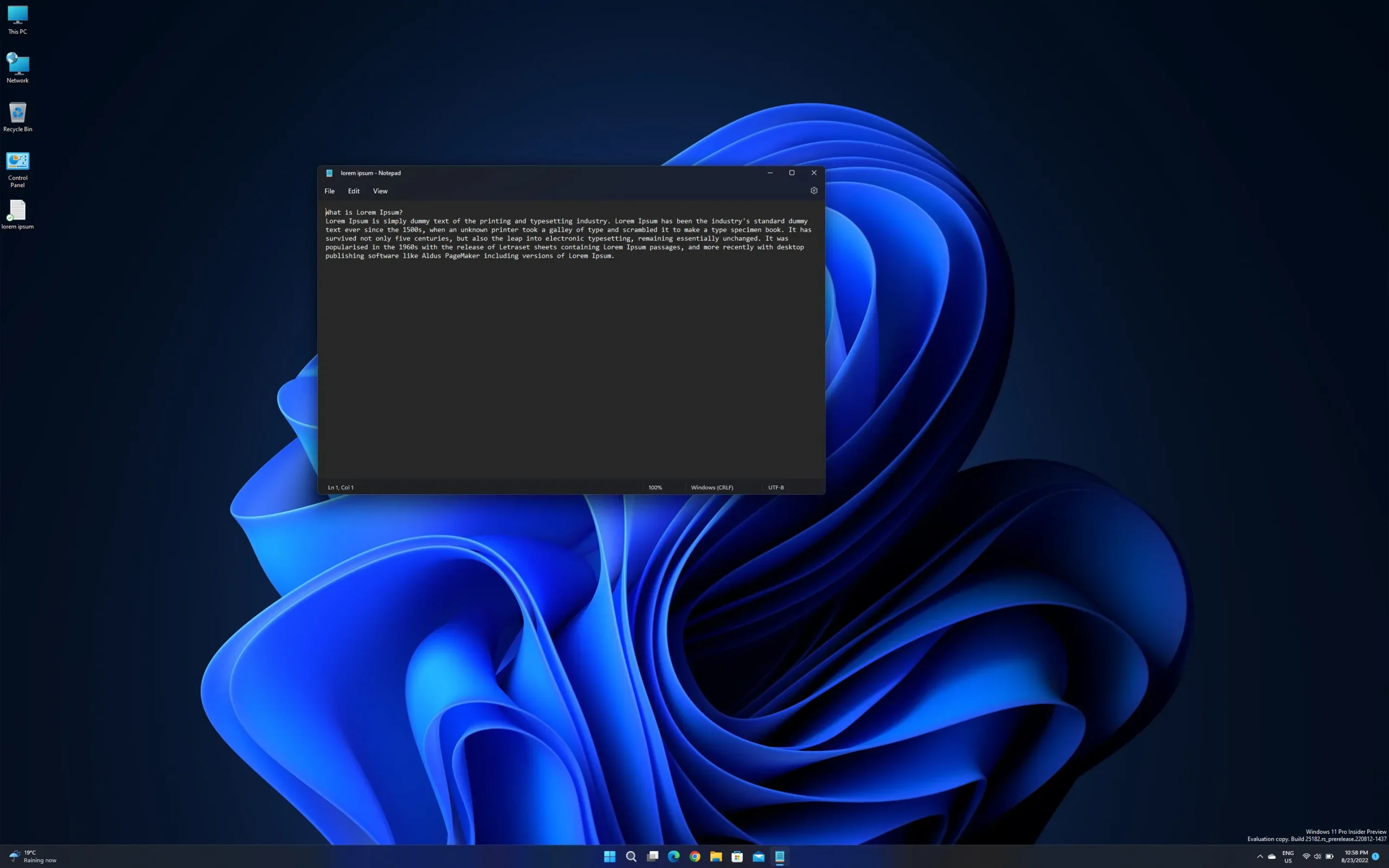
Windows 11 Visualizza scala del 150%
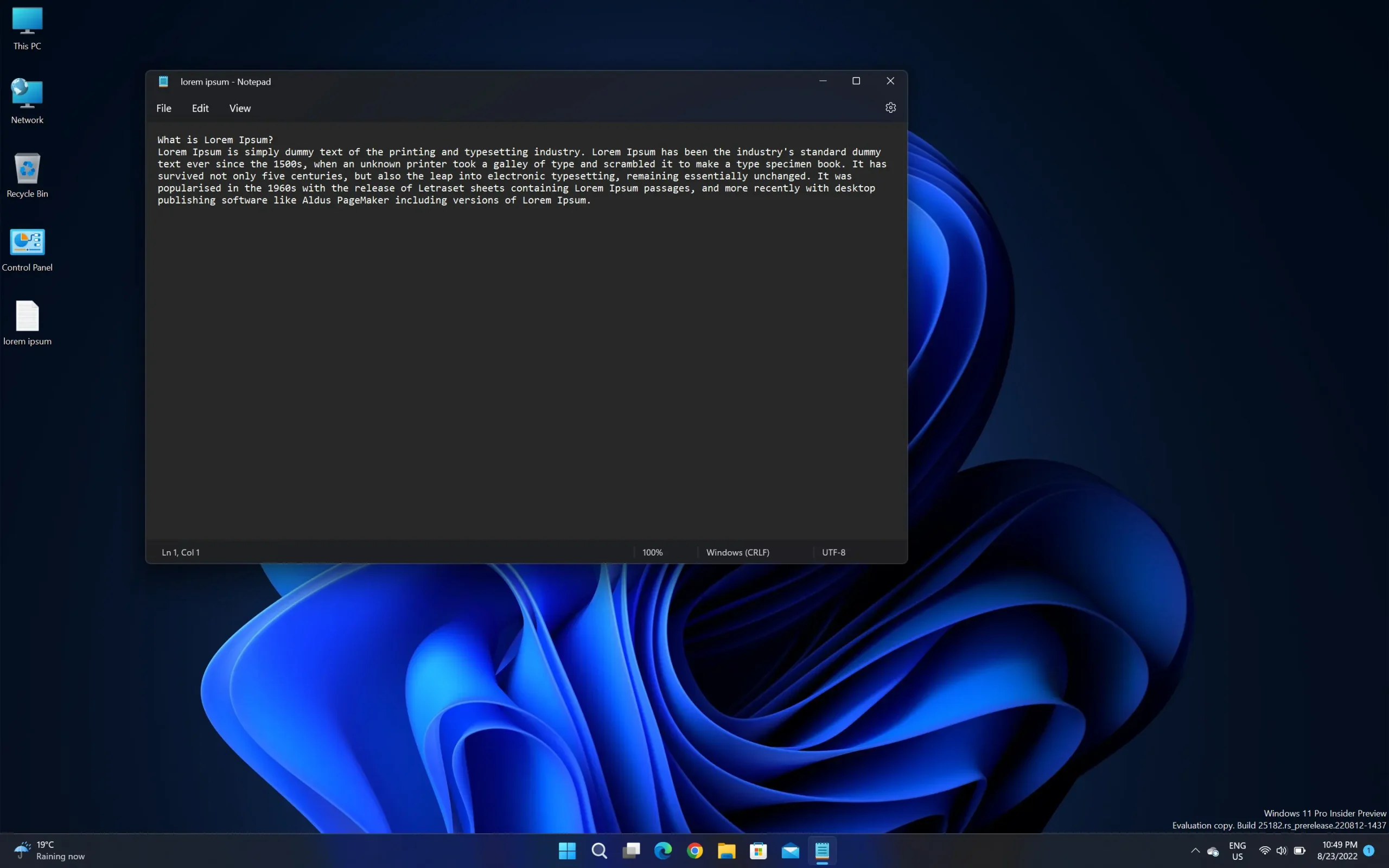
Windows 11 Visualizza ridimensionamento del 200%
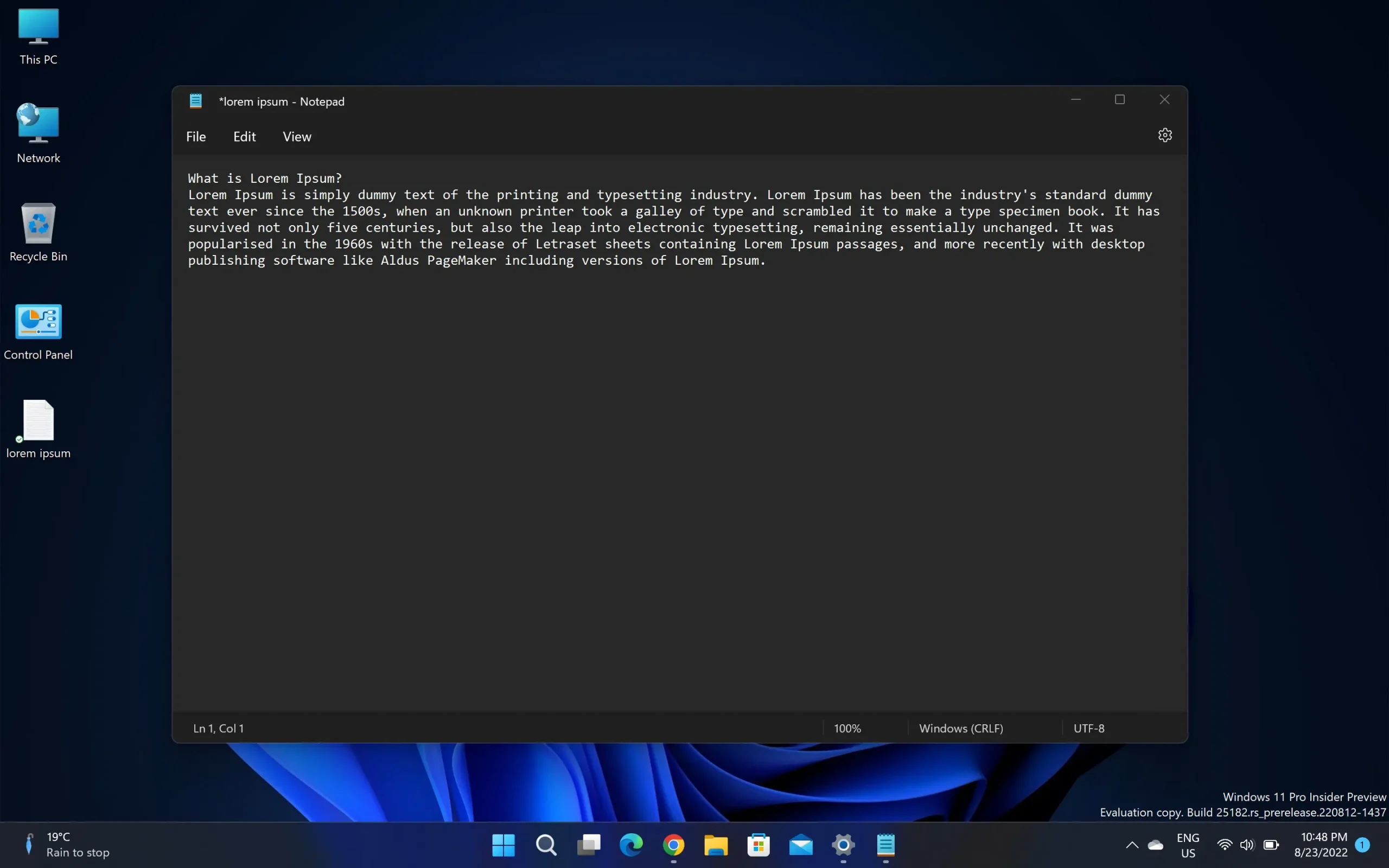
Ridimensionamento personalizzato È consigliato solo se hai davvero problemi con la leggibilità. Molte applicazioni hanno le proprie impostazioni di risoluzione e questo cambiamento potrebbe rendere i loro menu non inutilizzabili.


Potrebbe interessarti anche...
