


Molti utenti Windows avere problemi con lettura VARIE testo a causa di piccola dimensione UN caratteri predefiniti del sistema (soprattutto nel caso di monitor di dimensioni e risoluzioni molto grandi). Fortunatamente per loro, Windows 8.1 dà loro l'opportunità di aumentarli entrambi dimensione del carattere così come altri elementi del sistema, in modo che lettura di testi diventare non solo possibile, ma anche confortevole per gli occhi.
Prima dimensione del carattere grande (e implicitamente dei testi) in un sistema operativo Windows 8.1, devi ricordare che il problema non si risolve cambiando risoluzione dello schermo. Daca ridurre la risoluzione monitor, i testi verranno visualizzati più grandi, ma ciò influenzerà il modo in cui verranno visualizzati gli altri elementi del sistema (inoltre, ridurre la risoluzione dello schermo avrà conseguenze sul modo in cui verranno riprodotti i file video e sulla loro qualità). Ecco perché per aumentare la dimensione di caratteri/testi e altri elementi in Windows 8.1 senza compromettere la risoluzione dello schermo, è necessario seguire esattamente le istruzioni riportate di seguito.
- In Avvia schermata fare clic sulla tessera Desktop
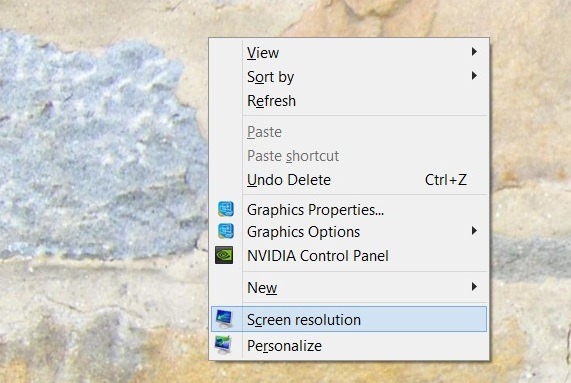
- quindi, in Desktop, dai fare clic con il tasto destro su una parte libera di esso e seleziona Risoluzione dello schermo Dal menu visualizzato
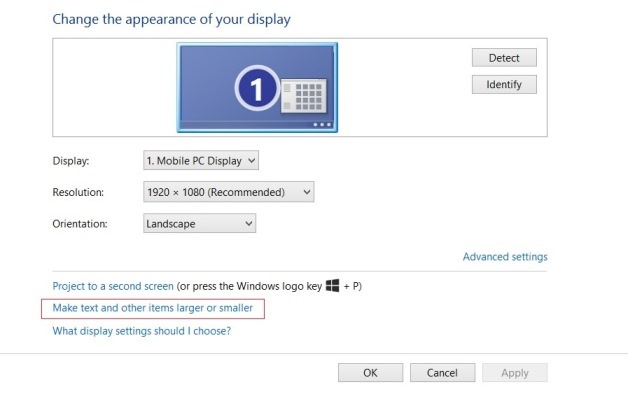
- nella finestra aperta, fare clic sul collegamento Ingrandisci o riduci il testo e altri elementi (questo viene visualizzato nelle impostazioni di risoluzione)
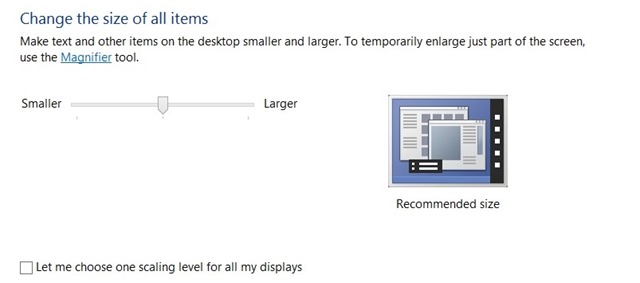
- quindi, per ingrandire sia il testo che gli altri elementi del sistema, utilizzare cursore-ul visualizzato sotto Cambia la dimensione di tutti gli elementi (tirare lo slider verso destra; anche a destra noterete a anteprima delle modifiche apportate)
- se lo desidera basta aumentare la dimensione dei testi, selezionare a turno da Il menu a discesa visualizzato sotto Modifica solo la dimensione del testo gli elementi per i quali desideri aumentare la dimensione del testo, quindi seleziona dimensione del carattere per i rispettivi testi (default di marimea del carattere è 11); questa opzione consente invece di mantenere la dimensione predefinita per gli elementi del sistema ingrandirà i testi visualizzati in questi per facilitarne la lettura
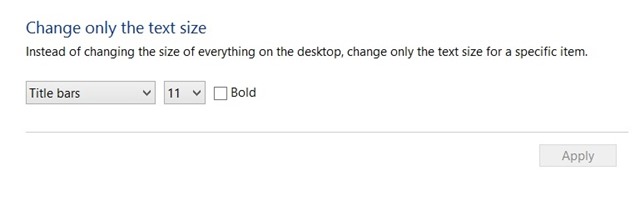
- dopo aver apportato le modifiche necessarie per ingrandire i testi e gli altri elementi presenti nel sistema, cliccare su Fare domanda a affinché abbiano effetto
Modificare la dimensione dei testi e altri elementi del sistema da Risoluzione dello schermo non ha alcun effetto ma anche per Avvia schermata. Se desideri aumentare la dimensione dei testi e dei riquadri delle applicazioni da Avvia schermata dovrai seguire i passaggi seguenti:
- In Avvia schermata aprire il menu Ciondolo e fare clic su Impostazioni, poi su Modificare le impostazioni del PC
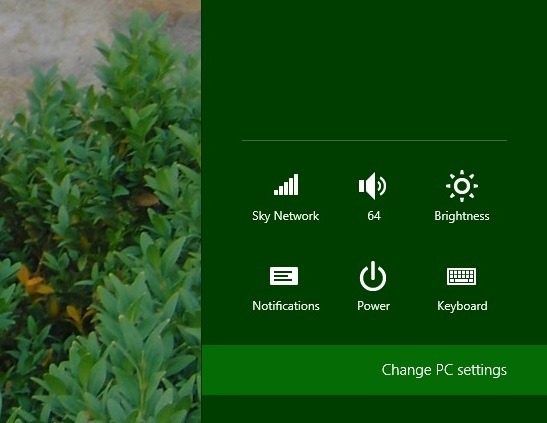
- Nella finestra visualizzata, fare clic su PC e dispositivi, poi su Display
- nelle impostazioni per Display, sul lato destro, sotto l'opzione Più opzioni viene visualizzato a menu a discesa
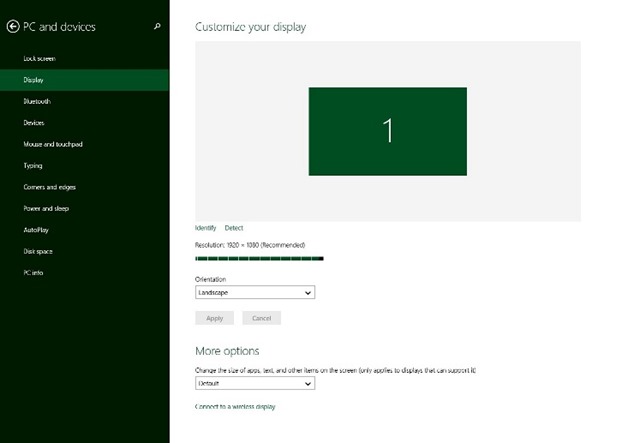
- Selezionare Più grande in modo da testi ed elementi di grandi dimensioni nella schermata iniziale
Dopo aver apportato questa modifica, lo noterai elementi dalla schermata iniziale (E testi di questi) verrà visualizzato in dimensione più grande (che faciliterà la lettura). Successo!
Impostazioni invisibili – Come aumentare le dimensioni del testo e delle icone/riquadri delle app in Windows 8.1


Potrebbe interessarti anche...
