


Quando è stato lanciato, Windows 8.1 è stato reso disponibile come aggiornamento gratuito per gli utenti Windows 8, possono installare il rispettivo aggiornamento tramite Windows Store. Per ragioni comprese solo da Microsoft ma se gli utenti vogliono esibirsi un'installazione pulita di Windows 8.1 (utilizzando a immagine ISO di installazione), devono necessariamente utilizzare a codice di licenza per Windows 8.1, come codici di licenza validi per Windows 8 non sarà accettato.
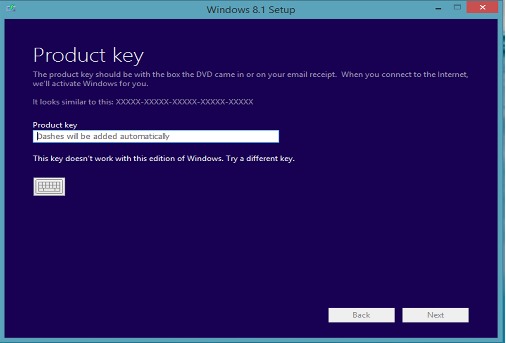
Come dopo il lancio Aggiornamento di Windows 8.1 Microsoft ha annunciato che a partire da il mese di maggio di quest'anno il supporto per Windows 8.1 terminerà, molto probabilmente utenti Windows 8 potranno fare aggiornamento diretto IL Aggiornamento di Windows 8.1 (nel caso di uno il sistema viene reinstallato, o l'acquisto di a computer con Windows 8 preinstallato ecc). Ma se ne hai uno a portata di mano Codice di licenza di Windows 8 e vuoi, per vari motivi, farne uno installazione pulito del sistema Windows 8.1 (supponiamo che tu voglia avere certi Feature-Uri inclusi in esso che non si trovano anche in Windows 8, ma non vuoi, almeno per il momento, installare Windows 8.1 Update), segui i passaggi descritti in questo articolo per scaricare i file di installazione (Immagine iso) per Windows 8.1 e installare il sistema utilizzando il codice di licenza per Windows 8.
Se non disponi già di un'immagine ISO di installazione di Windows 8.1 (o a USB avviabile con Windows 8.1), puoi scarica l'immagine rispettivamente (o creare l'unità USB avviabile) con l'aiuto codice di licenza per Windows 8 utilizzando le istruzioni riportate di seguito.
- visitare la paginaAggiorna Windows solo con un codice Product Keye fare clic sul pulsante Installa Windows 8. Quindi rotolare lo strumento di download ed entra Codice di licenza di Windows 8; dopo l'avvio del processo di download, chiudere lo strumento rispettivamente
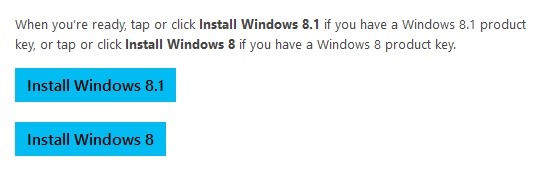
- quindi vai di nuovo alla pagina Aggiorna Windows solo con un codice Product Key e fare clic su Installa Windows 8.1; strumento-ul de setup non richiederà più un codice di licenza, ma inizierà il download file di installazione per Windows 8.1 diretto
- se vuoi crearne uno USB avviabile o o immagine ISO del sistema, dopo aver scaricato i file di installazione per Windows 8.1, Seleziona l'opzione Installa creando supporti

Dopo la creazione Unità USB avviabile (o dell'immagine Iso), lo noterai se ci provi installare Windows 8.1 con la chiave di licenza per Windows 8, a messaggio di errore. To solve the problem, open file di installazione da Unità USB Usando Windows Explorer (nel caso di uno Immagini ISO, questo deve essere modificato prima di essere scritto DVD) e accedere alla cartella fonti. Inside this folder, create a file called no.cfg.
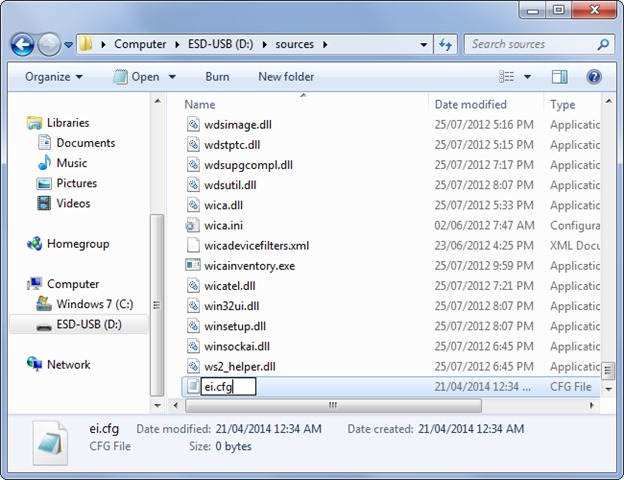
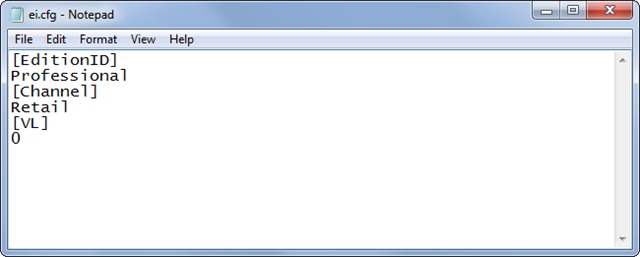
Quindi apri il file creato in Blocco note (o altro programma di modifica del testo), copia le righe sottostanti e salva le modifiche.
[IDedizione]
Nucleo
[Canale]
Vedere al dettaglio
[VL]
0
Se il codice di licenza è per un'edizione Windows 8 Preprofessionale, nel testo sopra sostituire Nucleo Cu Professionel.
E questo è tutto. Dopo aver fatto queste cose MODIFICA, sarai in grado di farlo installare Windows 8.1 nessun problema (non ti verrà chiesto di entrare Codice di licenza durante processo di installazione). After the system is installed, you can enter Codice di licenza di Windows 8 e il sistema lo accetterà così com'è compatibile. Successi!
Impostazioni invisibili – Come installare Windows 8.1 utilizzando un codice prodotto Windows 8


Potrebbe interessarti anche...
