


När den lanserades, Windows 8.1 a fost facut disponibil ca update gratuit för användare Windows 8, acestia putand instala respectivul update prin intermediul Windows Store. Din motive intelese doar de Microsoft insa, daca utilizatorii doresc sa efectueze o instalare curata a Windows 8.1 (folosind o installations ISO-bild), acestia trebuie neaparat sa foloseasca un cod de licenta pentru Windows 8.1, intrucat codurile de licenta valide pentru Windows 8 nu vor fi acceptate.
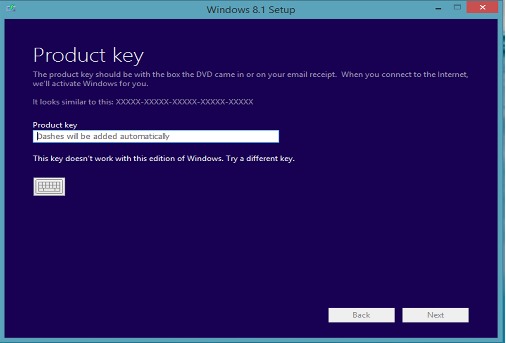
Cum dupa lansarea Windows 8.1 -uppdatering Microsoft a anuntat ca incepand cu maj månad a acestui an se va incheia suportul pentru Windows 8.1, cel mai probabil utilizatorii Windows 8 vor putea face uppgradera direkt de Windows 8.1 -uppdatering (in cazul unei systemet installeras om, sau a achizitionarii unui computer cu Windows 8 preinstalat etc). Insa, daca aveti la indemana un cod de licenta pentru Windows 8 si doriti, din diverse motive, sa faceti o installation curata a sistemului Windows 8.1 (sa presupunem ca doriti sa dispuneti de anumite funktions-URI incluse in acesta care nu se regasesc si in Windows 8, dar nu doriti, cel putin momentan, sa instalati Windows 8.1 Update), urmatii pasii descrisi in acest articol pentru a descarca fisierele de setup (ISO-bild) pentru Windows 8.1 si a instala sistemul folosind codul de licenta pentru Windows 8.
Om nu aveti deja o imagine ISO de instalare pentru Windows 8.1 (sau un USB bootabil cu Windows 8.1), du kan descarca imaginea respectiva (sau creea USB Drive-ul bootabil) cu ajutorul codului de licenta pentru Windows 8 folosind intructiunile de mai jos.
- vizitati paginaUpgrade Windows with only a product key, si dati click pe butonul Installera Windows 8. Sedan springa Verktyg för nedladdning och gå in Windows 8 -licenskod; dupa ce incepe procesul de download, Stäng verktyget respektive
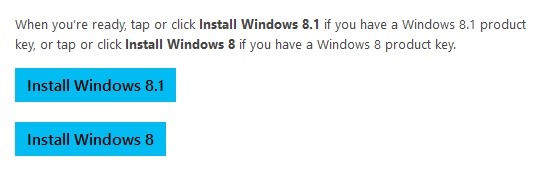
- Gå sedan igen på sidan Upgrade Windows with only a product key och klicka på Installera Windows 8.1; Tool-ul de Setup kommer inte längre att begära en licenskod, men kommer att börja ladda ner Installationsfiler för Windows 8.1 direkt
- Om du vill skapa en USB -startbil eller o ISO -bild av systemet, efter nedladdning av installationsfiler för Windows 8.1, välj alternativet Installera genom att skapa media

Efter att ha skapat USB -enhet startbar (eller bild Iso), du kommer att märka att om du försöker Installera Windows 8.1 Med licenskoden för Windows 8 visas en felmeddelande. För att lösa problemet, öppna installationsfiler från USB -enhet Användning Windows Explorer (in cazul unei ISO -bilder, det måste ändras innan det skrivs på dvd) si accesati folderul källor. In interiorul acestui folder, creati un fisier numit No.CFG.
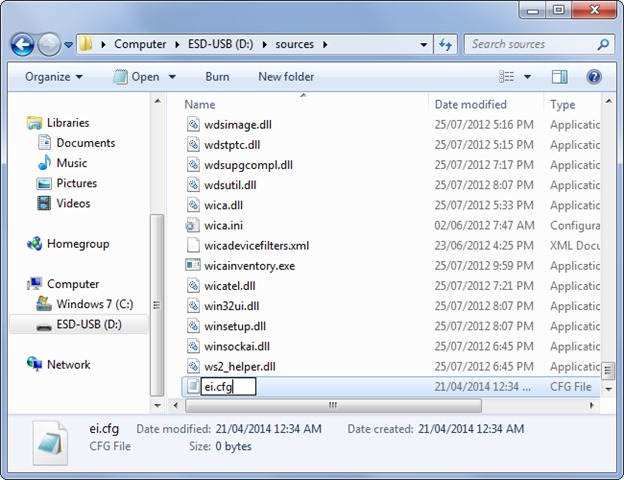
Apoi deschideti fisierul creat in Anteckningsblock (sau alt program de editare text), copiati liniile de mai jos in acesta si salvati modificarile.
[EditionID]
Core
[Channel]
Detaljhandel
[VL]
0
Daca codul de licenta este pentru o editie Windows 8 Preofessional, in textul de mai sus inlocuiti Core cu Professional.
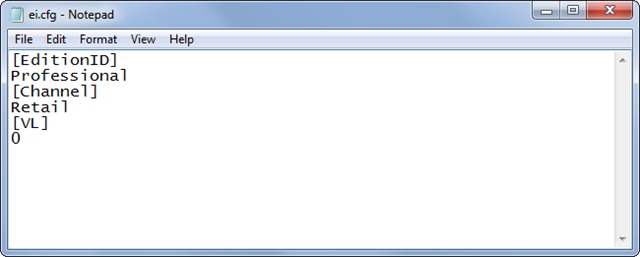
Och det är det. Efter att du har gjort dessa MODIFIERING, du kan installera Windows 8.1 fara nicio problema (nu vi se va cere sa introduceti licenskod under procesului de instalare). Dupa ce sistemul va fi instalalt, puteti introduce Windows 8 -licenskod si sistemul il va accepta ca fiind kompatibel. Succes!
Stealth -inställningar – How to install Windows 8.1 using a Windows 8 product key


Du kanske också är intresserad av...
