


Starta skärm-ul i Windows 8 och Windows 8.1 visas inte kakelplatser direkt när det är öppet men de är visas gradvis, från höger till vänster, genom en Animerar. Om av olika skäl (kanske inte gillar animering och du vill Kakel som ska visas direkt, eller kanske du vill SPARA så många som möjligt systemresurser) du vill Ändra hur man visar kakel du är Inaktivera animering till dem Startskärm, du kan göra detta genom att följa instruktionerna nedan.
Hur kan vi inaktivera animationen från startskärmen i Windows 8.1?
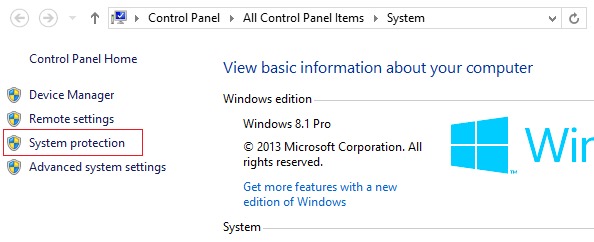
- öppna Kontrollpanel (smak kontroll.exe i Sikt) och välj System
- Klicka på alternativet i den högra panelen Systemskydd
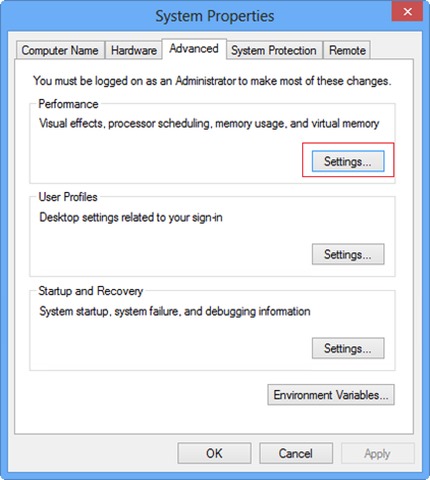
- i det öppna fönstret (Systemegenskaper) Välj fliken Avanceradklicka sedan på Prestationsinställningar
- i fönstret Prestationalternativ Stäng av alternativet Animera kontroller och element inuti fönsterklicka sedan på Tillämpas och vidare OK
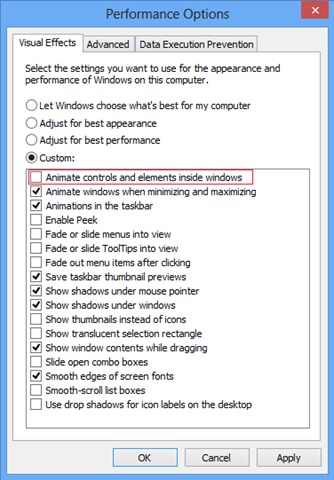
Denna förändring gjordes i systeminställningar men Windows 8.1 va Inaktivera kakelanimationer från startskärmen (Samtidigt kommer andra animationer i systemet att inaktiveras).
Stealth -inställningar - Hur man inaktiverar Windows 8.1 Startskärm Animation


Du kanske också är intresserad av...
