


Старт екран-UL в Windows 8 и Windows 8.1 не се показва сайтове за плочки директно, когато е отворен, но те са Показва се постепенно, отдясно на ляво, през a Анимации. Ако по различни причини (може да не харесва анимацията и искате Плочки да се показват незабавно, или може би искате Запазете колкото е възможно повече системни ресурси) искате Променете как да се показва плочки ти си Деактивирайте анимацията на тях Старт екран, Можете да направите това, като следвате инструкциите по -долу.
Как можем да деактивираме анимацията от стартовия екран в Windows 8.1?
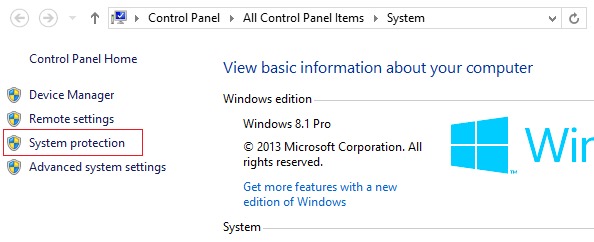
- отворен Контролен панел (Вкус control.exe в Изпълнете) и изберете Система
- В десния панел щракнете върху опцията Защита на системата
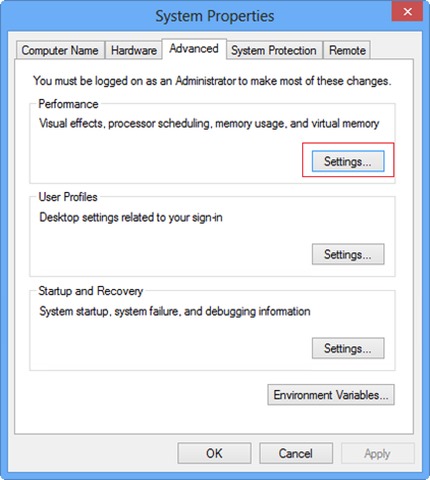
- В отворения прозорец (Свойства на системата) Изберете раздела Напреднал, след това щракнете върху Настройки на производителността
- в прозореца Опции за ефективност Изключете опцията Анимирани контроли и елементи вътре в Windows, след това щракнете върху Кандидатствайте и на Добре
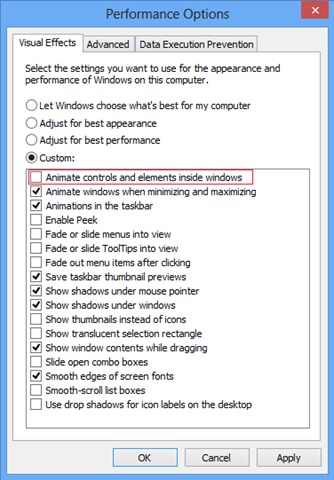
Тази промяна, направена в Настройки на системата но Windows 8.1 va Деактивирайте анимациите на плочки от стартовия екран (В същото време други анимации в системата ще бъдат деактивирани).
Настройки за стелт - Как да деактивирате анимацията на Windows 8.1 Start Enrem


Може също да се интересувате от...
