


Start skærm-ul i Windows 8 og Windows 8.1 vises ikke Fliser direkte, når den er åben, men disse er gradvist vist, fra højre til venstre, gennem en animationer. Hvis du af forskellige årsager (måske du ikke kan lide animationen, og du vil fliserne, der skal vises med det samme, eller måske vil du det SPARE så mange som muligt systemressourcer) du vil ændre visningstilstanden for fliserne du er deaktiver animationen dem ind Start skærm, du kan gøre dette ved at følge nedenstående instruktioner.
Hvordan kan vi deaktivere animationen fra startskærmen i Windows 8.1?
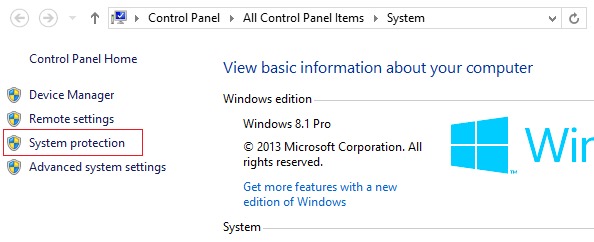
- åben Kontrolpanel (smag Control.exe i Løbe) og vælg System
- i højre panel skal du klikke på indstillingen Systembeskyttelse
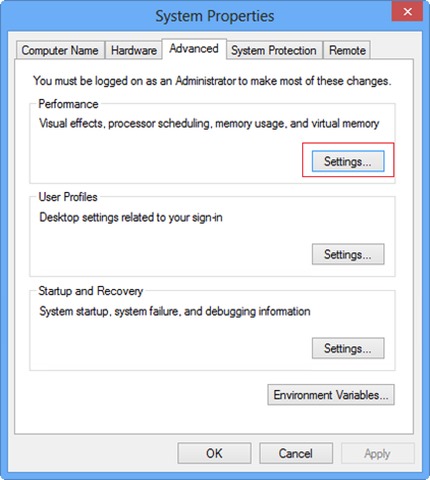
- i det åbne vindue (Systemegenskaber) vælg fanen Fremskreden, klik derefter på Indstillinger for ydeevne
- i vinduet Ydelsesmuligheder fjern markeringen af indstillingen Animate kontroller og elementer inde i Windows, klik derefter på Anvende og videre OK
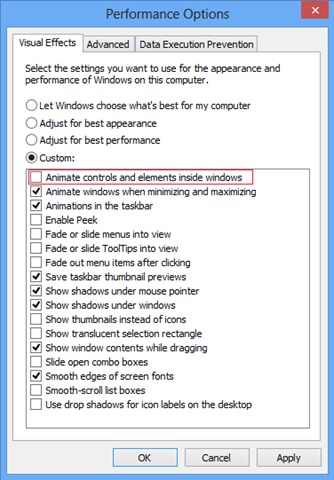
Denne ændring foretaget i Systemindstillinger men Windows 8.1 va Deaktiver fliseranimationer fra startskærmen (På samme tid deaktiveres andre animationer i systemet).
Stealth -indstillinger - Sådan deaktiveres Windows 8.1 Startskærmsanimation


Du kan også være interesseret i...
