


Start Screen-ul In Windows 8 Und Windows 8.1 wird nicht angezeigt Kachelseiten direkt, wenn es geöffnet ist, aber diese sind es nach und nach angezeigt, von rechts nach links, durch a Animationen. Wenn Ihnen die Animation aus verschiedenen Gründen nicht gefällt und Sie möchten Die Kacheln werden sofort angezeigt, oder vielleicht möchten Sie es SPEICHERN so viele wie möglich Systemressourcen) Sie wollen Ändern Sie den Anzeigemodus der Kacheln du bist Deaktivieren Sie die Animation sie hinein StartbildschirmSie können dies tun, indem Sie den folgenden Anweisungen folgen.
Wie können wir die Animation auf dem Startbildschirm in Windows 8.1 deaktivieren?
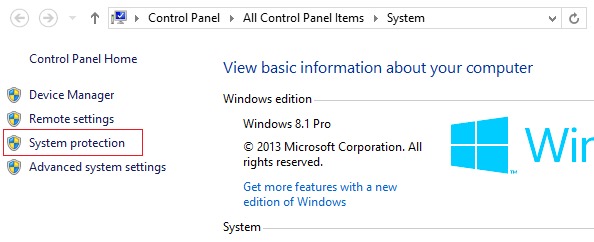
- offen Bedienfeld (schmecken Control.exe In Laufen) und wählen Sie System
- Klicken Sie im rechten Bereich auf die Option Systemschutz
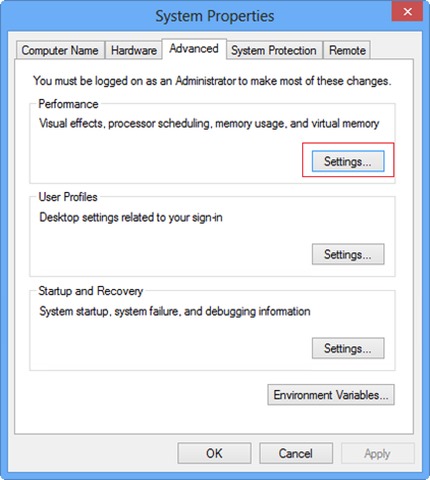
- im geöffneten Fenster (Systemeigenschaften) Wählen Sie die Registerkarte aus Fortschrittlichdann klicken Sie auf Leistungseinstellungen
- im Fenster Leistungsoptionen Deaktivieren Sie die Option Animieren Sie Steuerelemente und Elemente in Fensterndann klicken Sie auf Anwenden und weiter OK
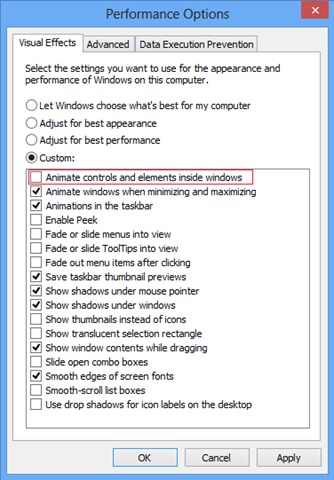
Diese Änderung wurde vorgenommen Systemeinstellungen Aber Windows 8.1 Va Deaktivieren Sie die Kachelanimationen im Startbildschirm (Gleichzeitig werden andere Systemanimationen deaktiviert).
Stealth -Einstellungen – So deaktivieren Sie die Startbildschirmanimation von Windows 8.1


Vielleicht interessieren Sie sich auch für...
