


Pradėkite ekrano-ul į „Windows 8“ ir „Windows 8.1“ nerodomas plytelių vietos tiesiogiai, kai jis atidarytas, bet tai yra palaipsniui rodomas, iš dešinės į kairę, per a animacijos. Jei dėl įvairių priežasčių (galbūt jums nepatinka animacija ir norite plytelės bus rodomos akimirksniu, o gal norite IŠSAUGOTI kuo daugiau sistemos išteklių) norite pakeisti plytelių rodymo režimą Tu esi išjungti animaciją jiems Pradėkite ekraną, tai galite padaryti vadovaudamiesi toliau pateiktomis instrukcijomis.
Kaip galime išjungti animaciją iš „Windows 8.1“ pradžios ekrano?
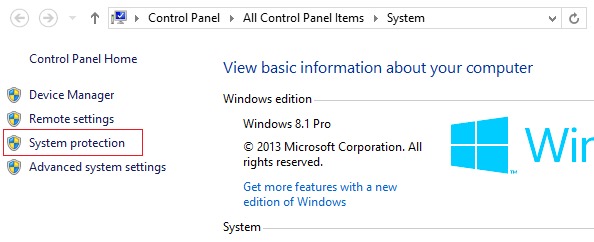
- atidaryti Valdymo skydelis (Skonis Control.exe į Bėgti) ir pasirinkite Sistema
- dešiniajame skydelyje spustelėkite parinktį Sistemos apsauga
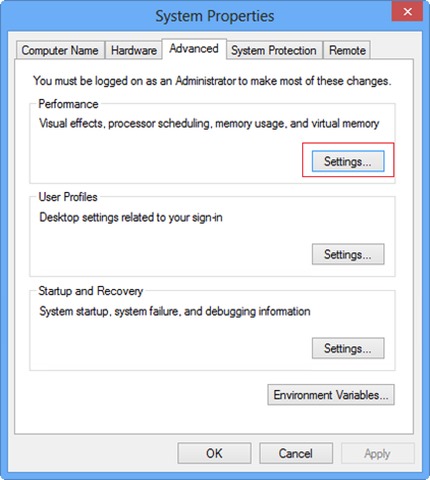
- atvirame lange (Sistemos savybės) pasirinkite skirtuką Išplėstinė, tada spustelėkite Našumo nustatymai
- lange Našumo parinktys panaikinkite parinkties žymėjimą Animuokite valdiklius ir elementus langų viduje, tada spustelėkite Kreiptis Ir įjungtas Gerai
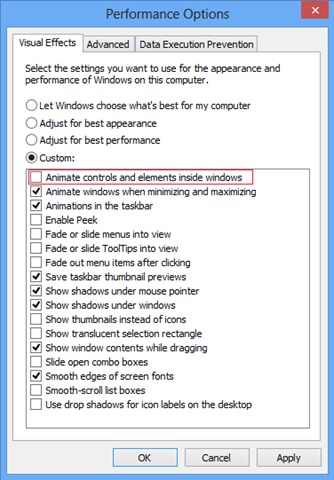
Šis pakeitimas padarytas m Sistemos nustatymai Bet „Windows 8.1“ va išjunkite plytelių animaciją pradžios ekrane (tuo pačiu metu kitos sistemos animacijos bus išjungtos).
Slapti nustatymai – Kaip išjungti „Windows 8.1“ pradžios ekrano animaciją


Galbūt jus taip pat domina...
