


Inicio de la pantalla-ul en Windows 8 y Windows 8.1 no muestra baldosas directamente cuando está abierto, pero estos son mostrado gradualmente, de derecha a izquierda, a través de un animaciones. Si por diversos motivos (quizás no te gusta la animación y quieres los mosaicos se mostrarán al instante, o tal vez quieras AHORRAR tantos como sea posible recursos del sistema) tú quieres cambiar el modo de visualización de los mosaicos eres desactivar la animación ellos en Pantalla de inicio, puede hacerlo siguiendo las instrucciones a continuación.
¿Cómo podemos desactivar la animación desde la pantalla de inicio en Windows 8.1?
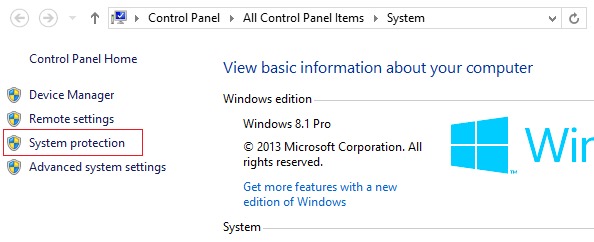
- abierto Panel de control (gusto control.exe en Correr) y seleccione Sistema
- en el panel derecho, haga clic en la opción Protección del sistema
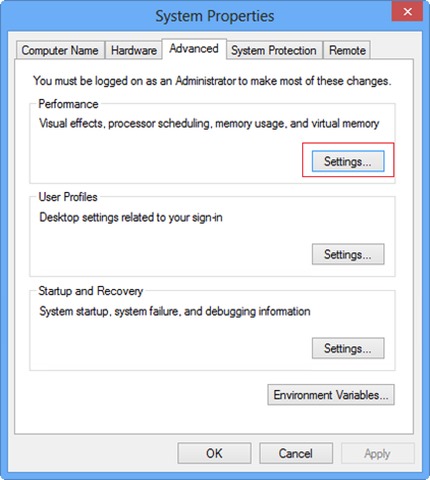
- en la ventana abierta (Propiedades del sistema) seleccione la pestaña Avanzado, luego haga clic en Configuración de rendimiento
- en la ventana Opciones de rendimiento desmarque la opción Animar controles y elementos dentro de ventanas., luego haga clic en Aplicar y DE ACUERDO
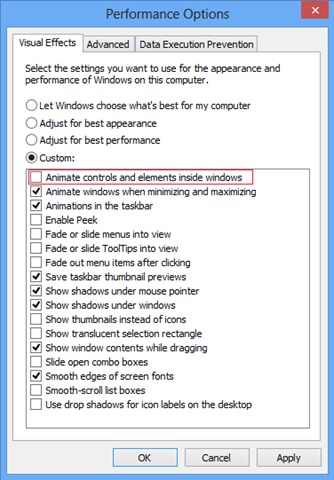
Este cambio realizado en Configuración del sistema pero Windows 8.1 Virginia deshabilitar las animaciones de mosaicos en la pantalla de inicio (Al mismo tiempo, se desactivarán otras animaciones del sistema).
Configuración de sigilo – Cómo deshabilitar la animación de la pantalla de inicio de Windows 8.1


También te puede interesar...
