


cuando fue lanzado Windows 8.1, uno de Sitios de características era suyo integración en el sistema un OneDrive (anteriormente conocido como SkyDrive, esto es todo servicio de almacenamiento en línea proporcionado por Microsoft). Gracias a esta característica, cuando su computadora con Windows 8.1 es conectado a internet, cualquier archivo guardado en el sistema se guardará en Onedrive (si su computadora no está conectada a Internet, entonces los archivos se guardarán localmente). Pero definitivamente hay suficientes usuarios (probablemente tú también) que no lo usan. Onedrive o quien prefiere poder guardar archivos localmente incluso entonces cuando el sistema está conectado a Internet (y esto probablemente se debe a que, cuando los archivos en los que estás trabajando son guardar en OneDrive, si se pierde repentinamente la conexión a Internet, ya no tendrás acceso a ellos hasta que se restablezca la conexión).
¿Cómo configuro Windows 8.1 para guardar archivos localmente y no en OneDrive?
Aunque usuarios Windows 8.1 puede establecer como archivos guardados en OneDrive ser disponible sí sin conexión (cuando el sistema no está conectado a Internet) haciendo clic derecho sobre ellos y seleccionando Disponible sin conexión, este entorno práctico descargar los archivos respectivamente en el ordenador (así, los archivos estarán disponibles tanto en Onedrive, así como locales). Si no quieres que los archivos se guarden en OneDrive y prefiero que sean disponible solo localmente, en el disco duro de la computadora con Windows 8.1, las siguientes instrucciones le mostrarán cómo configurar esto.
- abierto Editor de políticas grupales (gusto Gpedit.msc en Correr Y dar Ingresar)
- En el panel izquierdo, navegue a Configuración de computadora > Plantillas administrativas > Componentes de Windows > Onedrive (o SkyDrive, dependiendo de qué versión de Windows 8.1 usar)
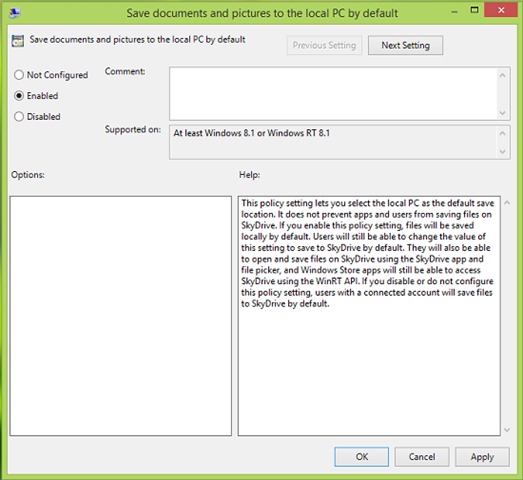
- en el panel derecho, identifique y haga doble clic en la entrada Guarde documentos e imágenes en la PC local de forma predeterminada

- en la ventana de configuración que se muestra, seleccione Activado, luego haga clic en Aplicar y DE ACUERDO
- entonces Restaurar el sistema Para los cambios realizados para tener efecto
Y eso es todo. A partir de ahora, cuando quieras guardar un archivo en Windows 8.1, incluso si el sistema está conectado a Internet, respectivamente El archivo se guardará localmente. en lugar de guardarse directamente en Onedrive. ¡Suces!
Configuración de sigilo – Cómo configurar Windows 8.1 para guardar archivos localmente en lugar de guardarlos en OneDrive


También te puede interesar...
