


発売当時 Windows 8.1、のいずれか 機能サイト それは彼のものでした 統合 システムaで ワンドライブe (以前は SkyDrive、これです オンラインストレージサービス によって提供されました マイクロソフト)。この機能のおかげで、コンピュータに Windows 8.1 そうです インターネットに接続されています、システムに保存されたファイルは次の場所に保存されます。 onedrive (コンピュータがインターネットに接続されていない場合、ファイルは ローカルに保存されます)。しかし、それを使用していないユーザー (おそらくあなたも含む) が十分に存在することは確かです onedrive またはできることを好む人 ファイルをローカルに保存する それでも システムがインターネットに接続されている場合 (これはおそらく、作業中のファイルが OneDrive に保存する、インターネット接続が突然失われた場合、接続が復元されるまでアクセスできなくなります)。
ファイルを OneDrive ではなくローカルに保存するように Windows 8.1 を設定するにはどうすればよいですか?
ユーザーですが、 Windows 8.1 として設定できます OneDrive に保存されたファイル なる オフラインで利用可能 (システムがインターネットに接続されていない場合) それらを右クリックして選択します。 オフラインで利用可能、この実用的な設定 ファイルをダウンロードする それぞれコンピュータにあります (したがって、ファイルは両方のコンピュータで利用可能になります) onedrive、ローカル同様)。もし ファイルを OneDrive に保存したくない場合 そしてそれらがそうであることを好みます ローカルでのみ利用可能、コンピュータのハードドライブ上に Windows 8.1の場合は、次の手順でこれを設定する方法を説明します。
- 開ける グループポリシーエディター (味 gpedit.msc で 走る そして与える 入力))
- 左側のペインで、次の場所に移動します コンピューター構成 > 管理テンプレート > Windowsコンポーネント > onedrive (または SkyDriveのバージョンに応じて、 Windows 8.1 使用)
- 右側のパネルでエントリを特定し、ダブルクリックします。 デフォルトでドキュメントと写真をローカル PC に保存します

- 表示された設定ウィンドウで、 有効になっています、クリックします 適用する そして わかりました
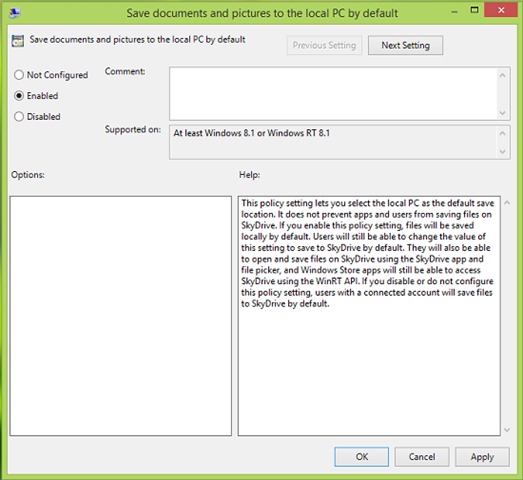
- それから システムを再起動します 変更を有効にするために
それで終わりです。これからは、いつでも好きなときに Windows 8.1でファイルを保存する、システムがインターネットに接続されている場合でも、それぞれ ファイルはローカルに保存されます に直接保存されるのではなく、 onedrive。成功!
ステルス設定 – ファイルを OneDrive に保存するのではなくローカルに保存するように Windows 8.1 を設定する方法


あなたも興味があるかもしれません...
