


あなたがユーザーの場合 Windows 8 または Windows 8.1のアクションについては、おそらくすでによくご存じでしょう。 メンテナンス 走る 自動 そして定期的に システム。これらのいくつかは タスクウリ システムがオンの場合にのみ実行されるように設定されています アイドル または使用されない場合でも、ユーザーが使用するかどうかに関係なく実行されるタスクもあります。 コンピューター その瞬間(映画を見ているとき、特定のアプリケーションを実行しているとき、ゲームをしているときなど)。それに気づいたら システム その間はもっと一生懸命働きます メンテナンスタスクの実行 使用しているアプリケーションが失敗し始めたり、応答しなくなったりする場合、最も簡単な方法は次のとおりです。 自動実行を無効にする システムによるものです。
Windows 8.1 でメンテナンス タスクの自動実行を無効にするにはどうすればよいですか?
でも、覚えておいてください! DACA メンテナンスタスクの自動実行を無効にする システム的には、それをお勧めします 手動運転 時々、彼らが維持していることを考慮して、 システムパフォーマンス 最適なパラメータで(または少なくとも試して)。
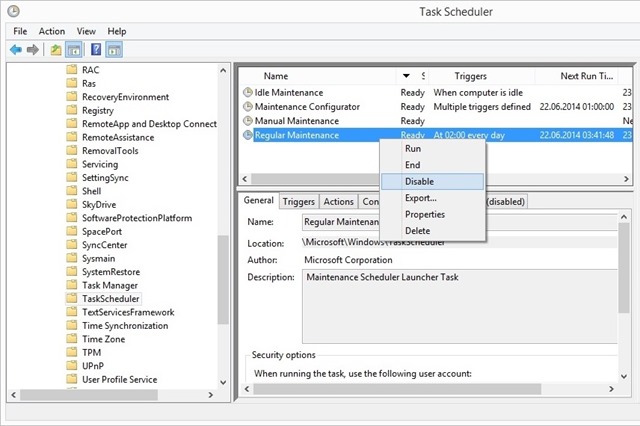
- 味 Windows タスク スケジューラ で スタート画面 表示された結果をクリックします
- 開いているウィンドウの左側で、次の場所に移動します。 タスクスケジューラライブラリ > マイクロソフト > Windows > タスクスケジューラ
- 右側に表示されます メンテナンス作業 特定の時間に実行されるようにシステムによって設定されます (または、システムまたはユーザーのさまざまなアクションに応じて)。必要なものを右クリックします 無効にします (通常、次のように設定されているもの) 特定の時間に走る、その時点でシステムが使用されているかどうかに関係なく実行されます)、次に選択します 無効にします 表示されているメニューから
これらの設定後、システムは実行されなくなります 無効化されたタスク。無効化したくない場合は メンテナンス作業 システムのことを気にする必要はありませんが、煩わされることもありません。 アクションを変更する これにより、実行がトリガーされます(システムが停止している場合のみ) アイドル、など)またはできます 今すぐ編集する 彼らはどこで走りますか タスクウリ (タスクをダブルクリックし、タブで必要な変更を加えます トリガー)。
ステルス設定 – Windows 8/8.1で自動メンテナンスタスクを無効にする方法


あなたも興味があるかもしれません...
