


Muchos usuarios Windows tener problemas con lectura VARIOS texto debido a tamaño pequeño a fuentes predeterminadas del sistema (especialmente en el caso de monitores de tamaños y resoluciones muy grandes). Afortunadamente para ellos, Windows 8.1 les da la oportunidad de aumentar ambos tamaño de fuente así como otros elementos del sistema, de modo que leyendo textos para que no sólo sea posible, sino también cómodo para la vista.
Antes tamaño de fuente grande (e implícitamente los textos) en un sistema operativo Windows 8.1, debes recordar que el problema no se soluciona cambiando resolución de pantalla. dacá reducir la resolución monitor, los textos se mostrarán más grandes, pero esto afectará la forma en que se mostrarán los demás elementos del sistema (además, reducir la resolución de la pantalla tendrá consecuencias en la forma en que se reproducirán los archivos de vídeo y en su calidad). Es por eso para aumentar el tamaño de fuentes/textos y otros elementos en Windows 8.1 sin comprometer la resolución de la pantalla, debe seguir exactamente las instrucciones a continuación.
- en Pantalla de inicio haga clic en el mosaico De oficina
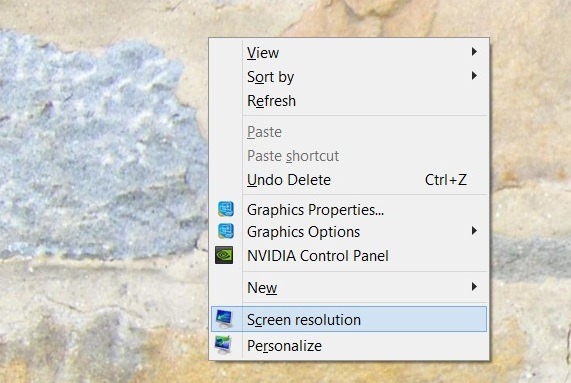
- luego, en Escritorio, dale hacer clic derecho en una parte libre y seleccione Resolución de pantalla Desde el menú mostrado
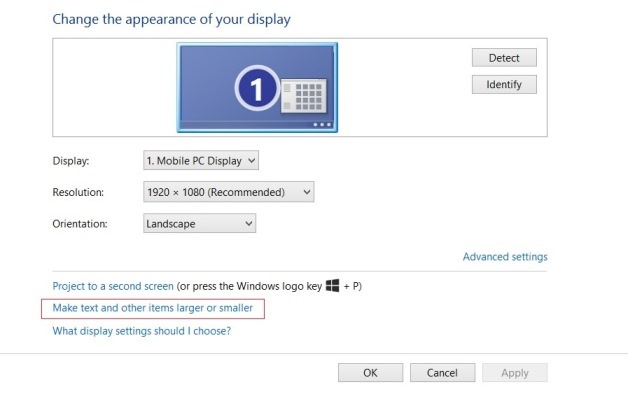
- en la ventana abierta, haga clic en el enlace Agrandar o reducir el tamaño del texto y otros elementos (esto se muestra en la configuración de resolución)
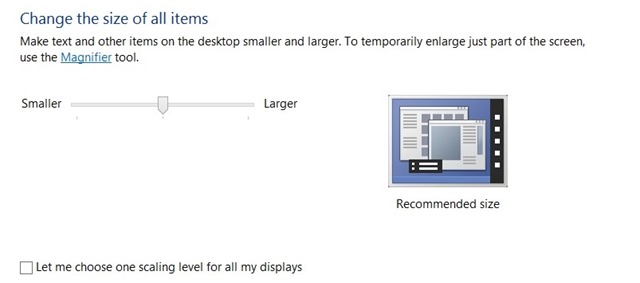
- luego, para ampliar tanto el texto como otros elementos del sistema, utilice deslizador-ul mostrado debajo Cambiar el tamaño de todos los elementos. (tire del control deslizante hacia la derecha; también a la derecha notará un avance de los cambios realizados)
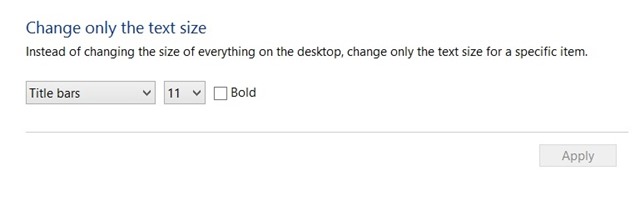
- Si quieres solo aumenta el tamaño de los textos, seleccione a su vez desde El menú desplegable mostrado debajo Cambiar solo el tamaño del texto los elementos para los cuales desea aumentar el tamaño del texto, luego seleccione tamaño de fuente para los respectivos textos (marimea por defecto de la fuente es 11); esta opción permite mantener el tamaño predeterminado para los elementos del sistema, en lugar de ampliará los textos mostrados en estos para una lectura más fácil
- después de realizar los cambios necesarios para ampliar los textos y otros elementos del sistema, haga clic en Aplicar para que tengan efecto
Cambiar el tamaño de los textos y otros elementos del sistema de Resolución de pantalla no tiene ningún efecto pero también para Pantalla de inicio. Si desea aumentar el tamaño de los textos y mosaicos de las aplicaciones desde Pantalla de inicio deberá seguir los pasos a continuación:
- en Pantalla de inicio Abra el menú Hechizas y haga clic en Ajustes, luego en Cambiar la configuración de PC
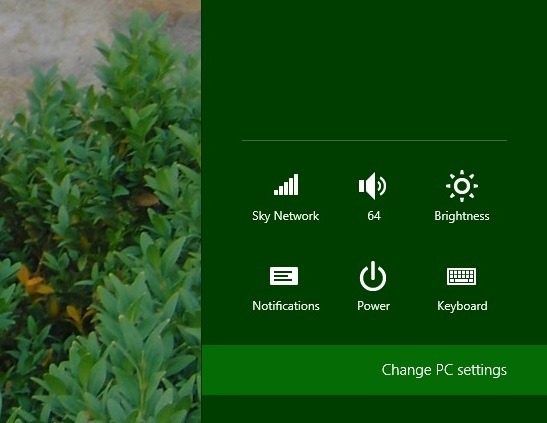
- en la ventana que se muestra, haga clic en PC y dispositivos, luego en Mostrar
- en la configuración de Mostrar, en el lado derecho, debajo de la opción Más opciones se muestra una menú desplegable
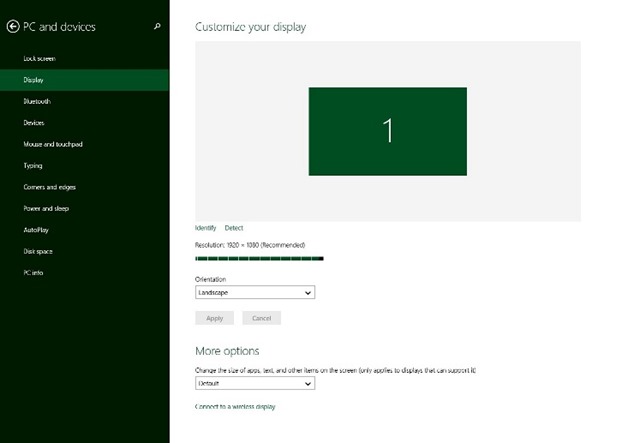
- Seleccionar Más grande con el fin de textos y elementos grandes Pantalla de inicio
Después de realizar este cambio, notarás que elementos de la pantalla de inicio (y textos de estos) se mostrarán en tamaño más grande (lo que facilitará la lectura). ¡Éxito!
Configuración de sigilo – Cómo aumentar el tamaño del texto y los íconos/mosaicos de aplicaciones en Windows 8.1


También te puede interesar...
