


Viele Benutzer Windows habe Probleme damit Lektüre VERSCHIEDEN Text wegen kleine Größe A Standardschriftarten des Systems (insbesondere bei Monitoren sehr großer Größe und Auflösung). Zum Glück für sie, Windows 8.1 gibt ihnen die Möglichkeit, beides zu steigern Schriftgröße sowie andere Systemelemente, damit Texte lesen nicht nur möglich, sondern auch angenehm für die Augen zu werden.
Vor große Schriftgröße (und implizit der Texte) in einem Betriebssystem Windows 8.1, müssen Sie bedenken, dass das Problem nicht durch eine Änderung gelöst wird Bildschirmauflösung. Daca reduzieren Sie die Auflösung Auf dem Monitor werden die Texte größer angezeigt, dies wirkt sich jedoch auf die Art und Weise aus, wie die anderen Elemente im System angezeigt werden (außerdem hat eine Reduzierung der Bildschirmauflösung Auswirkungen auf die Art und Weise, wie die Videodateien abgespielt werden, und auf deren Qualität). Deshalb um die Größe von Schriftarten/Texten und anderen Elementen in Windows 8.1 zu erhöhen Ohne die Bildschirmauflösung zu beeinträchtigen, müssen Sie die folgenden Anweisungen genau befolgen.
- In Startbildschirm Klicken Sie auf die Kachel Desktop
- Geben Sie dann im Desktop Folgendes ein Rechtsklick auf einen freien Teil davon und wählen Sie aus Bildschirmauflösung Aus dem angezeigten Menü
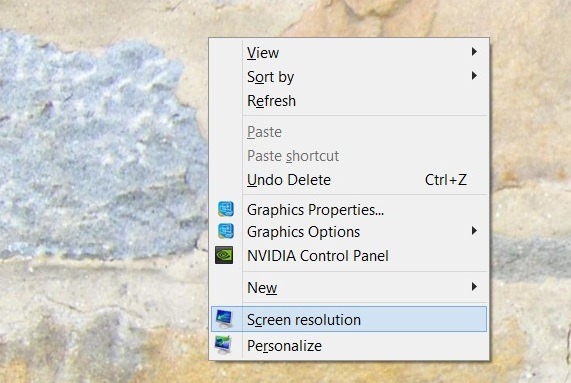
- Klicken Sie im geöffneten Fenster auf den Link Vergrößern oder verkleinern Sie Text und andere Elemente (dies wird unter den Auflösungseinstellungen angezeigt)
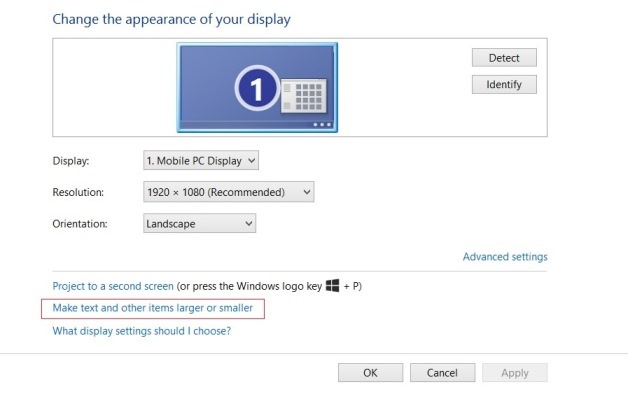
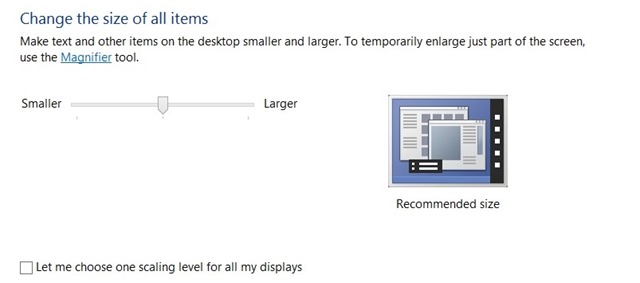
- Verwenden Sie dann, um sowohl den Text als auch andere Elemente des Systems zu vergrößern slider-ul unten angezeigt Ändern Sie die Größe aller Elemente (Ziehen Sie den Schieberegler nach rechts; auch rechts sehen Sie ein Vorschau der vorgenommenen Änderungen)
- wenn Sie wollen Erhöhen Sie einfach die Größe der Texte, wählen Sie der Reihe nach aus Das Dropdown-Menü unten angezeigt Ändern Sie nur die Textgröße Wählen Sie die Elemente aus, deren Textgröße Sie erhöhen möchten Schriftgröße für die jeweiligen Texte (Marimea-Standard der Schriftart ist 11); Mit dieser Option können Sie stattdessen die Standardgröße für Systemelemente beibehalten vergrößert die angezeigten Texte in diesen zum leichteren Lesen
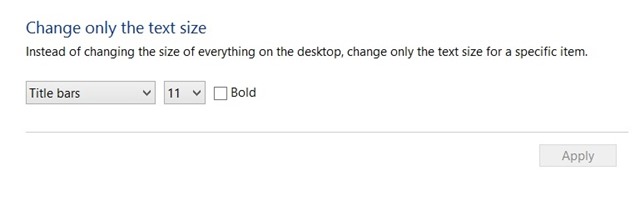
- Nachdem Sie die erforderlichen Änderungen vorgenommen haben, um die Texte und andere Elemente im System zu vergrößern, klicken Sie auf Anwenden damit sie Wirkung zeigen
Ändern der Textgröße und andere Systemelemente von Bildschirmauflösung es hat aber auch keine Wirkung Startbildschirm. Wenn Sie die Größe der Texte und Kacheln der Anwendungen erhöhen möchten Startbildschirm Sie müssen die folgenden Schritte ausführen:
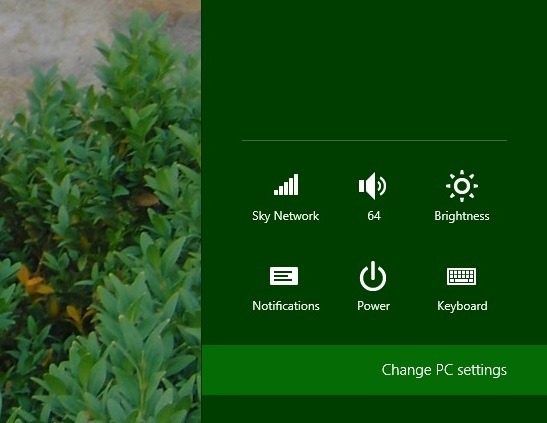
- In Startbildschirm Öffnen Sie das Menü Zauber und klicken Sie auf Einstellungen, dann weiter PC-Einstellungen ändern
- Klicken Sie im angezeigten Fenster auf PC und Geräte, dann weiter Anzeige
- in den Einstellungen für Anzeige, auf der rechten Seite, unter der Option Weitere Optionen a wird angezeigt Dropdown-Menü
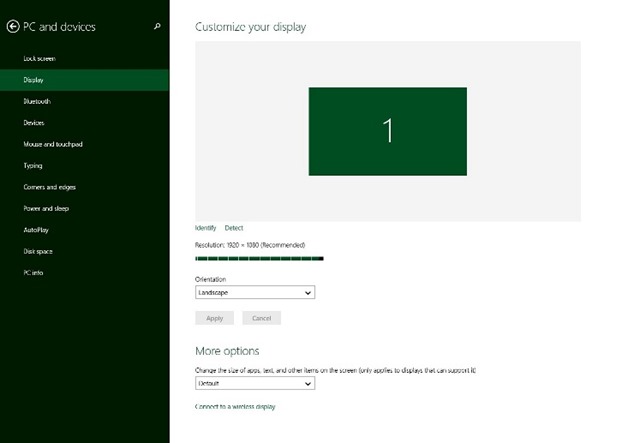
- Wählen Größer um zu große Texte und Elemente din Startbildschirm
Nachdem Sie diese Änderung vorgenommen haben, werden Sie das bemerken Elemente vom Startbildschirm aus (Und Texte davon) werden unter angezeigt größere Größe (was das Lesen erleichtert). Erfolg!
Stealth -Einstellungen – So erhöhen Sie die Größe von Text und App-Symbolen/Kacheln in Windows 8.1


Vielleicht interessieren Sie sich auch für...
