


De nombreux utilisateurs Windows avoir des problèmes avec en lisant DIVERS texte à cause de petite taille un polices par défaut du système (en particulier dans le cas de moniteurs de très grandes tailles et résolutions). Heureusement pour eux, Windows 8.1 leur donne la possibilité d'augmenter à la fois taille de la police ainsi que d'autres éléments du système, de sorte que lire des textes pour devenir non seulement possible, mais aussi confortable pour les yeux.
Avant grande taille de police (et implicitement des textes) dans un système d'exploitation Windows 8.1, vous devez vous rappeler que le problème ne se résout pas en changeant résolution d'écran. Daca réduire la résolution sur le moniteur, les textes seront affichés plus grands, mais cela affectera la façon dont les autres éléments du système seront affichés (de plus, réduire la résolution de l'écran aura des conséquences sur la façon dont les fichiers vidéo seront lus et sur leur qualité). C'est pourquoi pour augmenter la taille des polices/textes et autres éléments dans Windows 8.1 sans compromettre la résolution de l’écran, vous devez suivre exactement les instructions ci-dessous.
- dans Démarrer l'écran cliquez sur la tuile Bureau
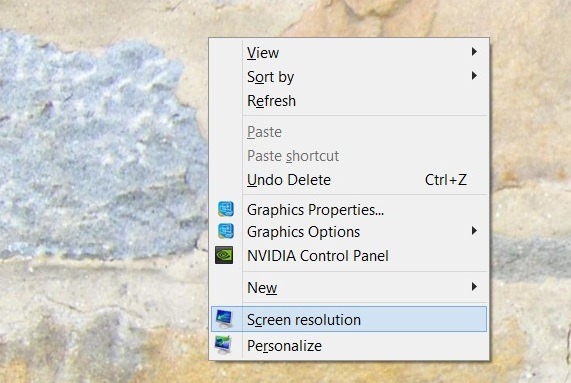
- puis, dans Desktop, donnez clic droit sur une partie gratuite et sélectionnez Résolution d'écran dans le menu affiché
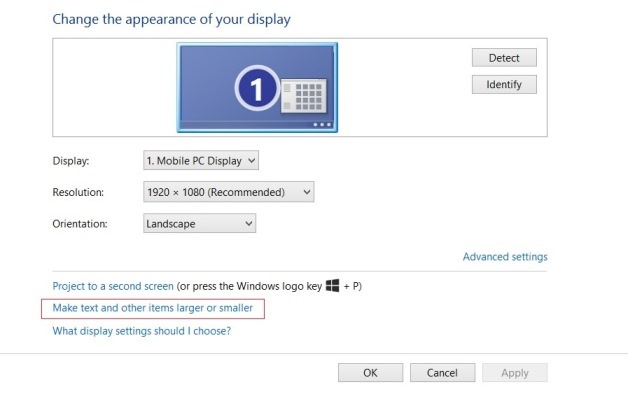
- dans la fenêtre ouverte, cliquez sur le lien Agrandir ou réduire le texte et d'autres éléments (ceci est affiché sous les paramètres de résolution)
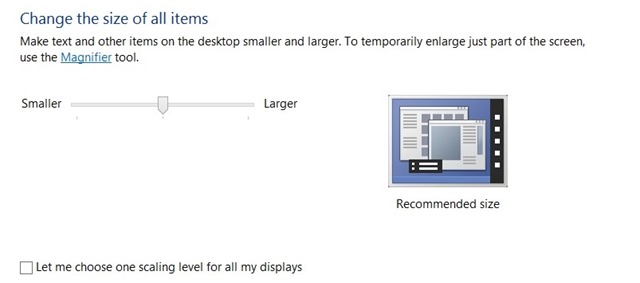
- puis, pour agrandir à la fois le texte et d'autres éléments du système, utilisez curseur-ul affiché sous Changer la taille de tous les éléments (tirez le curseur vers la droite ; à droite également, vous remarquerez un prévisualisation des modifications apportées)
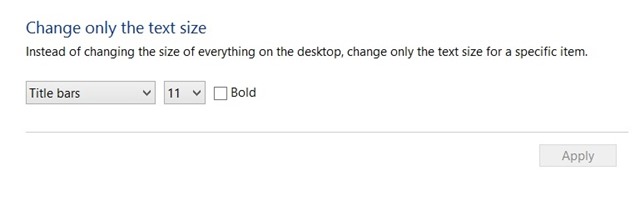
- Si vous voulez il suffit d'augmenter la taille des textes, sélectionnez tour à tour parmi Le menu déroulant affiché sous Changer uniquement la taille du texte les éléments pour lesquels vous souhaitez augmenter la taille du texte, puis sélectionnez taille de la police pour les textes respectifs (marimea par défaut de la police est 11); cette option permet de conserver la taille par défaut des éléments du système agrandira les textes affichés dans ceux-ci pour une lecture plus facile
- après avoir apporté les modifications nécessaires pour agrandir les textes et autres éléments du système, cliquez sur S’appliquent pour qu'ils aient un effet
Changer la taille des textes et d'autres éléments du système de Résolution d'écran ça n'a aucun effet mais aussi pour Démarrer l'écran. Si vous souhaitez augmenter la taille des textes et des vignettes des applications de Démarrer l'écran vous devrez suivre les étapes ci-dessous :
- dans Démarrer l'écran Ouvrir le menu Charme et cliquez sur Paramètres, alors sur Modifier les paramètres du PC
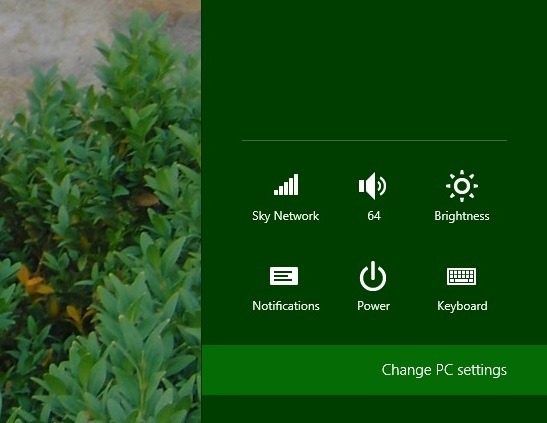
- dans la fenêtre qui s'affiche, cliquez sur PC et appareils, alors sur Afficher
- dans les paramètres de Afficher, sur le côté droit, sous l'option Plus d'options un s'affiche menu déroulant
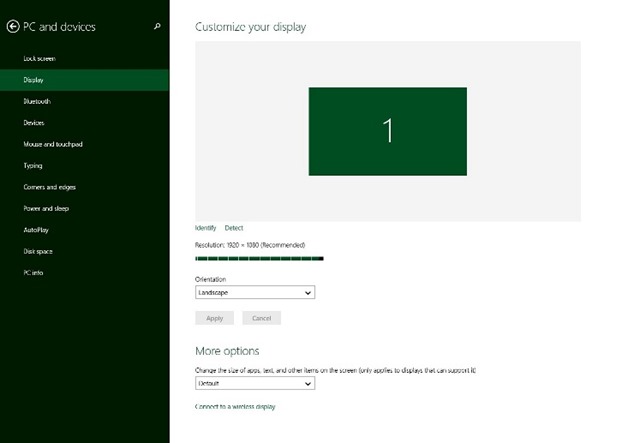
- Sélectionner Plus grand pour grands textes et éléments Écran de démarrage
Après avoir effectué cette modification, vous remarquerez que éléments de l'écran de démarrage (et textes parmi ceux-ci) sera affiché à taille plus grande (ce qui facilitera la lecture). Succès!
Réglages furtifs – Comment augmenter la taille du texte et des icônes/tuiles d’application dans Windows 8.1


Vous pourriez également être intéressé par...
