


Probablement le plus important fonctionnalités de sécurité disponible dans Systèmes d'exploitation Windows c'est Restauration du système, ce qui donne aux utilisateurs la possibilité de restaurer le système à un état fonctionnel précédent (fara a affecte dossiers personnels) au cas où je commencerais à avoir des problèmes avec (erreurs de fonctionnement, corruption des fichiers système etc). Bien que Windows-ul crée restaurer le point-uri (points de restauration) automatiquement lorsque le système subit certaines modifications (par exemple installation d'applications, conducteur ou mises à jour critiques système), chaque fois qu'ils sont effectués modifications manuelles dans le système par les utilisateurs (ajustements du registre ou Personnaliser ce qui nécessite la modification des fichiers système), il est recommandé de créer manuellement des points de restauration système pour éviter d'éventuelles conséquences désagréables qui pourraient entraîner la défaillance du système concerné.
Si vous êtes un utilisateur Windows 8 ou Windows 8.1 et tu ne connais pas Restauration du système, si vous souhaitez en créer un point de restauration manuel système pour diverses raisons (vous souhaitez probablement apporter une modification aux fichiers système ou vous souhaitez installer un programme qui le fera), vous pouvez le faire en suivant les instructions ci-dessous.
Comment créer un point de restauration système manuel sous Windows 8.1 ?
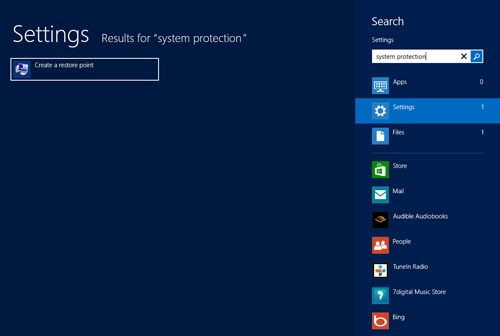
- ouvrir Courir (Windows + R) Si vous goûtez sysdm.cpl, alors donnez Entrer (ils ont été dégustés protection du système dans Démarrer l'écran, sélectionner Paramètres du côté droit, puis cliquez sur Créer un point de restauration)
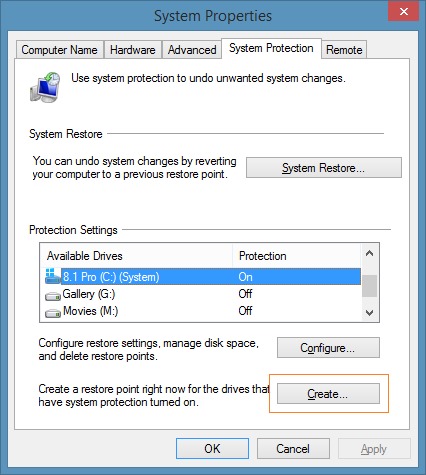
- dans Propriétés du système Cliquez sur l'onglet Protection du système et vérifie statut de protection pour la partition système (la partition sur laquelle Windows est installé) ; si c'est ça Désactivé, sélectionnez la partition système et cliquez sur le bouton Configurer, puis sélectionnez l'option Activer la protection du système et cliquez sur Appliquer > D'ACCORD
- pour créer un point de restauration manuel, cliquez sur le bouton Créer, entrez un description pour restaurer le point que vous souhaitez créer, puis cliquez à nouveau sur Créer
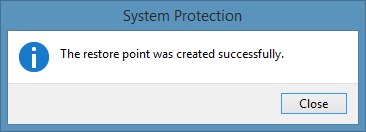
Et c'est tout. Une fois le point de restauration créé, un message de co-confirmation.
Si à un moment donné vous souhaitez revenir à un état antérieur du système à l'aide d'un point de restauration disponible, ouvert Propriétés du système (goût sysdm.cpl dans Courir) et cliquez sur le bouton Restauration du système dans Tab-ul Protection du système.
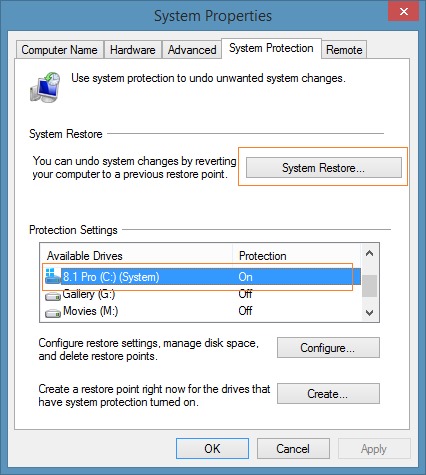
Dans la fenêtre qui s'affiche, cliquez sur Prochaine, cochez l'option Afficher plus de points de restauration et sélectionnez le point de restauration que vous souhaitez utiliser (rappelez-vous que tout programme ou pilote installé après la création du point de restauration respectif sera supprimé du système ; de plus, tout programme ou pilote désinstallé depuis la création du point de restauration sélectionné sera également restauré ; les fichiers personnels ne seront pas affectés).
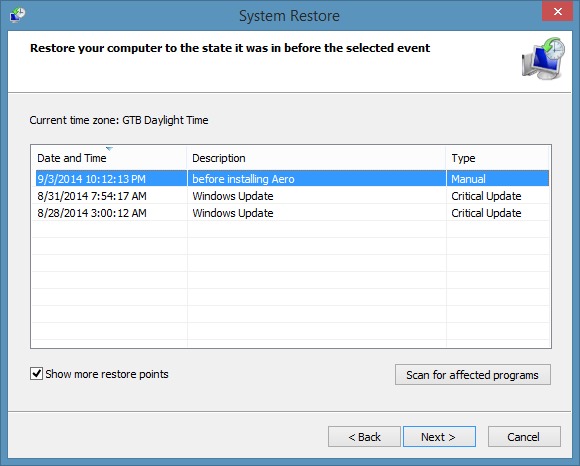
Puis cliquez à nouveau sur Prochaine, cliquez sur Finition et confirmez que vous souhaitez restaurer le système en cliquant sur Oui.
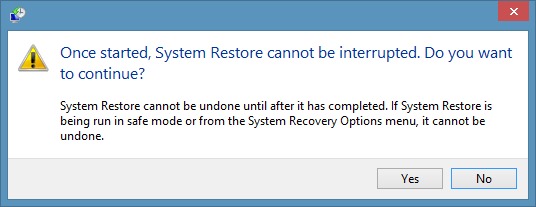
Le système va Restarta Automat pour jouer le processus de restauration, et une fois terminé, le message Restauration du système terminée avec succès sera affiché à l’écran. Succès!
Réglages furtifs – Comment créer un point de restauration sous Windows 8.1


Vous pourriez également être intéressé par...

2 réflexions sur “Comment pouvons-nous créer un point de restauration dans Windows 8.1”
Si vous traduisez un article à l'aide de Google Translate, veuillez le corriger avant de le publier.…
La traduction est effectuée automatiquement par Google Translate. Il serait presque impossible pour quelqu’un de traduire dans 36 langues.
Nous comptons sur le fait que ce service continuera à se développer et que quiconque est intéressé comprendra quelque chose de ce qui est écrit ici. Par défaut, les articles sont rédigés en roumain.