


Provavelmente o mais importante recursos de segurança disponível em Sistemas operacionais do Windows isso é Restauração do sistema, dando aos usuários a possibilidade de restaurar o sistema para um estado funcional anterior (fara a afeta arquivos pessoais) caso eu comece a ter problemas com isso (erros operacionais, corrupção de arquivos do sistema etc). Embora Windows-ul cria Restaurar Point-Uri (pontos de restauração) automaticamente quando o sistema sofre certas alterações (por exemplo instalando aplicativos, motorista ou atualizações críticas sistema), sempre que forem realizados alterações manuais no sistema pelos usuários (ajustes de registro ou Personalizar que requer a modificação dos arquivos do sistema), eles são recomendados para criar manualmente pontos de restauração do sistema para evitar possíveis consequências desagradáveis que possam causar a falha do respectivo sistema.
Se você é um usuário Windows 8 ou Windows 8.1 e você não está familiarizado com Restauração do sistema, se você quiser criar um ponto de restauração manual do sistema por vários motivos (provavelmente você deseja fazer uma alteração nos arquivos do sistema ou instalar um programa que fará isso), você pode fazer isso seguindo as instruções abaixo.
Como criar um ponto de restauração manual do sistema no Windows 8.1?
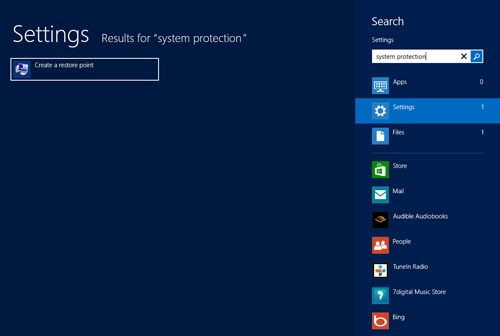
- abrir Correr (Janelas + R) se for provado SYSDM.CPL, então dê Digitar (eles foram provados proteção do sistema em Tela Iniciar, selecione Configurações do lado direito e clique em Crie um ponto de restauração)
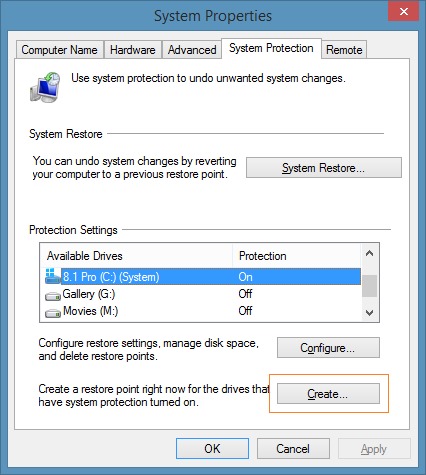
- em Propriedades do sistema Clique na guia Proteção do sistema e verifique estado de proteção para a partição do sistema (a partição na qual o Windows está instalado); se é isso Desligado, selecione a partição do sistema e clique no botão Configuree selecione a opção Ative a proteção do sistema e clique em Aplicar > OK
- para criar um ponto de restauração manual, clique no botão Criar, insira um descrição para restaurar o ponto que deseja criar e clique novamente em Criar
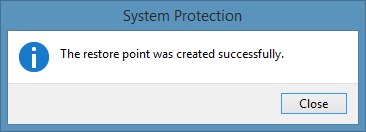
E é isso. Depois que o ponto de restauração for criado, um mensagem de co-confirmação.
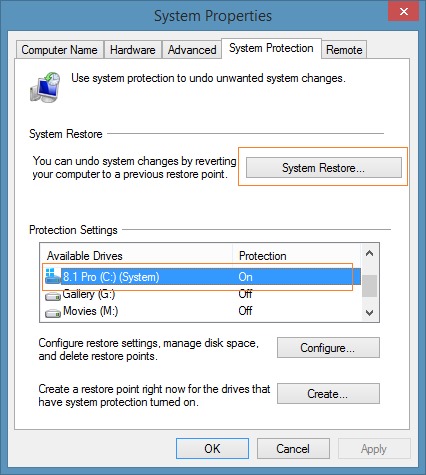
Se em algum momento você quiser retornar a um estado anterior do sistema usando um ponto de restauração disponível, aberto Propriedades do sistema (gosto SYSDM.CPL em Correr) e clique no botão Restauração do sistema em tab-ul Proteção do sistema.
Na janela exibida, clique em Próximo, marque a opção Mostrar mais pontos de restauração e selecione o ponto de restauração que deseja usar (lembre-se que qualquer programa ou driver instalado após a criação do respectivo ponto de restauração será excluído do sistema; além disso, qualquer programa ou driver que tenha sido desinstalado desde a criação do ponto de restauração selecionado também será restaurado; os arquivos pessoais não serão afetados).
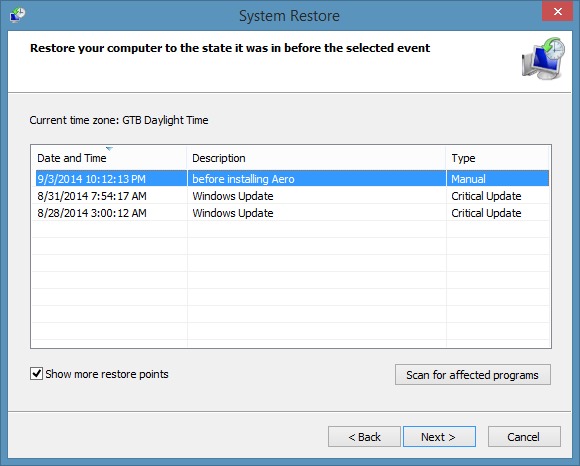
Em seguida, clique novamente em Próximo, clique em Terminar e confirme que deseja restaurar o sistema clicando em Sim.
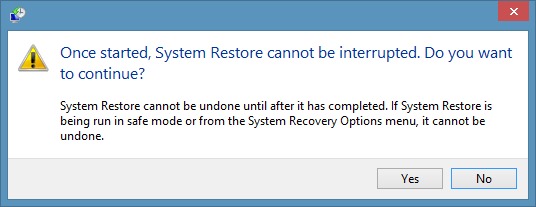
O sistema irá RESTARTA AUTOMAT para realizar o processo de restauração, e depois de concluído, a mensagem Restauração do sistema concluída com sucesso será exibido na tela. Sucesso!
Configurações furtivas – Como criar um ponto de restauração no Windows 8.1


Você também pode estar interessado em...

2 pensamentos sobre “Como podemos criar um ponto de restauração no Windows 8.1”
Se você traduzir um artigo usando o Google Tradutor, corrija-o antes de publicá-lo…
A tradução é feita automaticamente pelo Google Tradutor. Seria quase impossível alguém traduzir para 36 idiomas.
Contamos com o fato de que esse serviço crescerá ainda mais, e quem tiver interesse entenderá um pouco do que está escrito aqui. Por padrão, os artigos são escritos em romeno.