


Uma das maneiras mais simples de computador pode ser infectado com vírus ou outro tipos de malware é através Dispositivos USB. Além disso, com a ajuda de dispositivos USB, certas pessoas podem copiar de computadores data aos quais ele normalmente não deveria ter acesso. Estas duas razões mencionadas acima tornam os dispositivos USB um vulnerabilidade a seriedade dos computadores e uma ameaça real para segurança eles. Caso isso lhe diga respeito segurança informática Si e privacidade você (especialmente se você sabe disso em computador pessoal ou o computador de serviço outras pessoas além de você têm acesso), o método mais simples pelo qual você pode reduzir o risco de infecção ou de um roubo de dados É dele desativar o acesso às portas USB do computador, para que ele não possa ler nenhum dispositivo USB conectado. Se você é um usuário Windows 8 ou Windows 8.1, você pode desativar as portas USB do o PC Seguindo as instruções abaixo.
Como desabilitamos o acesso às portas USB de um computador com Windows 8.1?
- abrir Editor de registro (gosto regedit em Correr E dar Digitar)
- Navegue até a chave HKEY_LOCAL_MACHINE\SYSTEM\CurrentControlSet\Services\USBSTOR
- no painel direito, identifique a entrada DWORD Começar, então modifique o valor isso em 4 (clique com o botão direito na entrada e selecione Modificar)
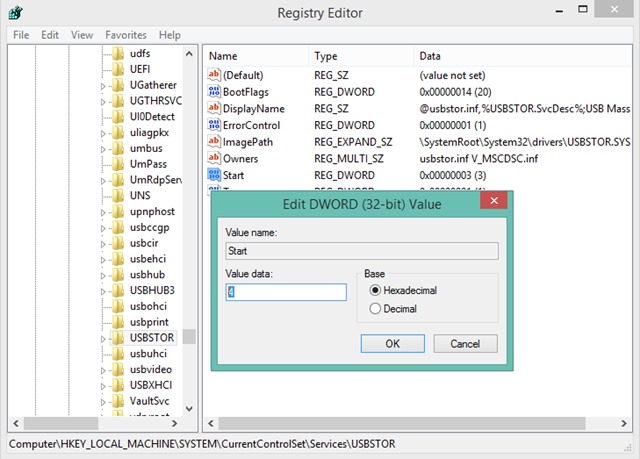
- então feche regedit e Reinicie seu computador
Após a reinicialização você notará que o acesso às portas USB do computador foi bloqueado (nenhum Dispositivo USB não será mais possível conectado o sistema). Caso você queira mais tarde desbloquear o acesso às portas USB novamente, altere o valor do registro Começar de volta 3 (este sendo o valor padrão da respectiva entrada).
Nota: Antes de fazer qualquer alteração nos registros do sistema, faça um backup dos mesmos ou crie um ponto de restauração do sistema para evitar possíveis consequências desagradáveis (por exemplo, erros no funcionamento do sistema).
Configurações furtivas – Como desabilitar o acesso às portas USB no Windows 8/8.1


Você também pode estar interessado em...
