


Fonctionnalité-ul Bureau à distance, bien que très impopulaire parmi les utilisateurs standards du système d'exploitation Windows, est l'une de ses caractéristiques essentielles, permettant accès à distance sur les systèmes sur lesquels il est activé.
Bien qu'il existe plusieurs alternatives tierce personne pour accès à distance d'un ordinateur en cours d'exécution Windows (dont la plus populaire en ce moment est l'application Visionneuse d'équipe), il y a suffisamment d'utilisateurs de ce système qui préfèrent (ou sont restreints) utiliser la solution native proposée par Microsoft. Si vous vous trouvez assez souvent dans des situations où vous avez absolument besoin d'accéder à distance à votre ordinateur personnel ou professionnel (que l'accès se fasse ou non depuis un autre PC, et Mac ou un appareil mobile) et vous souhaitez utiliser Bureau à distance pour créer relations nécessaire, suivez les instructions ci-dessous pour activer la fonction correspondante.
Comment activer la fonctionnalité Bureau à distance sous Windows ?
- ouvrir Panneau de contrôle (goût contrôle.exe dans Courir Et donner Entrer) naviguer CATRE Système et sécurité > Autoriser l'accès à distance (sous Système)
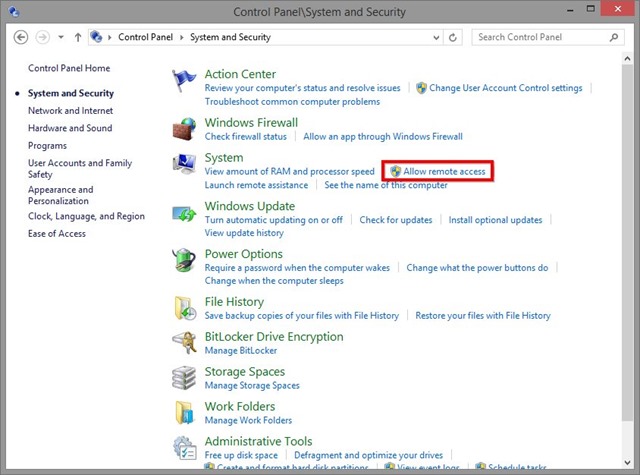
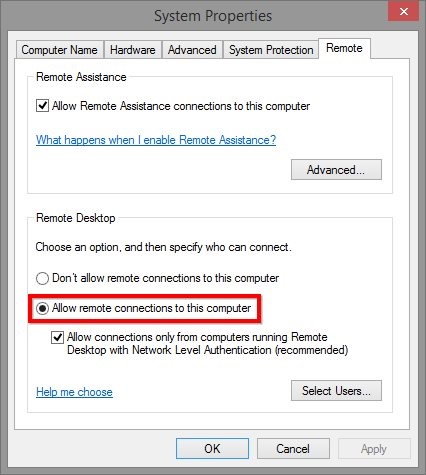
- dans les dialogues Propriétés du système ouvert (cela affichera l'onglet par défaut Télécommande) sélectionnez l'option Autoriser les connexions à distance à cet ordinateur (facultatif, pour les connexions Windows/Fenêtres, vous pouvez également cocher l'option Autoriser les connexions uniquement à partir d'ordinateurs exécutant Remote Desktop avec authentification au niveau réseau, pour un sécurité mieux contre d'éventuelles attaques malveillantes), puis cliquez sur Appliquer
Après avoir activé cette fonctionnalité dans le système, vous pouvez utiliser n'importe quoi client Bureau à distance (y compris l'outil natif Windows Connexion Bureau à distance) pour vous y connecter à distance, que le système concerné se trouve ou non dans le même réseau ou dans l'autre partie du monde (pour la création d'un connexions à distance avec un système en dehors du réseau tu en as besoin Paramètres supplémentaires, que vous pouvez trouver ici).
Remarque : Si le système auquel vous souhaitez accéder à distance est en mode veille, il ne sera pas accessible ; assurez-vous de définir les options d’alimentation appropriées pour faciliter l’accès à l’ordinateur à distance.
Réglages furtifs – Comment activer le Bureau à distance sous Windows


Vous pourriez également être intéressé par...
