


Visionneuse d'équipe est certainement le client le plus célèbre de “télécommande” de la distance entre deux PC et pendant plusieurs mois, même entre téléphones portables.
Options d'interaction viaVisionneuse d'équipe entre deux PC il y en a beaucoup, mais pour connexions Internet plus faibles, les interruptions de fonctionnalités sont fréquentes. La connexion entre deux PC via TeamViewer se fait exclusivement via les serveurs de l'entreprise propriétaire de l'application, et pour la gestion à distance entre deux ordinateurs dans le même réseau local (LAN), TeamViewer a de meilleures alternatives.
Dans notre scénario, nous utiliserons l'application Bureau à distance Microsoft pour Macos, à nous connexion à distance d'un MacBook Pro sur un seul ordinateur portable Lenovo avec système d'exploitation Windows 10. Ordinateurs situés dans le même réseau local. Réseau local.
Primul pas este sa nous configurons Windows 10 pour les connexions Bureau à distance. Par défaut, pour des raisons de sécurité, cette option est désactivée sous Windows 10.
Comment activer l'option “Connexion au bureau à distance” Windows 10
1. Ouvrez le Panneau de configuration sous Windows 10 et saisissez dans la zone de recherche (en haut à droite). “télécommande”.
2. Dans la liste des options qui apparaît, cliquez sur “Autoriser l'accès à distance à votre ordinateur“.
3. Sous le terrain “Bureau à distance” de la boîte d'options, bifam : “Autoriser les connexions à distance à cet ordinateur“, puis cochez l'option recommandée en dessous.
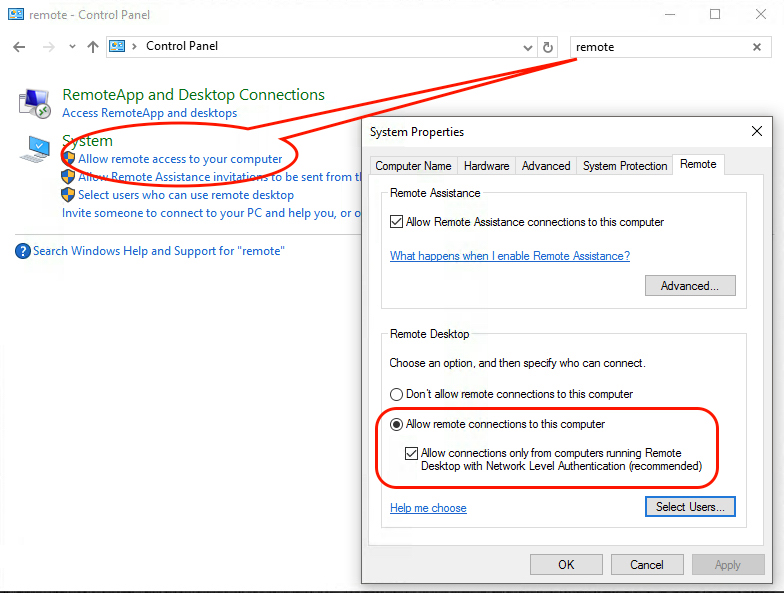
Après avoir effectué ces réglages, cliquez sur “Appliquer” et “D'accord” pour enregistrer les modifications. Les connexions sont désormais acceptées “Bureau à distance” sur le PC avec Windows 10.
Téléchargez, installez et configurez Microsoft Remote Desktop sur macOS Sierra
Nous devons installerBureau à distance Microsoftpour vous connecter au PC Windows dans le réseau local.
Nous entrons App Store et nous recherchions l'application “Bureau à distance Microsoft“.O supprimez-le si vous l'installez comme toute autre application de l’App Store.
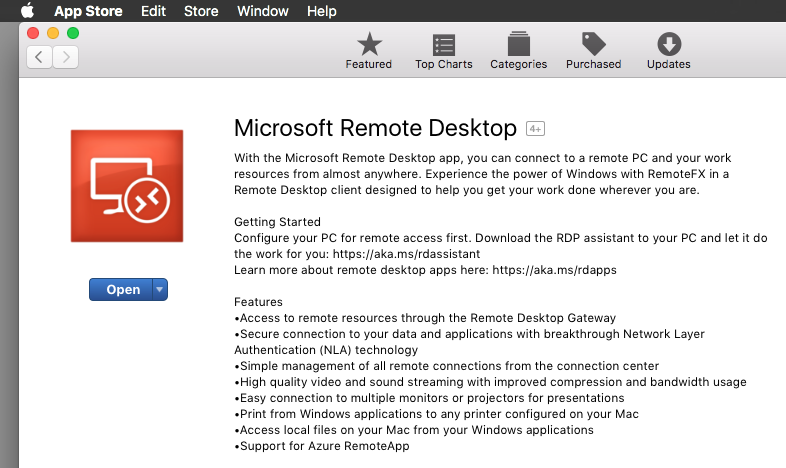
Une fois installé, ouvrez l'application “Bureau à distance Microsoft” DEPUIS Lancement, puis nous configurons la connexion pour l'ordinateur portable avec Windows 10.
1. Cliquez sur “Nouveau” pour ajouter une nouvelle connexion
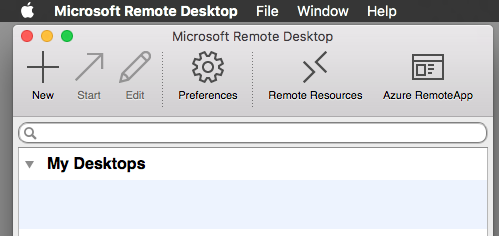
2. Remplissez tous les champs avec les données de connexion :
Nom de l'ordinateur: transmettez le nom de l'ordinateur LAN pour lequel vous établissez la connexion. Ce nom peut être choisi à votre guise.
Nom du PC: transmettez ici soit le nom exact du réseau local du PC Windows, soit transmettez directement l'adresse IP du réseau local.
Porte: reste non configuré.
Informations d'identification: passer votre nom d'utilisateur Windows 10 et mot liés à l'utilisateur auquel vous vous connectez. Dans la plupart des cas, il s'agit du compte Microsoft.
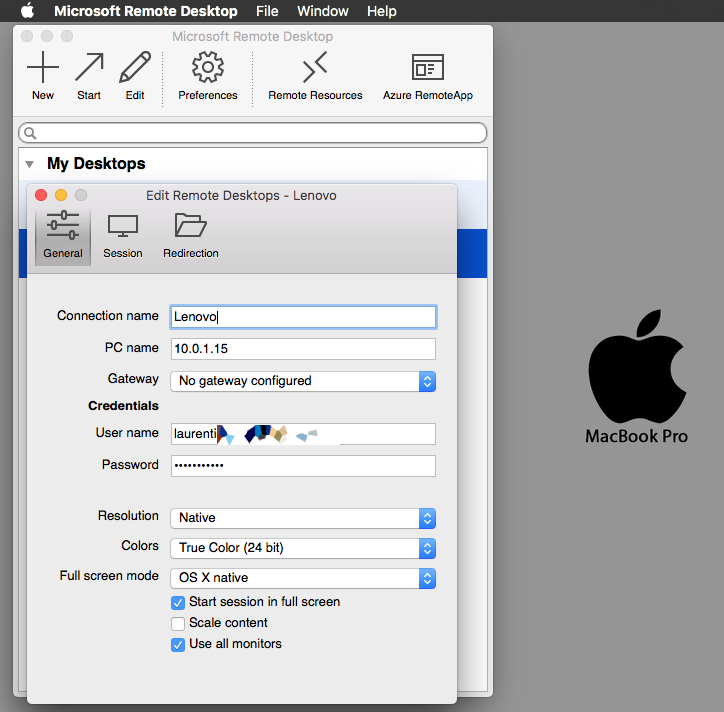
Le reste des paramètres appartient à résolution et affichage. Vous pouvez les configurer en fonction de votre système et de la façon dont vous souhaitez que l'image distante soit affichée PC Windows ou macOS.
Après avoir terminé ces réglages, vous êtes prêt à vous connecter en contrôle total à distance à votre PC Windows 10 sur macOS.
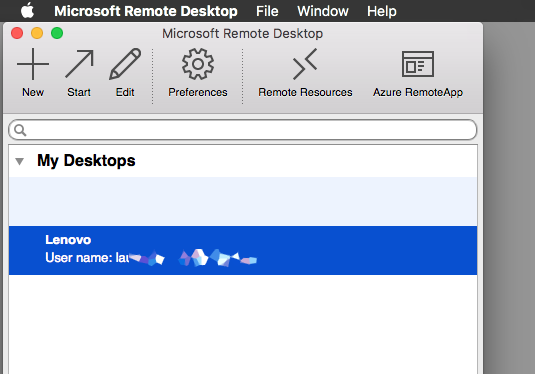
Double-cliquez sur la connexion enregistrée et attendez l'authentification Windows.
Voici à quoi cela ressemble dans la capture d'écran de la connexion à Windows 10, depuis macOS Sierra :
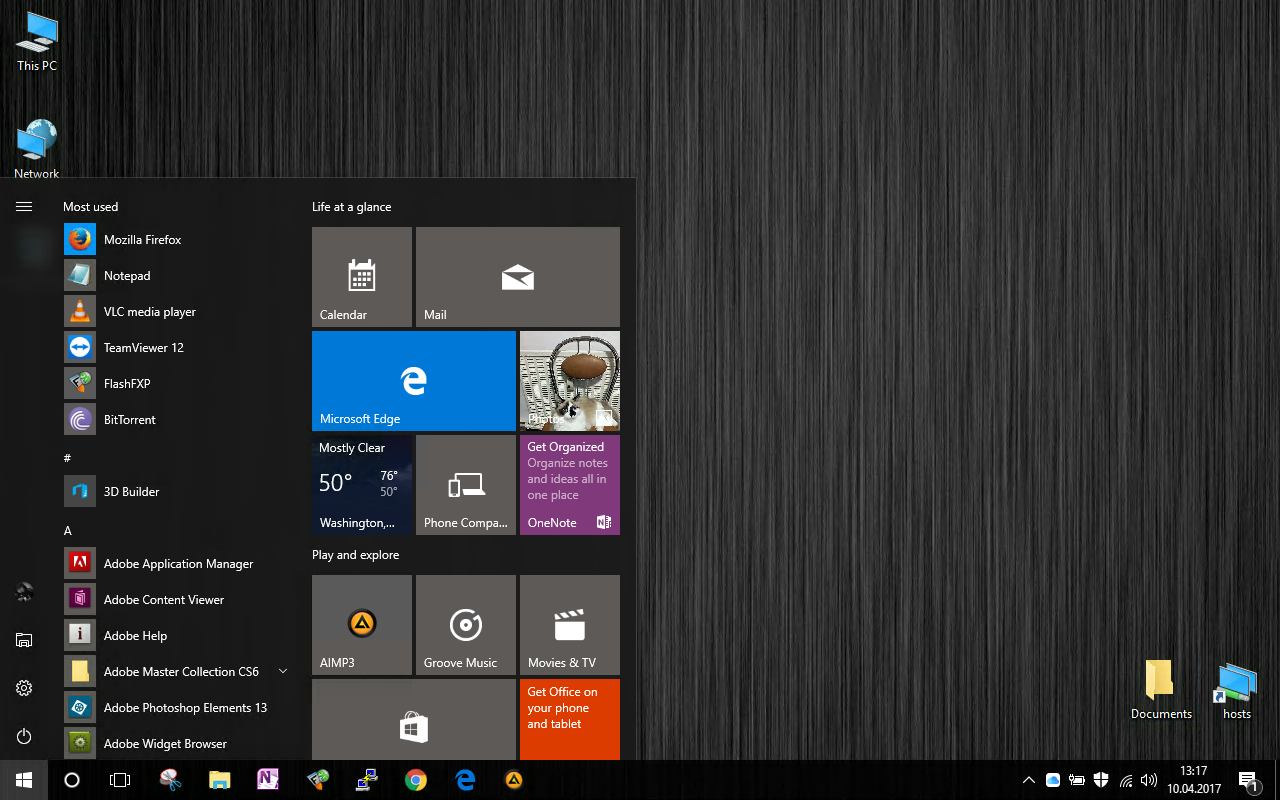
Vous avez accès à absolument toutes les fonctions de Windows, comme si Windows 10 était installé sur votre MacBook.
Ce type de connexion peut être utile dans de nombreuses situations. Soit nous sommes un utilisateur quotidien de macOS, et parfois nous avons besoin de certaines opérations sous Windows, soit nous avons un ordinateur portable avec Windows 10, dont afficher une partie principale et ne peut plus être utilisé (notre cas). :-)


Vous pourriez également être intéressé par...

2 réflexions sur “Comment pouvons-nous nous connecter avec Remote Desktop à un PC Windows de MacOS (sans TeamViewer)”
J'utilise le LiteManager analogique pour surveiller à distance l'ordinateur au travail, car le prix de la licence est inférieur à celui de Teamviewer, que j'utilise à la maison. Après tout, il est payant pour un usage commercial et gratuit à la maison. Je pense que je ne me trompe pas.
Et … est une bonne alternative à TeamViewer. Tu as raison. Ainsi, j'ai travaillé avec TeamViewer, je l'ai utilisé pour gérer plusieurs ordinateurs, et “soupçonné d'utilisation commerciale” m'a montré Merci!
(Traduit automatiquement)