


TeamViewer noteikti ir slavenākais klients “tālums” no attāluma starp diviem datoriem un vairākus mēnešus, pat starp tiem mobilie tālruņiApvidū
Mijiedarbības iespējas, izmantojotTeamViewer starp diviem datoriem ir daudz, bet par vājāks interneta savienojums, funkcionalitātes pārtraukumi ir bieži. Savienojums starp diviem datoriem, izmantojot TeamViewer, tiek izveidots tikai caur uzņēmuma serveriem, kuram pieder lietojumprogramma, un attālai pārvaldībai starp diviem datoriem vienā lokālajā tīklā (LAN), TeamViewer ir labākas alternatīvas.
Mūsu scenārijā mēs izmantosim lietojumprogrammu Microsoft attālā darbvirsma par MacOS, mums conecta tālvadības pultī no viena MacBook Pro uz vienu klēpjdators Lenovo ar operētājsistēmu Windows 10. Datori, kas atrodas tajā pašā lokālajā tīklā. Vietējais tīkls.
Pirmais solis ir mēs konfigurējam Windows 10 attālās darbvirsmas savienojumiem. Pēc noklusējuma drošības apsvērumu dēļ šī opcija operētājsistēmā Windows 10 ir atspējota.
Kā aktivizēt opciju “Pārveidot darbvirsmas savienojumu” operētājsistēmā Windows 10
1. Operētājsistēmā Windows 10 atveriet vadības paneli un ierakstiet meklēšanas lodziņā (augšējā labajā stūrī). “tālums”Apvidū
2. Parādītajā opciju sarakstā noklikšķiniet uz “Atļaujiet attālo piekļuvi datoram“Apvidū
3. Zem lauka “Attālā darbvirsma” no opciju lodziņa, bifam: “Atļaut attālos savienojumus ar šo datoru“, pēc tam zem tā atzīmējiet ieteicamo opciju.
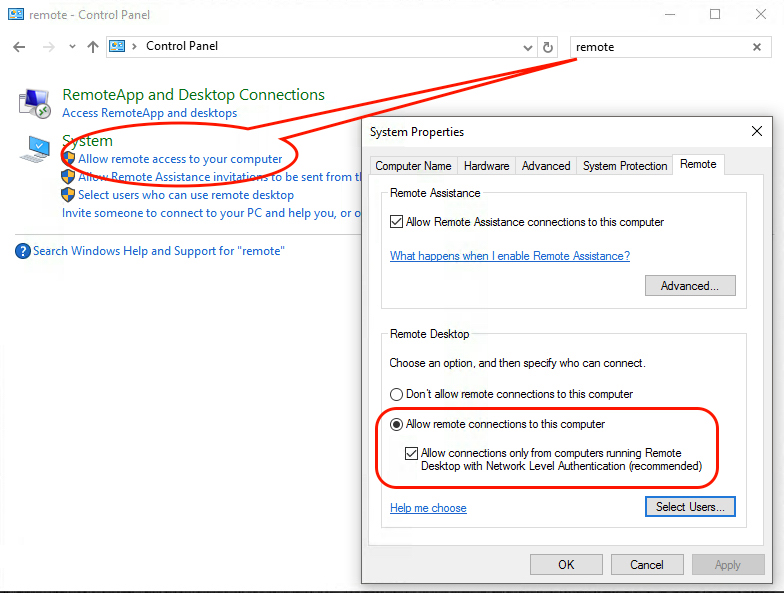
Pēc šo iestatījumu veikšanas noklikšķiniet uz “Piemērot” un “Labi” lai saglabātu izmaiņas. Savienojumi tagad ir pieņemti “Attālā darbvirsma” datorā ar Windows 10Apvidū
Lejupielādējiet, instalējiet un konfigurējiet Microsoft attālo darbvirsmu operētājsistēmā macOS Sierra
Mums ir jāinstalēMicrosoft attālā darbvirsmalai izveidotu savienojumu ar Windows datoru LAN tīklā.
Mēs ejam iekšā App Store un mēs meklējām pieteikumu “Microsoft attālā darbvirsma“ApvidūKatrs noņemiet to, ja to instalējat tāpat kā jebkura cita lietojumprogramma App Store.
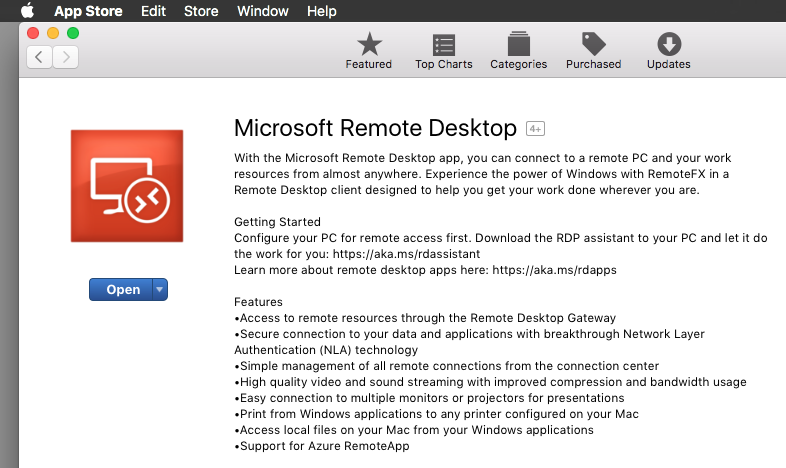
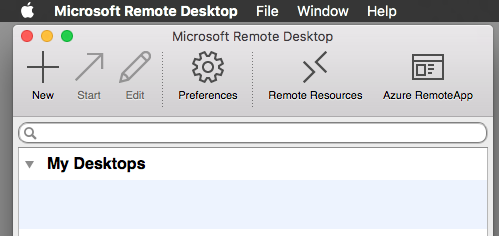
Pēc instalēšanas atveriet lietojumprogrammu “Microsoft attālā darbvirsma” No Launchpad, tad mēs konfigurējam savienojumu klēpjdatoram ar operētājsistēmu Windows 10.
1. Noklikšķiniet “Jauns” lai pievienotu jaunu savienojumu
2. Aizpildiet visus laukus ar savienojuma datiem:
Datora nosaukums: nosūtiet tā LAN datora nosaukumu, kuram iestatāt savienojumu. Šo nosaukumu var izvēlēties pēc saviem ieskatiem.
PC nosaukums: šeit norādiet precīzu Windows datora LAN nosaukumu vai tieši nododiet LAN IP.
Vārteja: paliek nekonfigurēts.
Akreditācijas dati: caurlaide savu Windows 10 lietotājvārdu un vārdot kas saistīti ar lietotāju, ar kuru veidojat savienojumu. Vairumā gadījumu tas ir Microsoft konts.
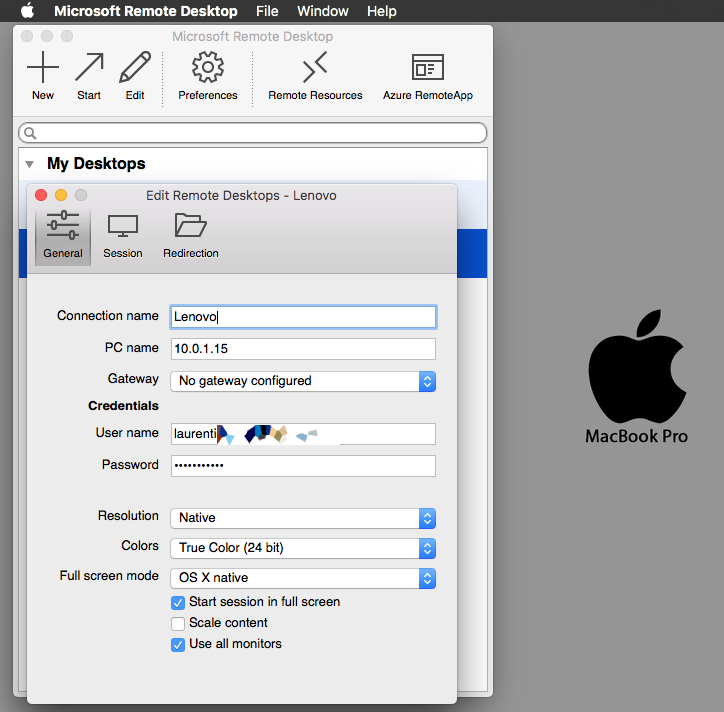
Pārējie iestatījumi pieder izšķirtspēja un displejs. Varat tos konfigurēt atbilstoši savai sistēmai un tam, kā vēlaties, lai tiktu parādīts attālais attēls Windows PC operētājsistēmai macOSApvidū
Pēc šo iestatījumu pabeigšanas varat izveidot savienojumu ar tālvadības pilnu vadību ar Windows 10 datoru operētājsistēmā macOS.
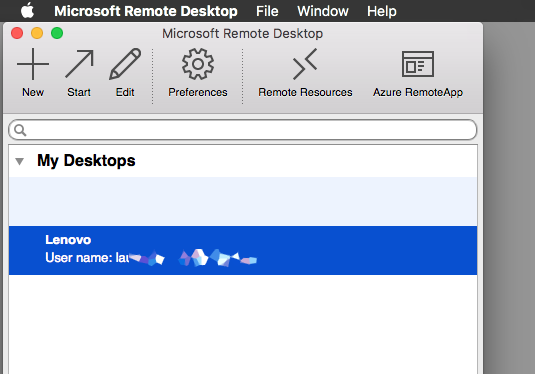
Veiciet dubultklikšķi uz saglabātā savienojuma un gaidiet Windows autentifikāciju.
Lūk, kā tas izskatās ekrānuzņēmumā, kurā redzams savienojums ar operētājsistēmu Windows 10 no MacOS Sierra:
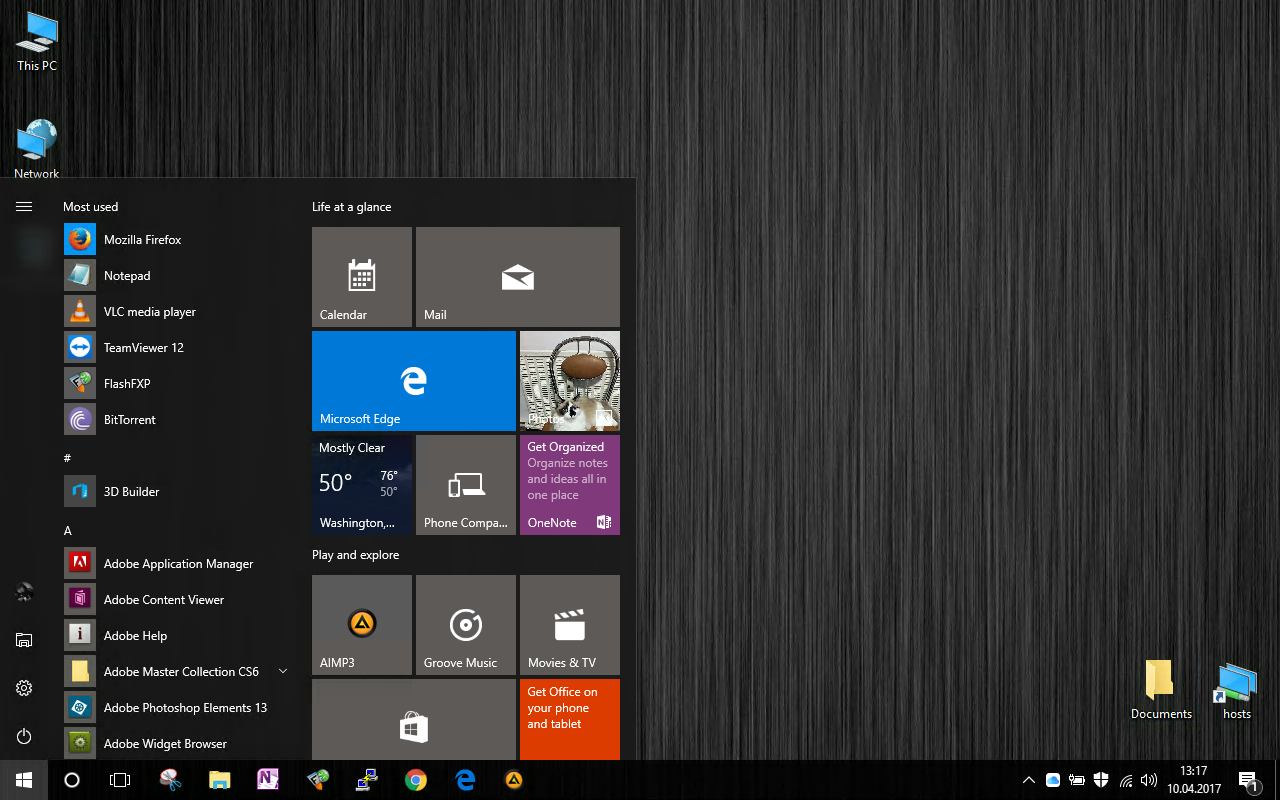
Jums ir piekļuve absolūti visām Windows funkcijām, it kā jūsu MacBook būtu instalēta operētājsistēma Windows 10.
Šis savienojuma veids var būt noderīgs daudzās situācijās. Vai nu mēs esam ikdienas macOS lietotājs, un dažreiz mums ir nepieciešamas noteiktas operācijas operētājsistēmā Windows, vai arī mums ir klēpjdators ar Windows 10, kura parādīt fost spart un to vairs nevar izmantot (mūsu gadījums). :-)


Iespējams, jūs interesē arī...

2 domas par “Kā mēs varam izveidot savienojumu ar attālo darbvirsmu ar Windows datoru no MacOS (bez TeamViewer)”
Datora attālinātai uzraudzībai darbā izmantoju analogo LiteManager, jo licences cena ir mazāka nekā Teamviewer, kuru lietoju mājās. Galu galā tas tiek apmaksāts komerciālai lietošanai un bez maksas mājās. Domāju, ka nemaldos.
Un … ir laba alternatīva TeamViewer. Jums ir taisnība. Tādējādi es strādāju ar TeamViewer, es to izmantoju, lai pārvaldītu vairākus datorus un “aizdomas par komerciālu izmantošanu” parādīja man Paldies!
(Tulkots automātiski)