


Visor de equipo es definitivamente el cliente más famoso de “remoto” desde la distancia entre dos PC y durante varios meses, incluso entre ellos teléfonos móviles.
Opciones de interacción víaVisor de equipo entre dos PC hay muchos, pero para conexiones a internet más débiles, las interrupciones en la funcionalidad son frecuentes. La conexión entre dos PC a través de TeamViewer se realiza exclusivamente a través de los servidores de la empresa propietaria de la aplicación, y para la gestión remota entre dos ordenadores en la misma red local (LAN), TeamViewer tiene mejores alternativas.
En nuestro escenario usaremos la aplicación. Escritorio remoto de Microsoft para Macosa, a nosotros conecta en remoto de uno MacBook Pro en uno portátil lenovo con sistema operativo Windows 10. Computadores ubicados en la misma red local. Red de área local.
El primer paso es Configuramos Windows 10 para conexiones a Escritorio Remoto. De forma predeterminada, por razones de seguridad, esta opción está deshabilitada en Windows 10.
Cómo activamos la opción “Remodar conexión de escritorio” Windows 10
1. Abra el Panel de control en Windows 10 y escriba en el cuadro de búsqueda (arriba a la derecha). “remoto”.
2. En la lista de opciones que aparece, haga clic en “Permitir el acceso remoto a su computadora“.
3. Debajo del campo “Escritorio remoto” del cuadro de opciones, bifam: “Permitir conexiones remotas a esta computadora“, luego marque la opción recomendada debajo.
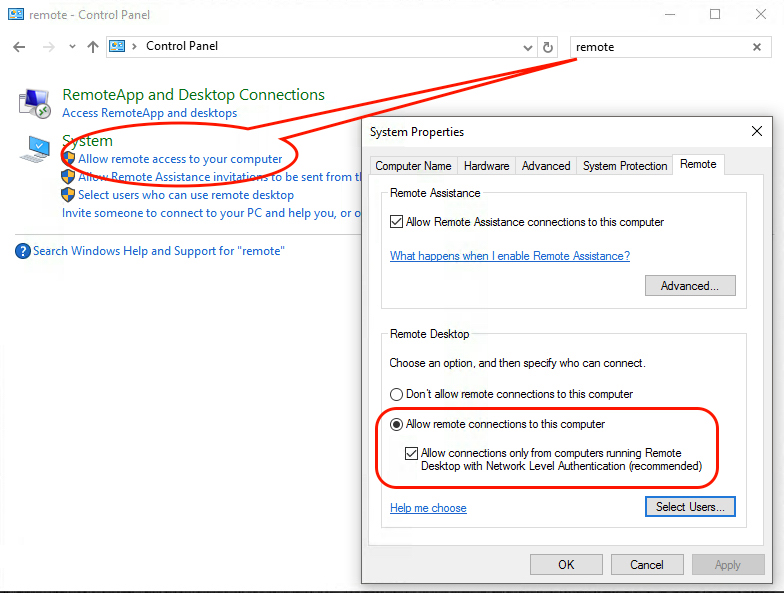
Después de realizar estos ajustes, haga clic en “Aplicar” y “De acuerdo” para guardar los cambios. Ahora se aceptan conexiones “Escritorio remoto” en la PC con Windows 10.
Descargue, instale y configure Microsoft Remote Desktop en macOS Sierra
Necesitamos instalarEscritorio remoto de Microsoftpara conectarse a la PC con Windows en la LAN.
Entramos Tienda de aplicaciones y estábamos buscando la aplicación “Escritorio remoto de Microsoft“.O eliminarlo si lo instalas como cualquier otra aplicación de la App Store.
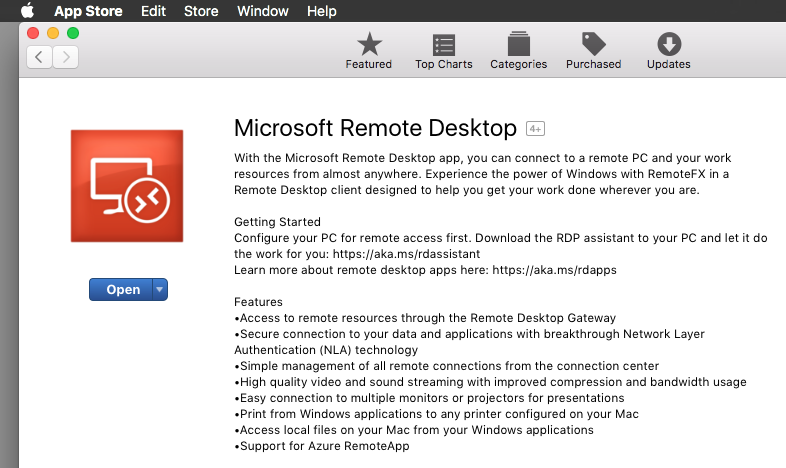
Odata instalata, deschidem aplicatia “Escritorio remoto de Microsoft” DE Lanzador, apoi configuram conexiunea pentru laptop-ul cu Windows 10.
1. Haga clic “Nuevo” pentru a adauga o noua conexiune
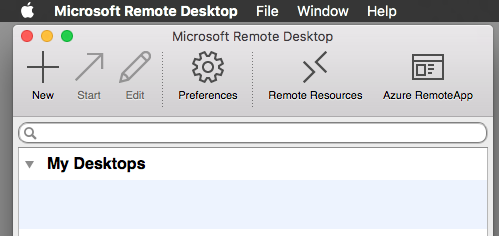
2. Se vor completa toate campurile cu datele conexiunii:
Computer name: treceti un nume al calculatorului din LAN pentru care setati conexiunea. Acest nume poate fi ales dupa bunul plac al dvs.
PC name: aici fie treceti numele exact din LAN al Windows PC, fie treceti direct IP de LAN.
Gateway: ramane neconfigurat.
Credintials: treceti numele de utilizator al Windows 10 y palabra aferenta utilizatorului pe care faceti conexiune. In majoritatea cazurilor, acesta este contul de Microsoft.
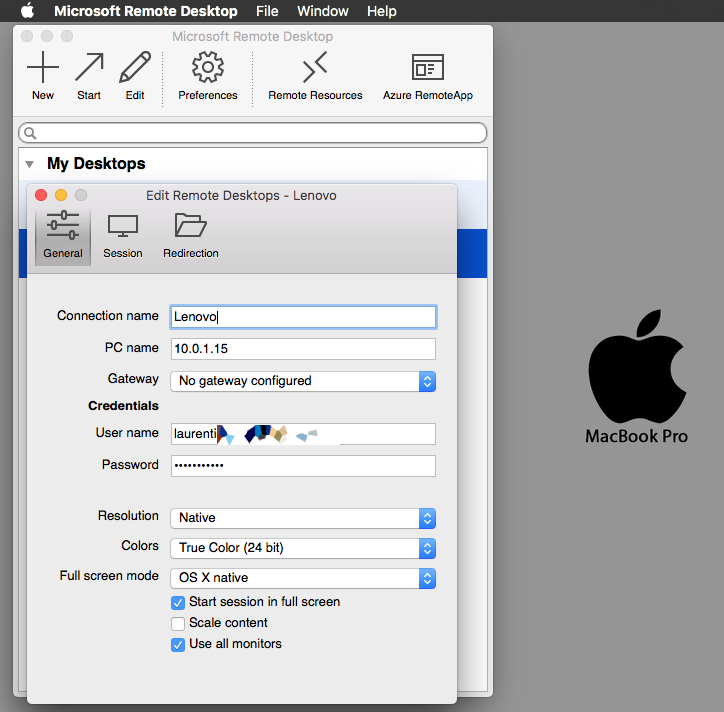
Restul setarilor tin de rezolutie si de display. Le puteti configura in functie de sistemul dvs. si de cum doriti sa fie afisata imaginea de remote a Windows PC pe macOS.
Después de completar esta configuración, estará listo para conectarse con control remoto total a su PC con Windows 10 en macOS.
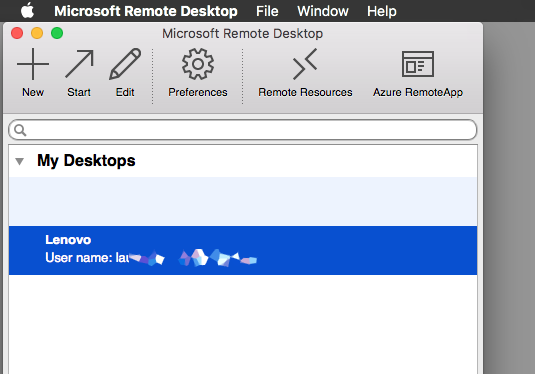
Haga doble clic en la conexión guardada y espere la autenticación de Windows.
Así es como se ve en la captura de pantalla de la conexión a Windows 10, desde macOS Sierra:
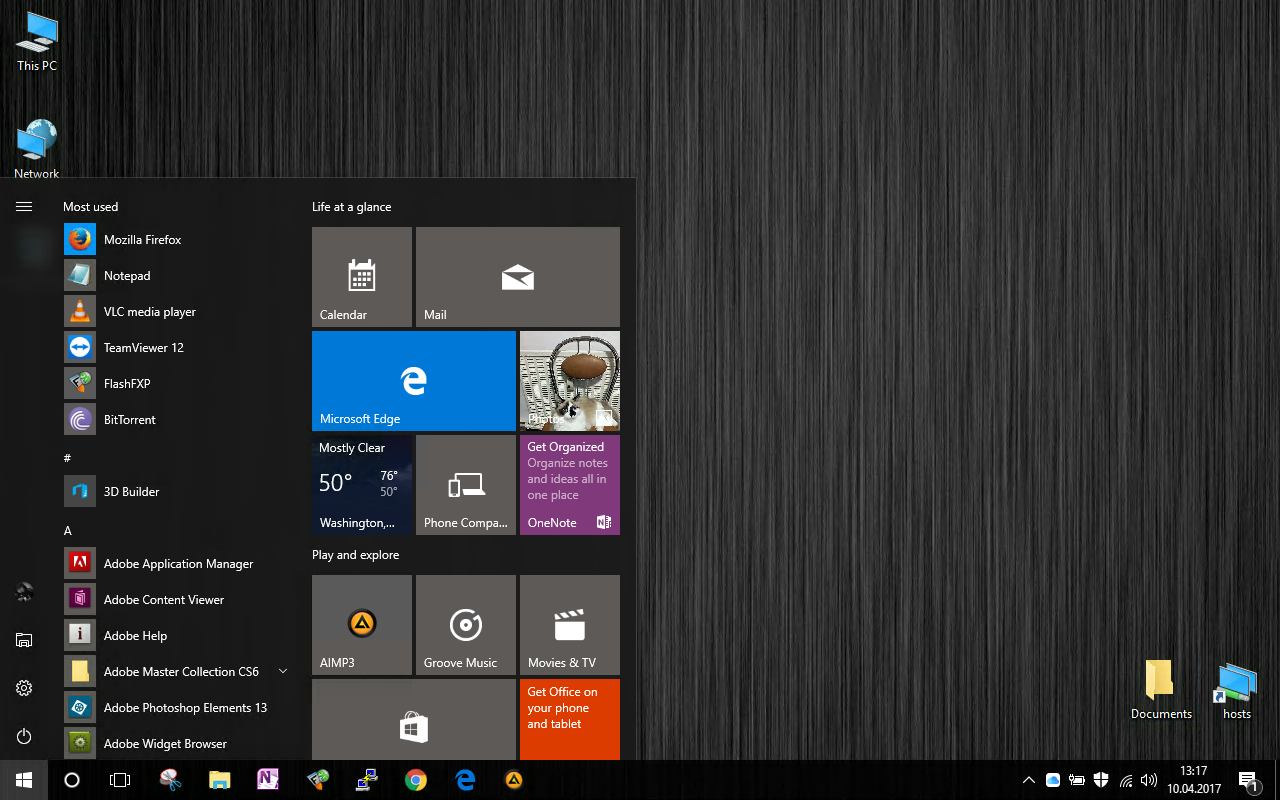
Tienes acceso a absolutamente todas las funciones de Windows, como si tuvieras Windows 10 instalado en tu MacBook.
Este tipo de conexión puede resultar útil en muchas situaciones. O somos usuarios cotidianos de macOS, y en ocasiones necesitamos determinadas operaciones en Windows, o tenemos un portátil con Windows 10, cuyo mostrar una fost spart y ya no se puede utilizar (nuestro caso). :-)


También te puede interesar...

2 pensamientos sobre “¿Cómo podemos conectarnos con el escritorio remoto a una PC con Windows desde MacOS (sin TeamViewer)”
Utilizo el LiteManager analógico para monitorear de forma remota la computadora en el trabajo, porque el precio de la licencia es menor que el de Teamviewer, que uso en casa. Después de todo, es de pago para uso comercial y gratuito en casa. Creo que no me equivoco.
Y … es una buena alternativa a TeamViewer. Tienes razón. Por lo tanto, trabajé con TeamViewer, lo usé para administrar varias computadoras y “sospechoso de uso comercial” me lo mostró ¡Gracias!
(Traducido automáticamente)