


Asistente del campo de entrenamiento sigue siendo la única solución sólida mediante la cual podemos instalar Windows 10 o Windows 11 orina Impermeable, iMac o MacBook.
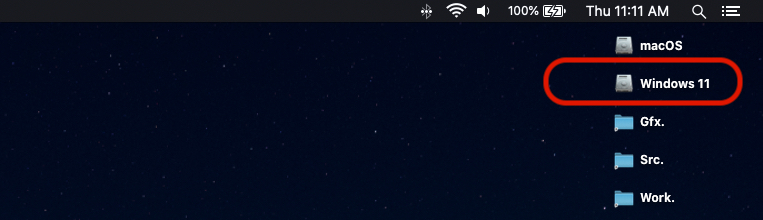
Después del proceso de instalación de Windows, se creará una partición dedicada para él, con el nombre “CAMPAMENTO DE ENTRENAMIENTO“. Partición visible tanto en Windows → Esta PC como en macOS en Finder.
contenido
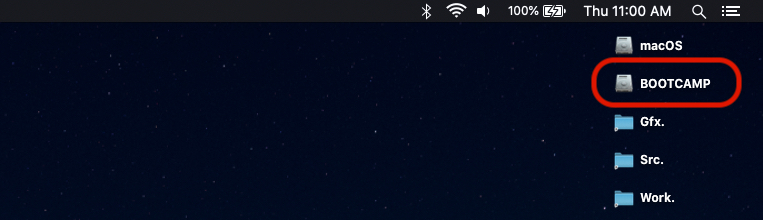
BOOTCAMP para macOS
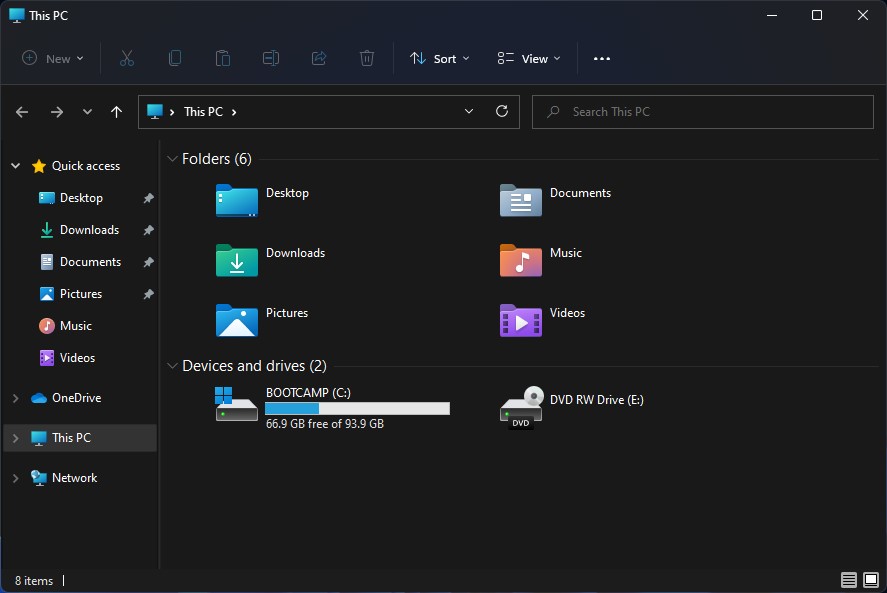
BOOTCAMP para Windows 11
Cambiar el nombre de la unidad BOOTCAMP No se puede hacer desde macOS por métodos convencionales, pero desde Windows 11 o Windows 10 es muy sencillo si seguimos atentamente el tutorial a continuación.
Cómo cambiar el nombre de la partición BOOTCAMP de Windows 10 o Windows 11 desde macOS
Lanzamos el sistema operativo Windows en Mac.
Navegar en “Esta PC” con el sistema operativo.
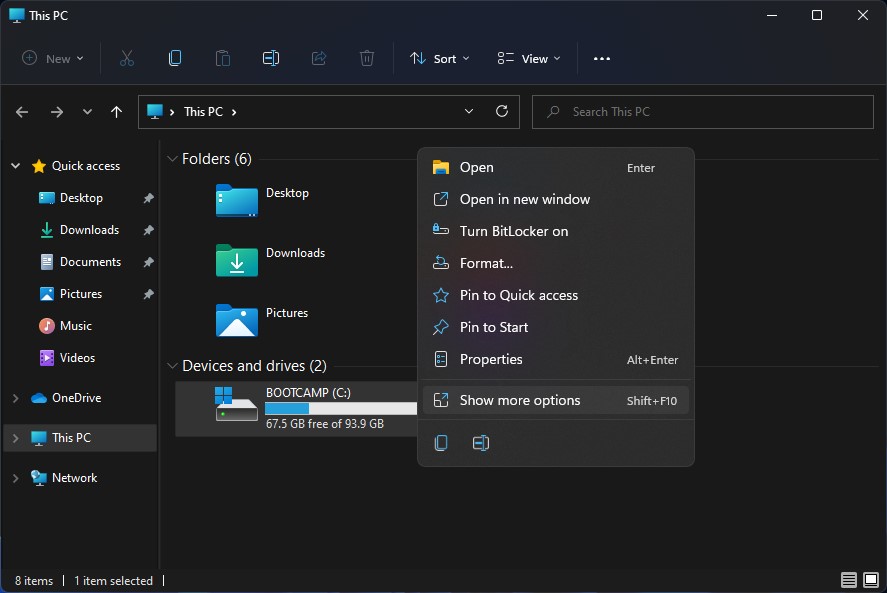
Acceda a la opción de cambio de nombre de unidad en Windows 10 o Windows 11
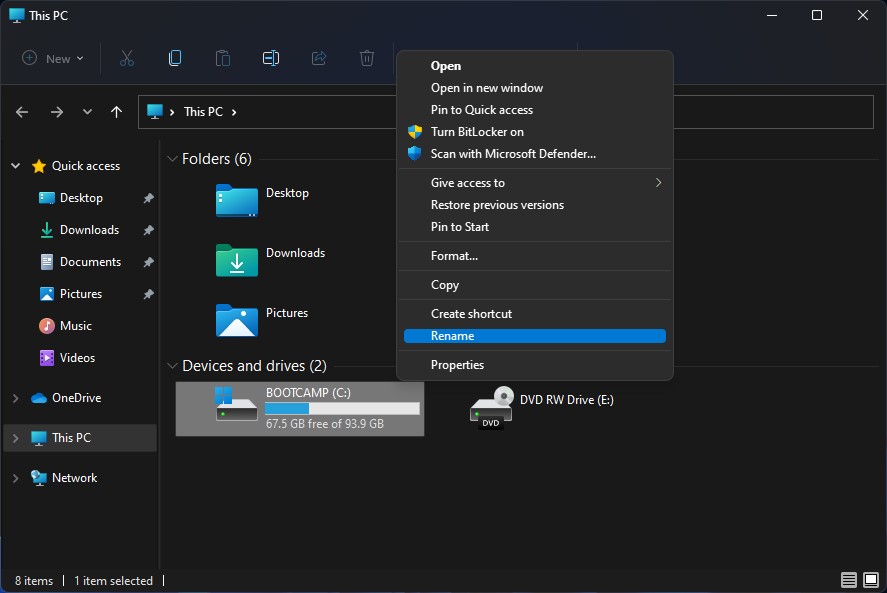
Hacer clic “Continuar” En el cuadro de diálogo “Acceso denegado”.
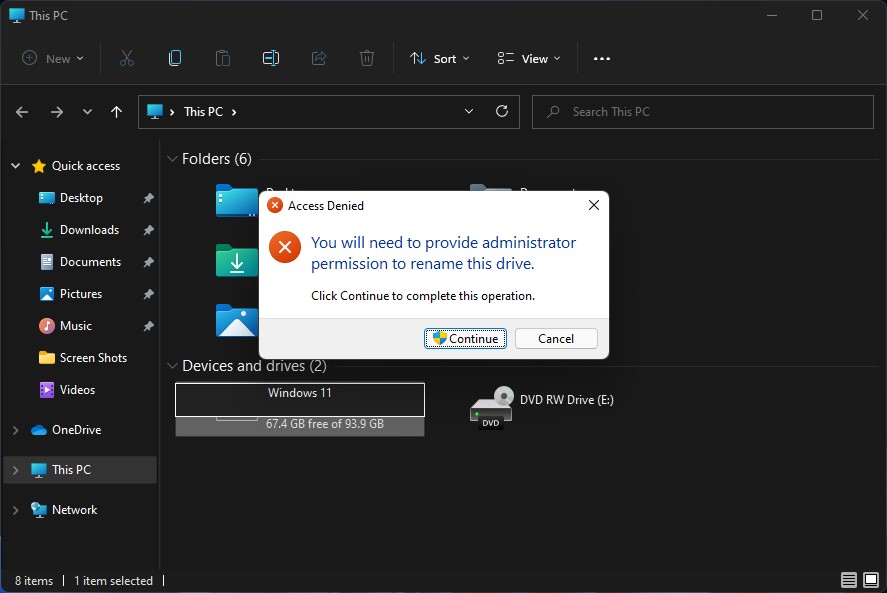
Ingrese el nuevo nombre para la partición “CAMPAMENTO DE ENTRENAMIENTO”.
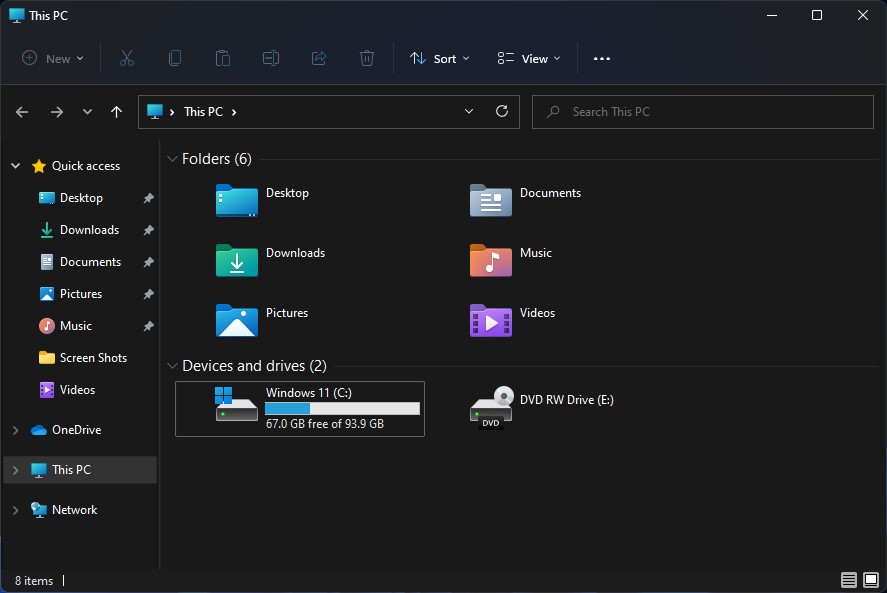
Después de completar los pasos anteriores, el nombre de la partición “CAMPAMENTO DE ENTRENAMIENTO” fue diseñado tanto en Windows como en macOS.
Cambiar el nombre de la unidad BOOTCAMP no afectará el funcionamiento de los sistemas operativos instalados en Mac.


También te puede interesar...

un pensamiento sobre “¿Cómo cambiamos el nombre de la partición de bootcamp en macOS? – Partitia Windows 10 Sau Windows 11”
¿Cómo puedes hacerlo para el Administrador de inicio (menú que aparece al mantener presionada la opción al iniciar la computadora)? Lo intenté:
diskutil montar disk0s1
bendecir –carpeta /Volúmenes/EFI/EFI/Boot –etiqueta “Campamento de entrenamiento”
Pero la etiqueta del volumen Boot Camp todavía está “Windows”. Estoy en macOS Monterey.