


Startlägerassistent förblir den enda robusta lösningen genom vilken vi kan installera Windows 10 eller Windows 11 pe Mac, iMac eller Makbok.
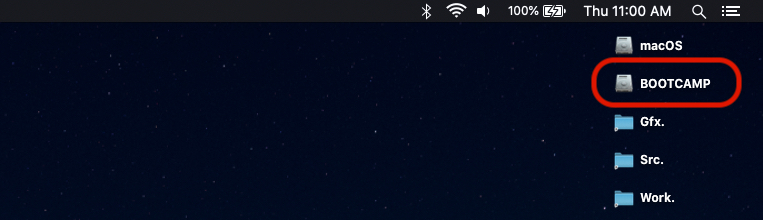
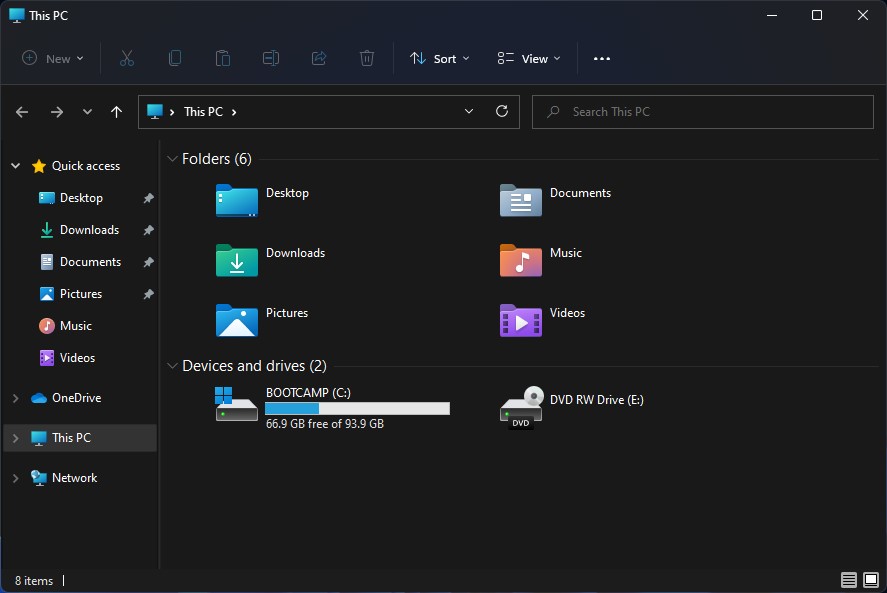
Efter Windows-installationsprocessen kommer en dedikerad partition att skapas för den, med namnet “BOOTCAMP“. Partition synlig både i Windows → Den här datorn och på macOS i Finder.
innehåll
BOOTCAMP på macOS
BOOTCAMP till Windows 11
Byt namn på BOOTCAMP-enheten det kan inte göras från macOS med konventionella metoder, men från Windows 11 eller Windows 10 är det väldigt enkelt om vi noggrant följer handledningen nedan.
Hur man byter namn på BOOTCAMP-partitionen för Windows 10 eller Windows 11 från macOS
Vi lanserar operativsystemet Windows på Mac
Navigera in “Den här datorn” med operativsystemet.
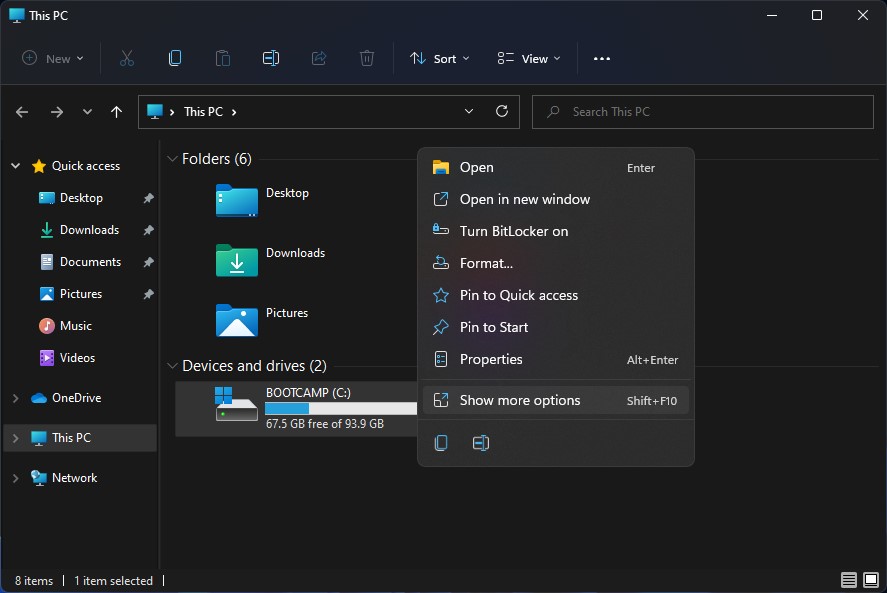
Öppna alternativet för att byta namn på enheten i Windows 10 eller Windows 11
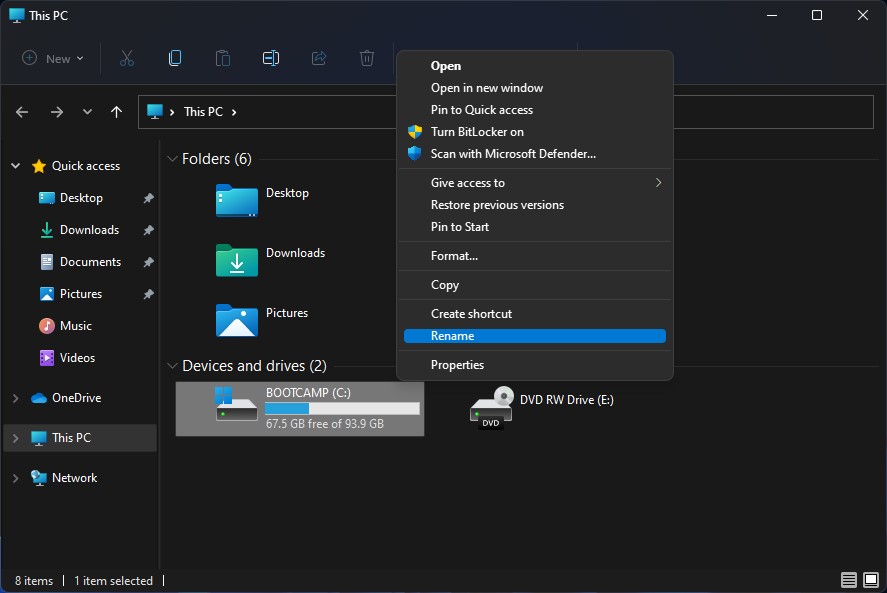
Klick “Fortsätta” I dialogrutan “Åtkomst nekad”.
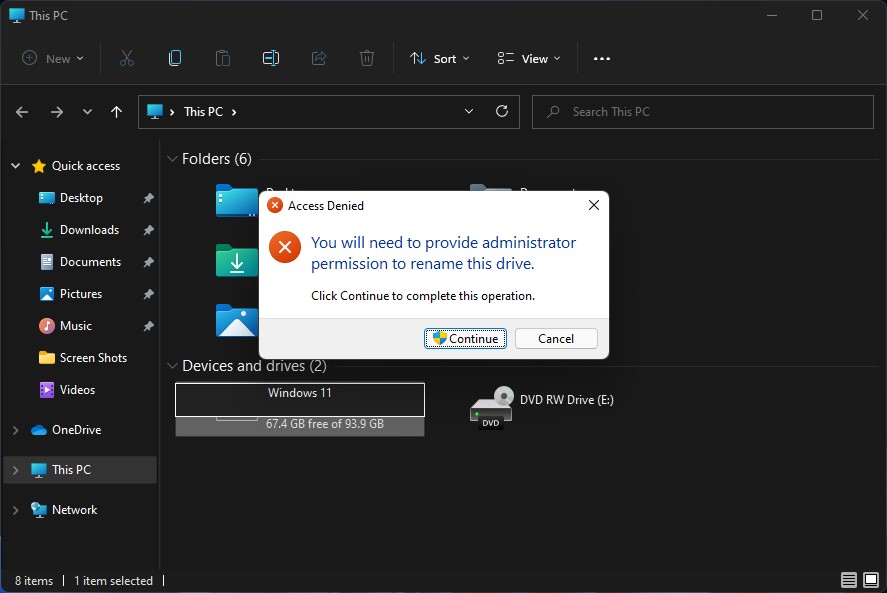
Ange det nya namnet för partitionen “BOOTCAMP”.
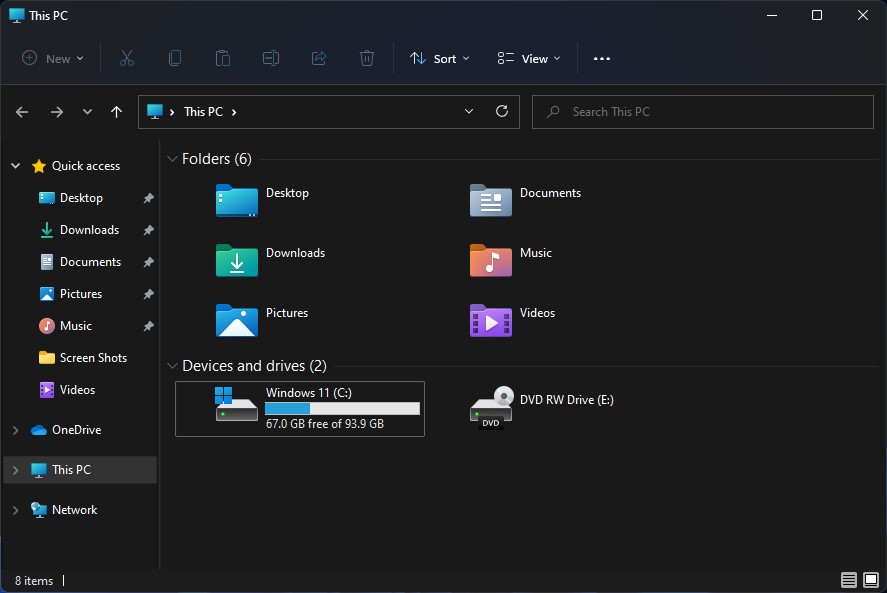
Efter att ha slutfört ovanstående steg, partitionsnamnet “BOOTCAMP” den designades på både Windows och macOS.
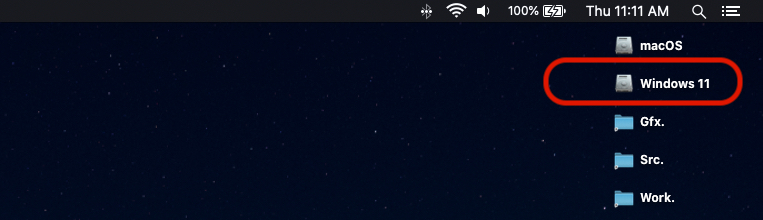
Att byta namn på BOOTCAMP-enheten kommer inte att påverka driften av operativsystemen som är installerade på Mac.


Du kanske också är intresserad av...

En tanke på “Hur byter vi namn på bootcamp -partition på macOS – Partitia Windows 10 SAU Windows 11”
Hur kan du göra det för Startup Manager (meny som visas när du håller Alternativ vid datorstart)? Jag försökte:
diskutil montera disk0s1
välsigna –mappen /Volumes/EFI/EFI/Boot –märka “Startläger”
Men Boot Camp-volymens etikett är fortfarande “Windows”. Jag använder macOS Monterey.