


ブートキャンプアシスタント 依然として唯一の堅牢なソリューションです。 Windows 10をインストールできます または Windows 11 PE マック、 iMac または MacBook。
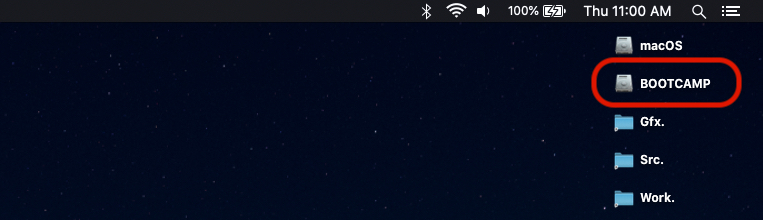
Windows のインストール プロセス後、専用のパーティションが次の名前で作成されます。 “ブートキャンプ“。 Windows → この PC と macOS の Finder の両方でパーティションが表示されます。
コンテンツ
ブートキャンプpe macOS
ブートキャンプpe Windows 11
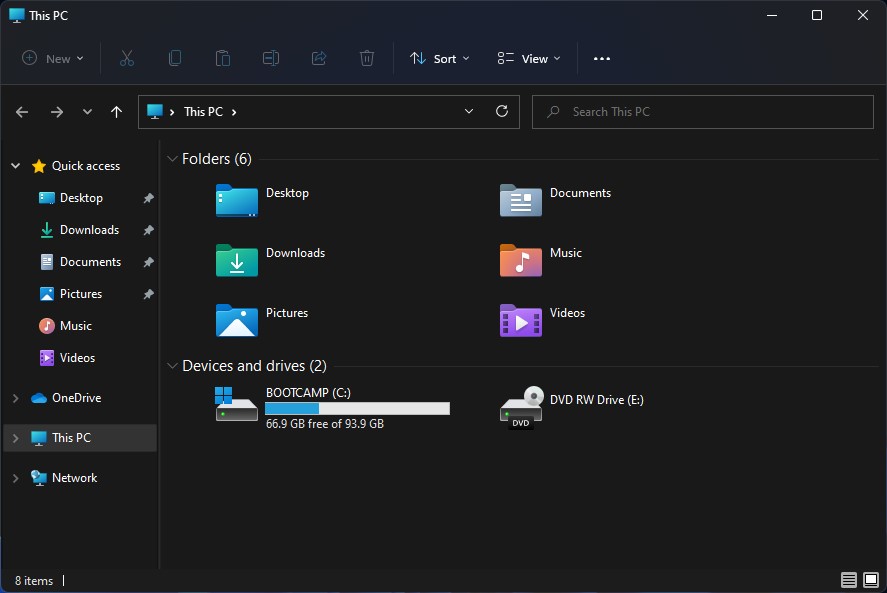
BOOTCAMP ドライブの名前を変更する 従来の方法では macOS からは実行できませんが、Windows 11 または Windows 10 からは、以下のチュートリアルに注意深く従えば非常に簡単です。
macOS から Windows 10 または Windows 11 の BOOTCAMP パーティションの名前を変更する方法
Mac 上で Windows オペレーティング システムを起動します
Mac を起動し、macOS 上の Boot Camp アシスタントとともにインストールされた Windows オペレーティング システムを起動します。
ナビガムイン “このPC” オペレーティングシステムで。
私たちは入ります “このPC”、パーティションを右クリックします “ブートキャンプ”をクリックし、開いたメニューで をクリックします。 “さらにオプションを表示”。

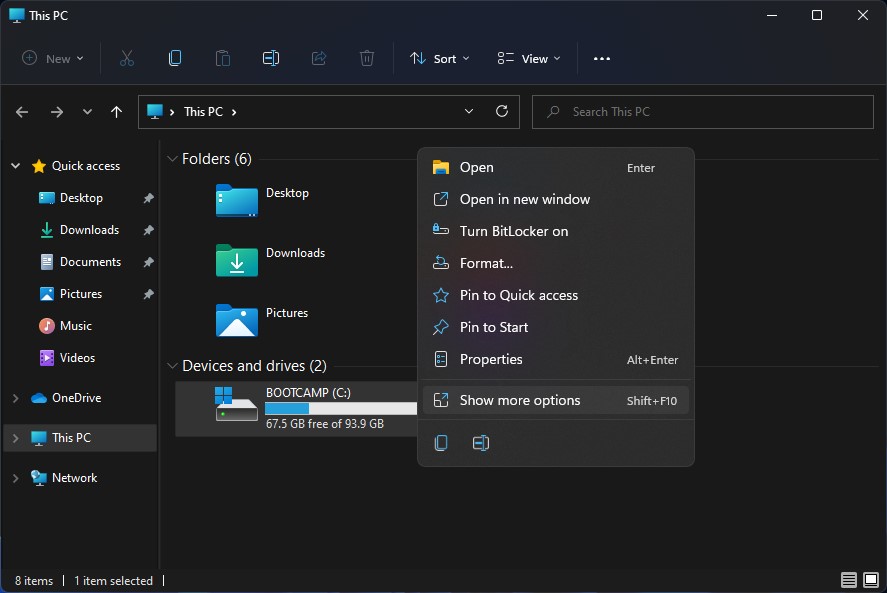
Windows 10 または Windows 11 でドライブの名前変更オプションにアクセスする
クリック “名前を変更します” 次のメニューで。
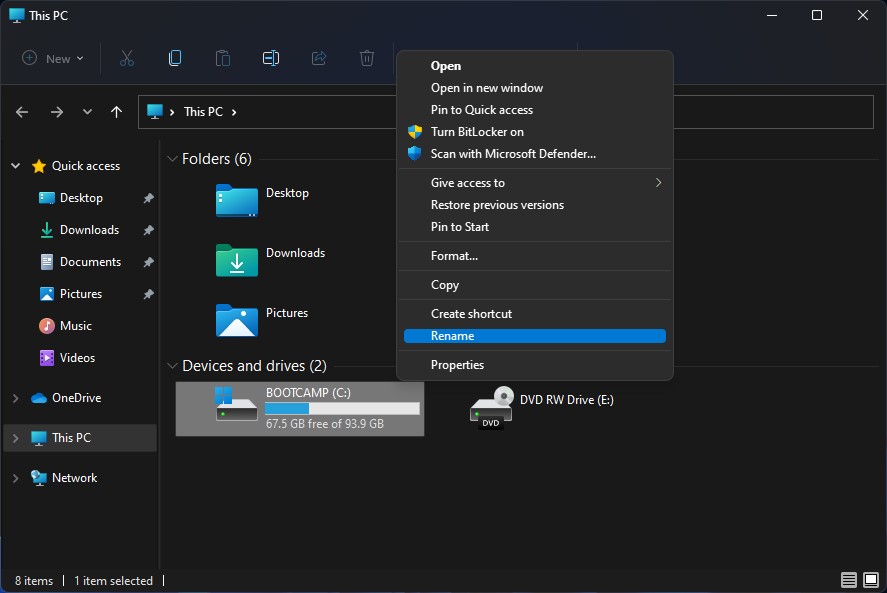
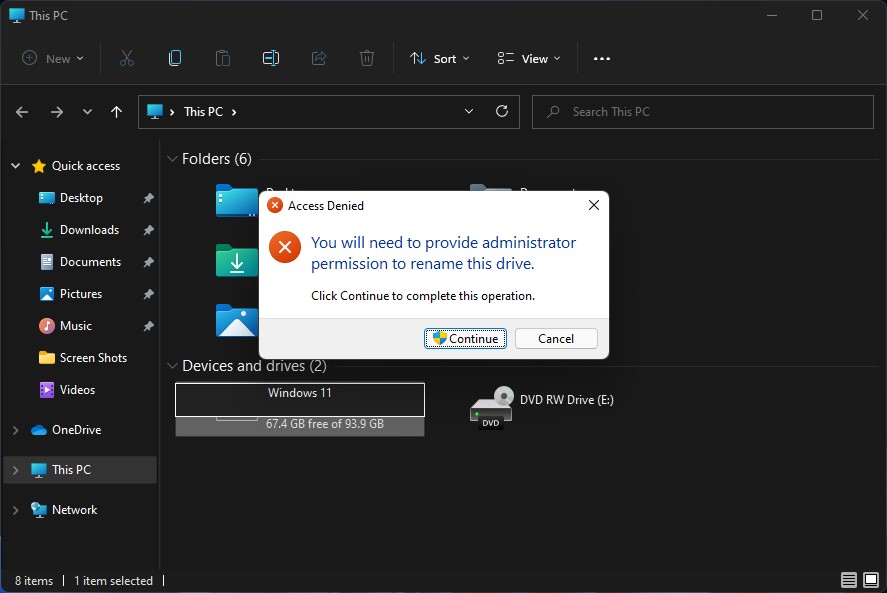
クリック “続く” ダイアログボックスで “アクセスが拒否されました”。
Windows ドライブの名前を変更するには管理者権限が必要です。 “このドライブの名前を変更するには、管理者権限を付与する必要があります。”
パーティションの新しい名前を入力します “ブートキャンプ”。
ドライブ名が編集可能になります。希望の名前を入力していきます。私たちが選んだのは “Windows 11”。
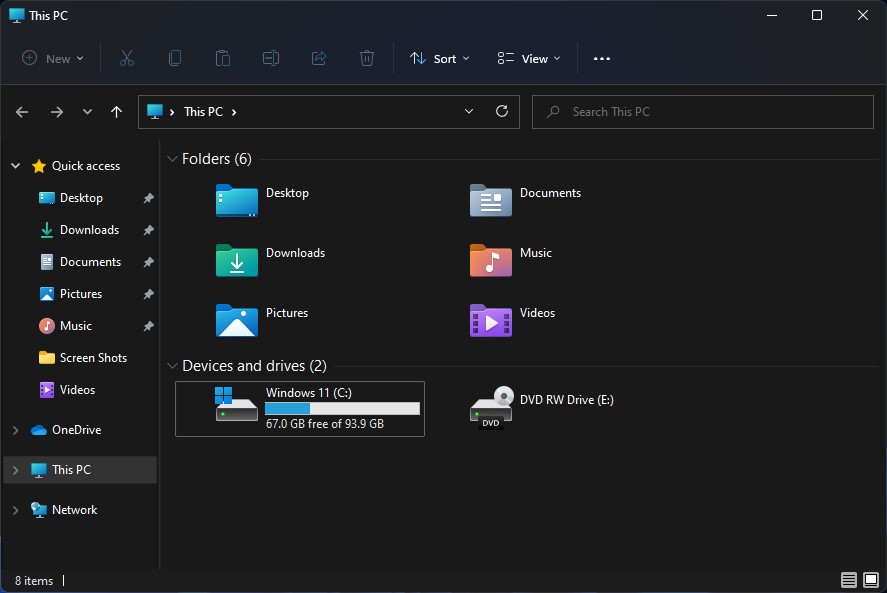
上記の手順を完了すると、パーティション名が “ブートキャンプ” Windows と macOS の両方で設計されました。
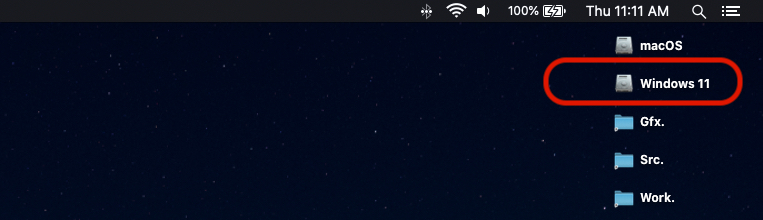
BOOTCAMP ドライブの名前を変更しても、Mac にインストールされているオペレーティング システムの動作には影響しません。


あなたも興味があるかもしれません...

AirDropとは何ですか?
2011 年から、Apple は Apple デバイス (iPhone など) 間での高速ファイル転送を可能にするまったく新しい機能を開始しました。
MAC解像度 “問題のためにコンピューターをシャットダウンします”
După ce ai oprit Mac din buton (oprire la rece) sau după o pană de curent, atunci când sistemul repornește apare mesajul: "You shut dow...
MAC / MacBookでMDS_STORES High CPU使用量を修正します
Mac と MacBook は最も静かなコンピューターだと考えられていますが、プロセスが異常に多くのリソースを消費し始めると...
マコーがビートに起こるとき – 段階的な方法
Mac 用の将来のオペレーティング システムが利用可能になったので、あとは macOS Ventura Beta をインストールする方法を確認するだけです。もし...
IOS 16ベータ、MacOS Ventura、iPados 16 Si Watchos 9をインストールする
Odata ce Apple a anuntat noile versiuni de sisteme de operare, multi posesori de iPhone, iPad si Mac si-au pun intrebarea: "cum instala...
MacBookにWindows11をインストールする方法(ブートキャンプアシスタント)
このチュートリアルでは、Boot Camp アシスタントを使用して MacBook に Windows 11 をインストールする方法を段階的に説明します。
Macのインターネットに接続するアプリケーションをどのように確認しますか?
macOS でインターネットに接続するアプリケーションを知る必要があるシナリオがあります。次のようなアプリケーションを探したいかどうか...
macOS 上の Windows 10 で起動可能な USB フラッシュ ドライブを作成する方法
Am aflat zilele trecute ca sa faci un USB flash drive "bootabil" cu Windows 10 pe macOS, este mai simplu decat pe Windows. Eram in acel...
インストーラーファイルが破損する可能性があるため、インストールは継続できません
Un tutorial simplu în care înveți ce trebuie să faci dacă primești mesajul de eroare "The installation cannot continue as the installer...
Macos CatalinaのZsh vs. Bash
macOS Catalina のリリースに伴い、多くの新機能や機能に加えて、Apple は Bash (Bou...
Mac(MacBook、iMac)のインストールチュートリアルウィンドウを完全に
Apple が開発した Mac にしかインストールできない macOS オペレーティング システムと比較して、Windows はある程度柔軟性があり...
一つの考え “macOS で BOOTCAMP パーティションの名前を変更する方法 – パルティシア Windows 10 と Windows 11”
スタートアップマネージャー(コンピューター起動時にOptionを押したときに表示されるメニュー)ではどうすればよいでしょうか?私は試した:
discutil マウント disk0s1
祝福する –フォルダー /ボリューム/EFI/EFI/Boot –ラベル “ブートキャンプ”
ただし、Boot Camp ボリュームのラベルはまだ残っています “Windows”。 macOS モントレーを使用しています。