
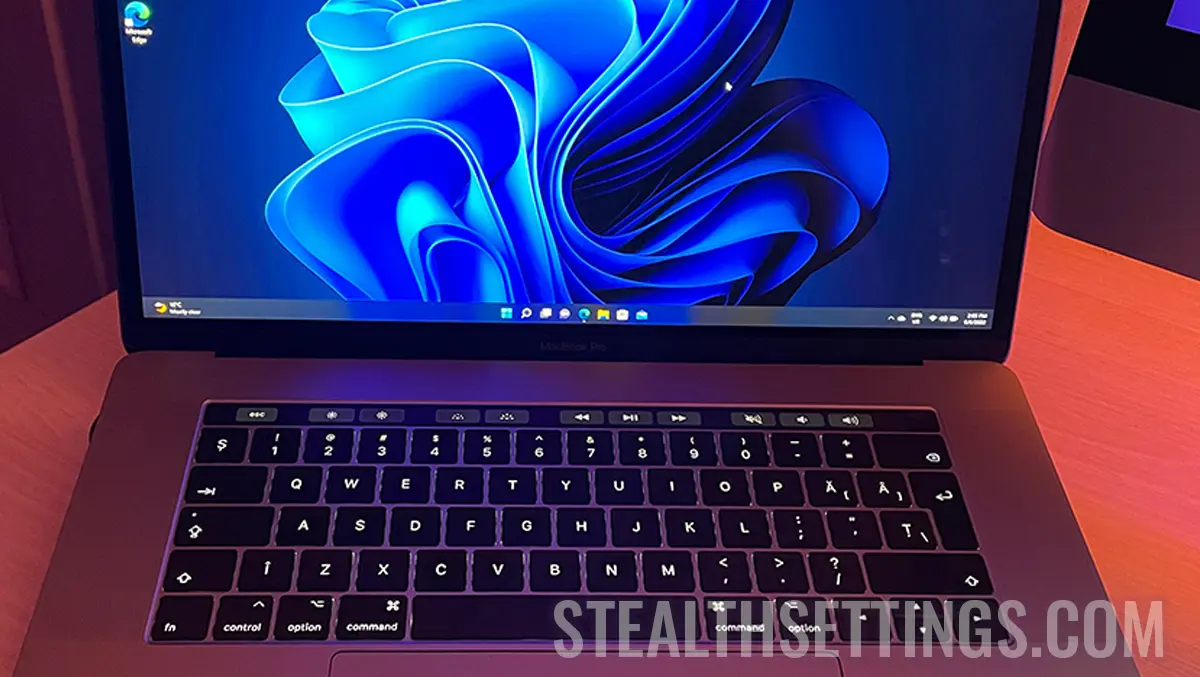

macOS は非常に安定していて信頼性の高いオペレーティング システムですが、何らかの理由で MacBook または Mac に Windows 11 をインストールする必要がある場合、このチュートリアルでは、Boot Camp アシスタントを使用してインストールを行う方法を段階的に説明します。このチュートリアルでは、Windows 11 のインストールは MacBook Pro 2017、Touch Bar 搭載モデルで行われました。
コンテンツ
Windows 11 のリリースに伴い、Microsoft はこのアップグレードを多くの旧世代の PC およびラップトップに限定しました。 TPM 2.0 と UEFI (セキュア ブート) をサポートしないコンピューターでは、理論的には Windows 11 を実行する方法がありません。このため、Apple は TPM 2.0 と UEFI アーキテクチャを備えたコンピューターを使用していないため、Windows 11 はどの Mac または MacBook モデルとも互換性がありません。理論的。基本的に、いくつかの操作と忍耐力で、Intel モデルと Apple Silicon アーキテクチャ (チップ M1、M2、M3、またはその他の世代) を搭載したモデルの両方に Windows 11 を MacBook にインストールできます。
MacBook に Windows 11 をインストールするためのテクニックを紹介するチュートリアルがたくさんあることは知っていますが、Touch Bar と USB-C ポートを備えた MacBook モデルの所有者にとっては、少し複雑です。インストールプロセス中に特殊キーを含むキーの組み合わせが必要になる場合があります “f” または、ワイヤレス マウスを USB レシーバーに接続する必要があります。問題をさらに複雑にしているのは、macOS Monterey (および macOS の一部の新しいバージョン) の Boot Camp アシスタントでは、フラッシュ ドライブ (USB スティック) を使用して Windows 10 をインストールすることを許可しなくなったことです。これは、外部ソース (フラッシュ ドライブ) から Windows 11 ファイルを変更して、インストールを実行できるというトリックでした。このトリックは macOS Catalina でのみ有効でした。古いMacモデル。
関連している: Fix “This PC can’t run Windows 11” and Install
MacBook に Windows 11 をインストールする方法 (Touch Bar)
上記のすべての問題はありますが、以下の手順に従って、Touch Bar を備えた MacBook Pro に Windows 11 をインストールできます。このチュートリアルは macOS Monterey 用に書かれていることに注意してください。時間の経過とともに、Apple が Boot Camp アシスタントの何かを変更して、このプロセスをより簡素化し、Windows 11 のインストールをより簡単に行えるようにした可能性があります。したがって、このチュートリアルは、標準のインストール方法では Windows 11 をインストールできない場合にのみ使用してください。
関連している: VMware Fusion を使用して Apple Silicon に Windows 11 をインストールする方法
1. Windows 10 オペレーティング システムの ISO イメージをダウンロードします。
基本的に、Boot Camp アシスタントを使用して Windows 11 を直接インストールする方法はありません。唯一の選択肢は、最初に Windows 10 をインストールしてから Windows 11 にアップグレードすることです (少なくとも、他に何度も失敗した後、私はそうしました)。
公式 Windows 10 ダウンロード ページに移動し、Windows 10 64 ビット ISO イメージを Mac にダウンロードします。できればフォルダ内に “ダウンロード”。
Download Windows 10 ISO from Microsoft
2. Boot Camp アシスタントを使用して Windows 10 を Mac にインストールします。
macOS で Boot Camp アシスタントを開き、手順 1 でダウンロードした ISO イメージを使用して Windows 10 のインストール手順に従います。オペレーティング システムに約 90 GB のスペースを割り当てます。 Windows 10 64 ビットでは少なくとも 20 GB が必要ですが、MacBook に Windows 11 をインストールするには少なくとも 64 GB が必要です。
おそらく、Windows 10 のインストール中に、インターネットに接続するための Wi-Fi ドライバーが手元にないでしょう (そして、USB-C イーサネット アダプターも手元にないと思います)。 Mac に Windows 10 をインストールするプロセスを完了し、システムを起動した後、Windows 10 で Boot Camp ユーティリティを実行し (私の場合は自動的に起動しました)、Wi-Fi 用を含む必要なドライバーがすべてインストールされるまで待ちます。 Windows 10 をワイヤレスでインターネットに接続し、Windows Update を実行します。
3. Windows 11 64 ビット ISO イメージをダウンロードします。
公式 Windows 11 ダウンロード ページに移動し、ISO イメージをダウンロードします。 Windows 10 パーティションのスペースを占有しないように、USB スティックにダウンロードすることをお勧めします。
4. Windows11Upgrade ユーティリティをダウンロードします。
Windows11Upgrade は、広告やその他のナンセンスのない無料のユーティリティで、Windows 11 をインストールするために Microsoft によって課されたシステム要件を回避するのに役立ちます。GitHub 経由で Windows11Upgrade をダウンロードします。
Download Windows11Upgrade via GitHub.
5. Windows11Upgrade を使用して Windows 11 をインストールします。
このステップでは、基本的に MacBook への Windows 11 のインストールを開始します。 Windows 10 で Windows11Upgrade を実行し、手順 3 でダウンロードした Windows 11 ISO イメージを選択します。インストール プロセスには数分かかる場合がありますが、最終的には MacBook Pro に Windows 11 がインストールされます。
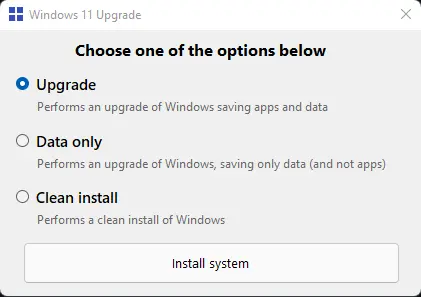
オプションを利用して取り付けました “アップグレード”、このユーティリティが Mac に Windows 11 をインストールするように設計されていないことを考慮すると、より安全です。オプション “クリーンインストール” 全くお勧めしません。 Boot Camp とともにインストールされたドライバや、Windows が正常に機能するためにインストールされた他の Apple アプリケーションが失われる可能性があります。
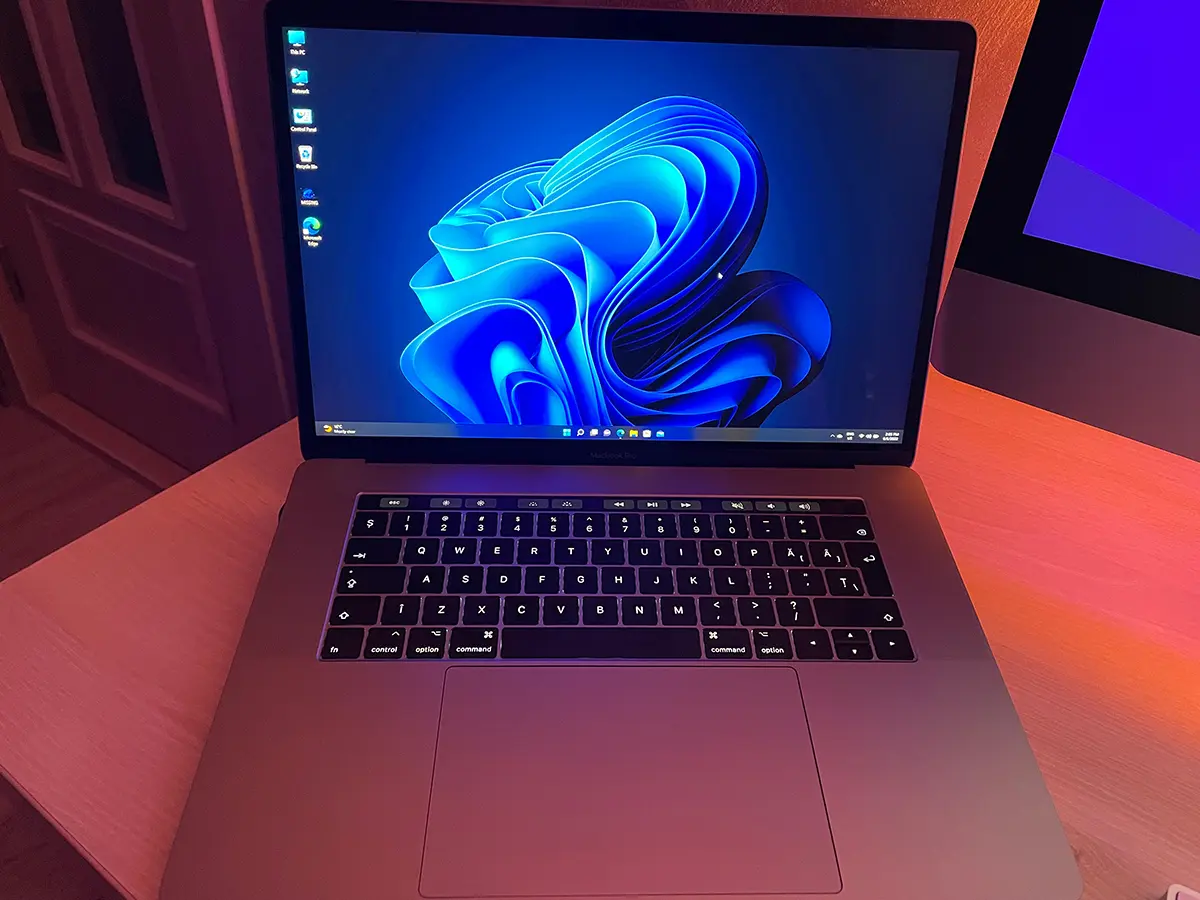
Windows 11 pe MacBook Pro – 第一印象
関連している: Magic Mouse (Apple) を Windows オペレーティング システムを搭載したコンピュータまたはラップトップに接続する方法。
オペレーティング システムは非常に高速に動作し、数時間のテストではエラーは発生しませんでした。 Touch Bar は特殊キーに対応します “f” と組み合わせて “fn” ディスプレイの明るさの制御、キーボードとメディアの制御用です。 MacBook の AMD Radeon Pro ビデオ カードのドライバーは、キャリブレーションおよびカスタマイズ ソフトウェアとともにインストールされました。 Magic Mouse 2 は自動的に接続します。手動で接続する必要はありません。スクロールにはカスタム設定が必要です。


あなたも興味があるかもしれません...

一つの考え “MacBookにWindows11をインストールする方法(ブートキャンプアシスタント)”
示されているように、コンマごとに、ポイントごとにインストールしようとしましたが、機能しません。しばらくすると、次のようなメッセージが表示されます (Windows 11)。 “機器の互換性を確認するのが難しい場合”。 Windows 11 アップグレード アプリはそのような事態を防ぐためのものなので、言う必要はありません。