
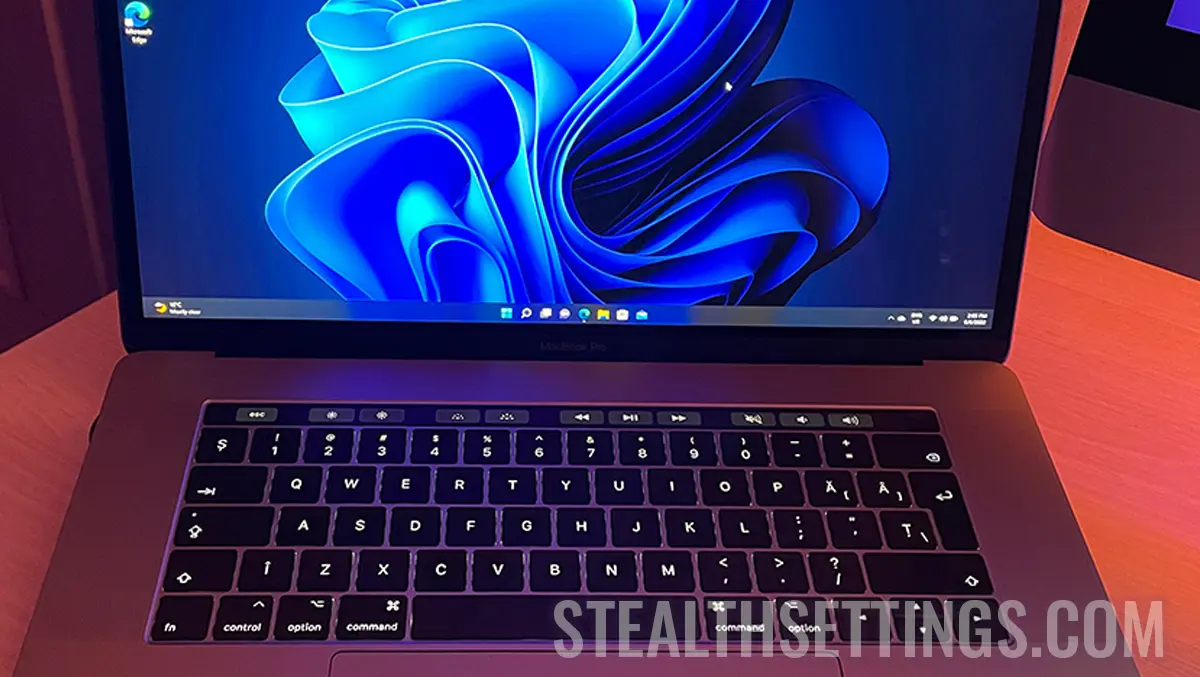

macOS er et veldig stabilt og pålitelig operativsystem, men hvis du av en eller annen grunn trenger å installere Windows 11 på din MacBook eller Mac, vil du i denne opplæringen se trinn for trinn hvordan du kan gjøre installasjonen ved hjelp av Boot Camp Assistant. For denne opplæringen ble Windows 11-installasjonen gjort på MacBook Pro 2017, modell med Touch Bar.
Innhold
Med utgivelsen av Windows 11 begrenset Microsoft denne oppgraderingen for mange eldre generasjons PC-er og bærbare datamaskiner. Datamaskiner som ikke støtter TPM 2.0 og UEFI (Secure Boot) har teoretisk sett ingen mulighet til å kjøre Windows 11. Av denne grunn er ikke Windows 11 kompatibel med noen Mac- eller MacBook-modeller, fordi Apple ikke bruker datamaskiner med TPM 2.0 og UEFI-arkitektur. Teoretisk. I utgangspunktet, med noen få operasjoner og tålmodighet, kan du installere Windows 11 på MacBook-en din, både på Intel-modeller og de med Apple Silicon-arkitektur (chip M1, M2, M3 eller andre generasjoner).
Jeg vet at det er mange opplæringsprogrammer som viser noen triks for å installere Windows 11 på MacBook, men for eiere av MacBook-modeller med Touch Bar og USB-C-porter er det litt mer komplisert. Tastekombinasjoner som involverer spesielle nøkler kan være nødvendig under installasjonsprosessen “F” eller trenger å koble til en trådløs mus med en USB-mottaker. For å gjøre saken enda mer komplisert, tillater Boot Camp Assistant på macOS Monterey (og noen nyere versjoner av macOS) ikke lenger installasjon av Windows 10 ved hjelp av en Flash Drive (USB Stick). Det var et triks der Windows 11-filer fra ekstern kilde (flash-stasjon) kunne modifiseres, og dermed kunne installasjonen gjøres. Trikset forble bare gyldig for macOS Catalina. Gamle Mac-modeller.
Related: Fix “This PC can’t run Windows 11” and Install
Slik installerer du Windows 11 på MacBook (Touch Bar)
Med alle vanskelighetene nevnt ovenfor, kan du installere Windows 11 på MacBook Pro med Touch Bar ved å følge trinnene nedenfor. Merk at denne opplæringen er skrevet for macOS Monterey. Det er mulig at Apple over tid har endret noe i Boot Camp Assistant for å gjøre denne prosessen mer forenklet, og å installere Windows 11 kan gjøres mye enklere. Så bruk denne opplæringen bare hvis standard installasjonsmetoden ikke tillater deg å installere Windows 11.
Related: Slik installerer du Windows 11 på Apple Silicon med VMware Fusion
1. Last ned ISO-bildet av Windows 10-operativsystemet.
Det er i utgangspunktet ingen måte å installere Windows 11 direkte med Boot Camp Assistant. Det eneste alternativet er å installere Windows 10 først og deretter oppgradere til Windows 11. (Det var i alle fall det jeg gjorde etter mange andre mislykkede forsøk).
Gå til den offisielle Windows 10-nedlastingssiden og last ned Windows 10 64-bit ISO-bildet på din Mac. Helst i mappen “Nedlastinger”.
Download Windows 10 ISO from Microsoft
2. Installer Windows 10 på Mac med Boot Camp Assistant.
Åpne Boot Camp Assistant på macOS og følg installasjonstrinnene for Windows 10 ved å bruke ISO-bildet lastet ned i trinn 1. Tildel omtrent 90 GB plass til operativsystemet. Windows 10 64-bit krever minst 20 GB, men å installere Windows 11 på MacBook krever minst 64 GB.
Mest sannsynlig, i prosessen med å installere Windows 10 vil du ikke ha Wi-Fi-drivere for å kunne koble til Internett (og jeg tror ikke du har en USB-C Ethernet-adapter for hånden heller). Fullfør prosessen med å installere Windows 10 på Mac-en din, og etter å ha startet systemet, kjør Boot Camp-verktøyet på Windows 10 (for meg startet det automatisk) og vent til det installerer alle nødvendige drivere, inkludert for Wi-Fi. Koble Windows 10 trådløst til Internett og kjør Windows Updates.
3. Last ned Windows 11 64-bit ISO-bilde.
Gå til den offisielle Windows 11-nedlastingssiden og last ned ISO-bildet. Last den helst ned til en USB-pinne for ikke å ta opp plass på Windows 10-partisjonen.
4. Last ned Windows11Upgrade-verktøyet.
Windows11Upgrade er et gratis verktøy uten annonser og annet tull som hjelper oss å omgå systemkravene som er pålagt av Microsoft for å installere Windows 11. Last ned Windows11Upgrade via GitHub.
Download Windows11Upgrade via GitHub.
5. Installer Windows 11 med Windows11Upgrade.
På dette trinnet begynner du i utgangspunktet å installere Windows 11 på din MacBook. Kjør Windows11Upgrade på Windows 10 og velg Windows 11 ISO-bildet lastet ned i trinn 3. Installasjonsprosessen kan ta noen få minutter, men på slutten vil du ha Windows 11 på MacBook Pro.
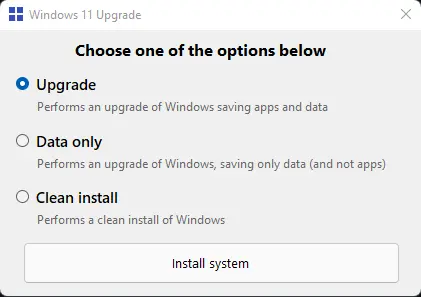
Jeg installerte den ved å bruke alternativet “Oppgrader”, som er tryggere med tanke på at dette verktøyet ikke er laget for å installere Windows 11 på Mac. alternativ “Ren installasjon” Jeg anbefaler det ikke i det hele tatt. Du kan miste drivere installert med Boot Camp og andre Apple-programmer installert for at Windows skal fungere skikkelig.
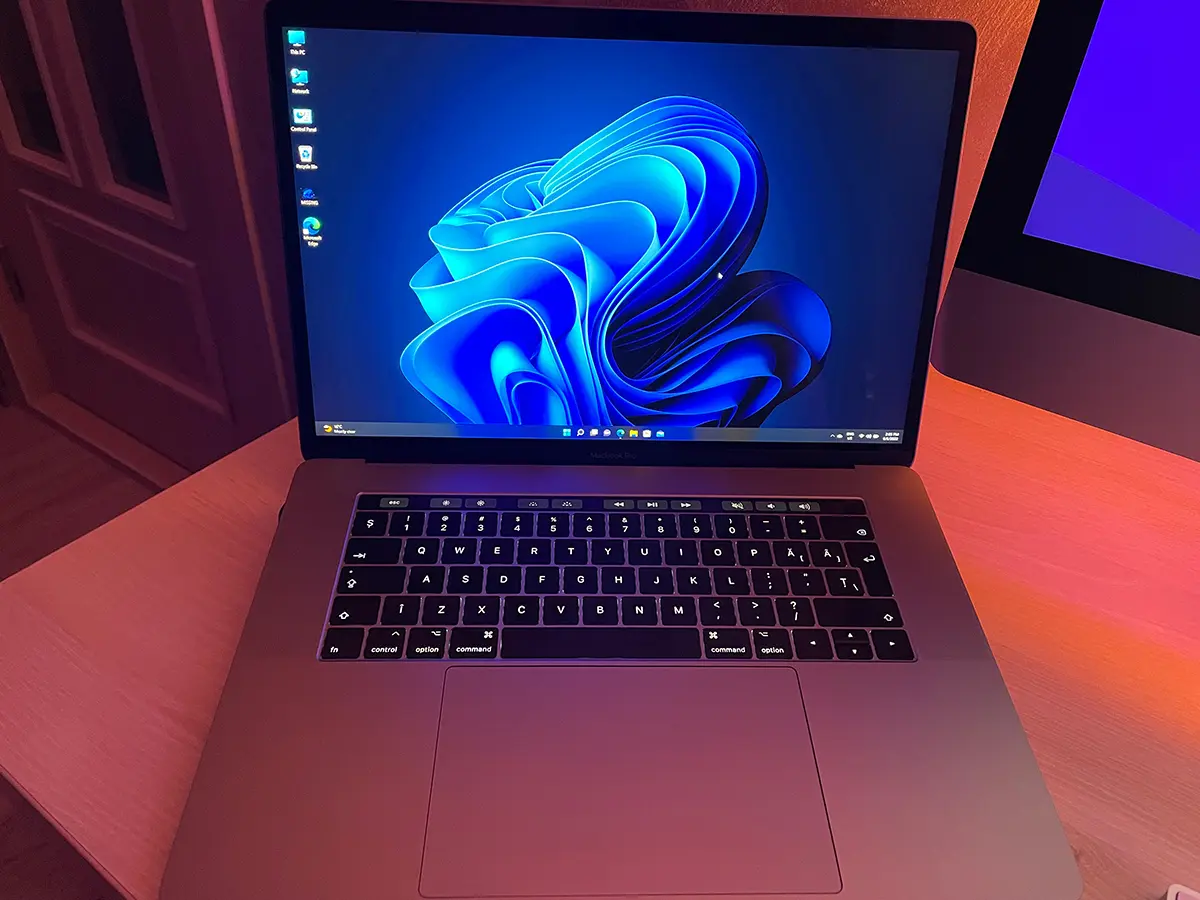
Windows 11 og MacBook Pro – Førsteinntrykk
Related: Hvordan koble Magic Mouse (Apple) til en datamaskin eller bærbar PC med Windows-operativsystem.
Operativsystemet kjører veldig fort, og etter flere timers testing fant jeg ingen feil. Touch Bar fungerer for spesialtaster “F” i kombinasjon med “Fn” og for kontroll av skjermens lysstyrke, tastatur og mediekontroll. Driveren for MacBooks AMD Radeon Pro-skjermkort ble installert sammen med kalibrerings- og tilpasningsprogramvaren. Magic Mouse 2 kobles til automatisk, ingen manuell tilkobling kreves. Krever egendefinerte innstillinger for rulling.


Du kan også være interessert i...

En tenkte på “Hvordan installere Windows 11 på MacBook (Boot Camp Assistant)”
Jeg prøvde å installere det, komma for komma, punkt for punkt som angitt, men det fungerer ikke. En melding vises etter en stund som sier (windows 11) det “du har problemer med å kontrollere kompatibiliteten til utstyret”. Akkurat det du ikke trenger å si, siden Windows 11-Upgrade-appen er for å forhindre at det skjer.