
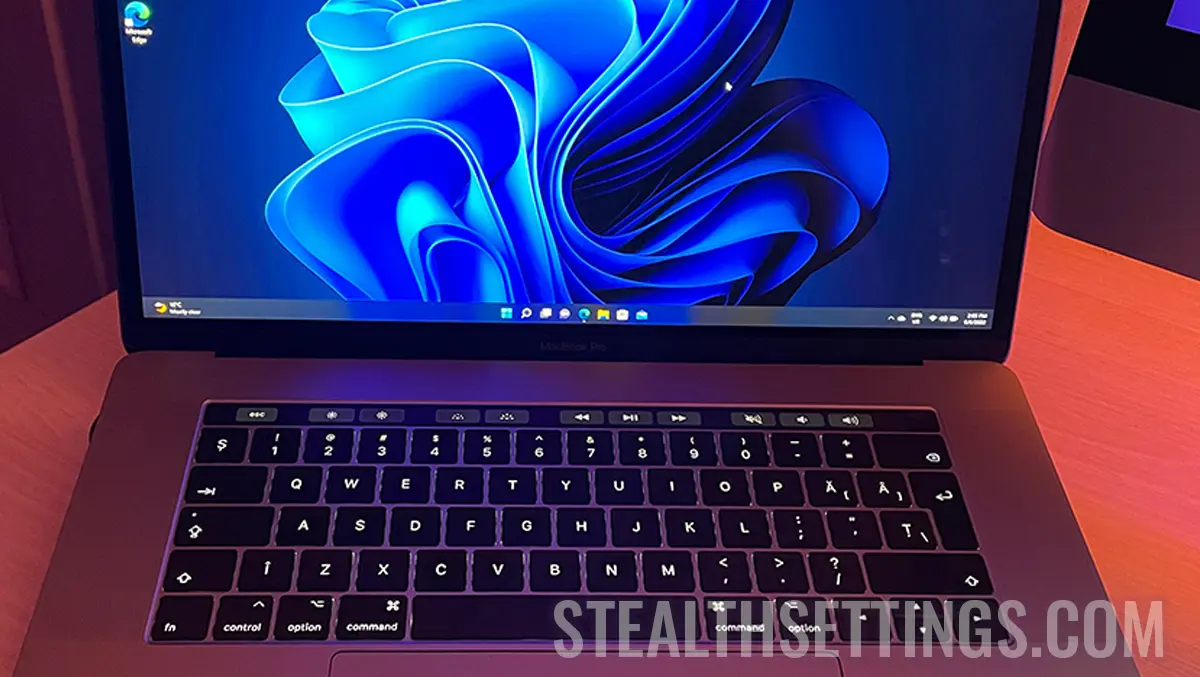

macOS on erittäin vakaa ja luotettava käyttöjärjestelmä, mutta jos jostain syystä joudut asentamaan Windows 11:n MacBookiin tai Maciin, tässä opetusohjelmassa näet vaihe vaiheelta, kuinka voit suorittaa asennuksen Boot Camp Assistantin avulla. Tätä opetusohjelmaa varten Windows 11 -asennus tehtiin MacBook Pro 2017 -malliin, jossa on Touch Bar.
sisältö
Windows 11:n julkaisun myötä Microsoft rajoitti tämän päivityksen moniin vanhemman sukupolven tietokoneisiin ja kannettaviin tietokoneisiin. Tietokoneissa, jotka eivät tue TPM 2.0:aa ja UEFI:tä (Secure Boot), teoriassa ei ole mahdollisuutta käyttää Windows 11:tä. Tästä syystä Windows 11 ei ole yhteensopiva minkään Mac- tai MacBook-mallin kanssa, koska Apple ei käytä tietokoneita, joissa on TPM 2.0 ja UEFI-arkkitehtuuri. Teoreettinen. Käytännössä muutamalla toimenpiteellä ja kärsivällisyydellä voit asentaa Windows 11:n MacBookiisi, sekä Intel-malleihin että Apple Silicon -arkkitehtuuriin (siru M1, M2, M3 tai muihin sukupolviin).
Tiedän, että on monia opetusohjelmia, joissa näytetään temppuja Windows 11:n asentamiseen MacBookiin, mutta Touch Bar- ja USB-C-porteilla varustettujen MacBook-mallien omistajille se on hieman monimutkaisempaa. Asennusprosessin aikana voidaan tarvita näppäinyhdistelmiä, joissa käytetään erikoisnäppäimiä “F” tai sinun on liitettävä langaton hiiri USB-vastaanottimeen. Asioista monimutkaisempaa tekee se, että Boot Camp Assistant macOS Montereyssä (ja joissakin macOS:n uudemmissa versioissa) ei enää salli Windows 10:n asentamista Flash-aseman (USB-tikku) avulla. Se oli temppu, jolla Windows 11 -tiedostoja ulkoisesta lähteestä (flash-asemasta) voitiin muokata ja asennus onnistui siten. Temppu pysyi voimassa vain macOS Catalinassa. Vanhoja Mac-malleja.
Liittyvät: Fix “This PC can’t run Windows 11” and Install
Windows 11:n asentaminen MacBookiin (kosketuspalkki)
Kaikista yllä mainituista vaikeuksista huolimatta voit asentaa Windows 11:n MacBook Prohon Touch Barilla noudattamalla alla olevia ohjeita. Huomaa, että tämä opetusohjelma on kirjoitettu macOS Montereylle. On mahdollista, että Apple on ajan myötä muuttanut jotain Boot Camp Assistantissa yksinkertaistaakseen tätä prosessia ja tehdäkseen Windows 11:n asentamisesta paljon helpompaa. Joten käytä tätä opetusohjelmaa vain, jos tavallinen asennustapa ei salli Windows 11:n asentamista.
Liittyvät: Windows 11:n asentaminen Apple Siliconiin VMware Fusionilla
1. Lataa Windows 10 -käyttöjärjestelmän ISO-kuva.
Pohjimmiltaan ei ole mahdollista asentaa Windows 11:tä suoraan Boot Camp Assistantin avulla. Ainoa vaihtoehto on asentaa ensin Windows 10 ja sitten päivittää Windows 11:een. (Ainakin näin tein monien muiden epäonnistuneiden yritysten jälkeen).
Siirry viralliselle Windows 10 -lataussivulle ja lataa Windows 10:n 64-bittinen ISO-kuva Mac-tietokoneellesi. Preferably in the folder “Lataukset”.
Download Windows 10 ISO from Microsoft
2. Asenna Windows 10 Maciin Boot Camp Assistantin avulla.
Avaa Boot Camp Assistant macOS:ssä ja noudata Windows 10:n asennusvaiheita vaiheessa 1 ladatun ISO-otoksen avulla. Varaa käyttöjärjestelmälle noin 90 Gt tilaa. 64-bittinen Windows 10 vaatii vähintään 20 Gt, mutta Windows 11:n asentaminen MacBookiin vaatii vähintään 64 Gt.
Todennäköisimmin Windows 10:n asennuksen aikana sinulla ei ole Wi-Fi-ajureita, jotta voit muodostaa yhteyden Internetiin (eikä sinulla ole myöskään USB-C ethernet-sovitinta). Viimeistele Windows 10:n asennusprosessi Maciin ja käynnistä järjestelmän käynnistämisen jälkeen Boot Camp -apuohjelma Windows 10:ssä (minulle se käynnistyi automaattisesti) ja odota, että se asentaa kaikki tarvittavat ohjaimet, mukaan lukien Wi-Fi. Yhdistä Windows 10 langattomasti Internetiin ja suorita Windows Updates.
3. Lataa Windows 11:n 64-bittinen ISO-kuva.
Siirry viralliselle Windows 11 -lataussivulle ja lataa ISO-kuva. Lataa se mieluiten USB-tikulle, jotta se ei vie tilaa Windows 10 -osiosta.
4. Lataa Windows11Upgrade-apuohjelma.
Windows11Upgrade on ilmainen apuohjelma, jossa ei ole mainoksia tai muuta hölynpölyä ja joka auttaa meitä ohittamaan Microsoftin asettamat järjestelmävaatimukset Windows 11:n asentamiseksi. Lataa Windows11Upgrade GitHubin kautta.
Download Windows11Upgrade via GitHub.
5. Asenna Windows 11 ja Windows11Upgrade.
Tässä vaiheessa aloitat periaatteessa Windows 11:n asennuksen MacBookiin. Valitse Windows 11 -päivitys Windows 10 -käyttöjärjestelmässä ja valitse ISO- tai Windows 11 -käyttöjärjestelmä, joka on kuvattu kohdassa 3. Asennusprosessi kestää hetken, kun viimeinen päivitys on Windows 11:ssä MacBook Prossa.
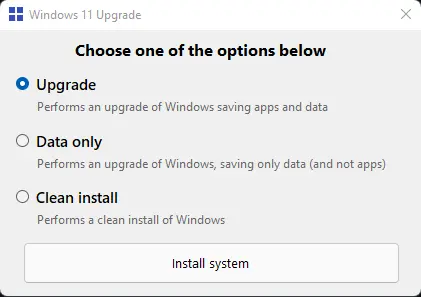
Asensin sen käyttämällä vaihtoehtoa “Päivitä”, koska se on turvallisempi, koska tätä apuohjelmaa ei ole suunniteltu asentamaan Windows 11:tä Maciin. vaihtoehto “Puhdas asennus” En suosittele sitä ollenkaan. Saatat menettää Boot Campin ja muiden Applen sovellusten kanssa asennetut ohjaimet, jotta Windows toimisi kunnolla.
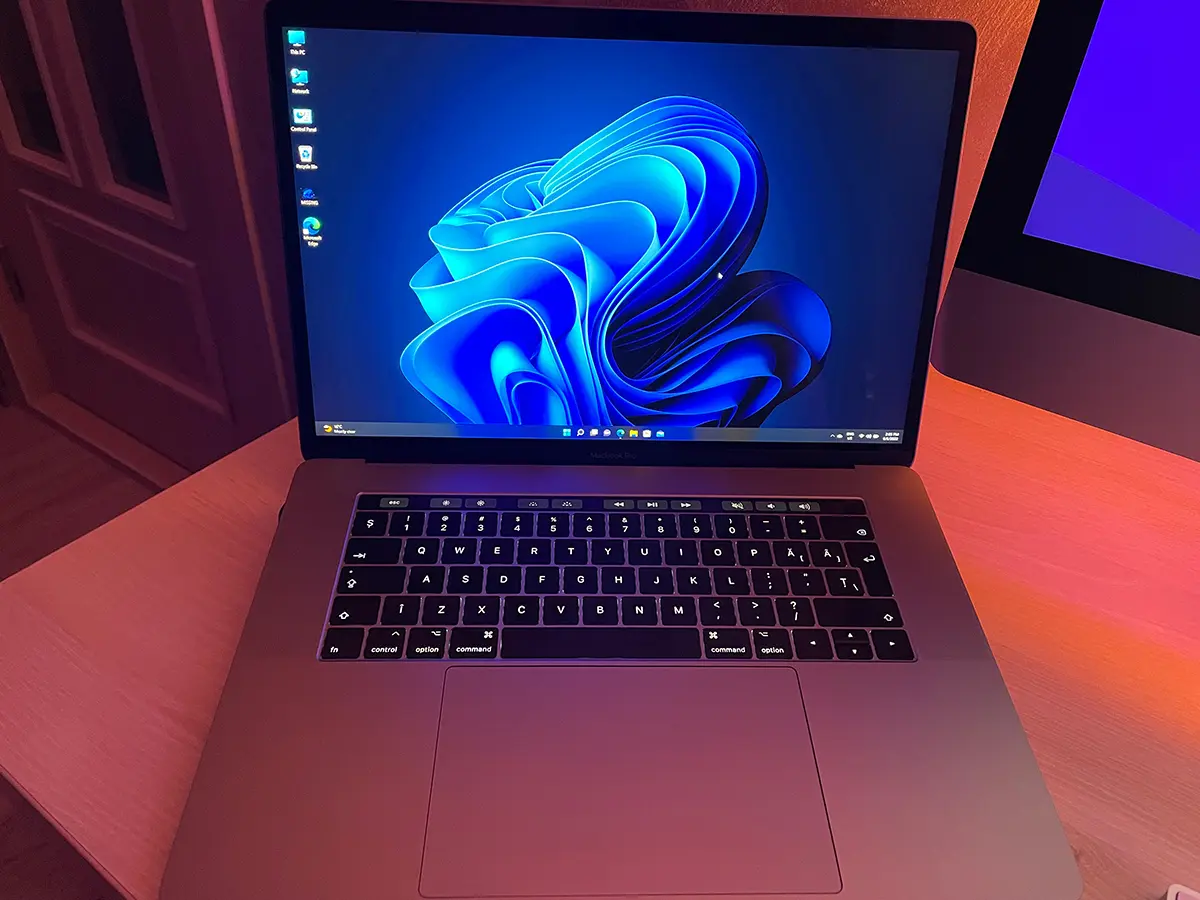
Windows 11 MacBook Prolle – Ensivaikutelma
Käyttöjärjestelmä toimii erittäin nopeasti, enkä useiden tuntien testauksen aikana havainnut virheitä. Touch Bar toimii erikoisnäppäimillä “F” yhdessä “Fn” ja näytön kirkkauden, näppäimistön ja median säätimiin. MacBookin AMD Radeon Pro -näytönohjaimen ohjain asennettiin sekä kalibrointi- ja mukautusohjelmisto. Magic Mouse 2 muodostaa yhteyden automaattisesti, manuaalista yhteyttä ei tarvita. Edellyttää mukautettuja asetuksia vierittämistä varten.


Saatat olla kiinnostunut myös...

Yksi ajatus “Kuinka asentaa Windows 11 MacBookiin (Boot Camp Assistant)”
Yritin asentaa sen, pilkku pilkulta, piste pisteeltä, kuten ilmoitettiin, mutta se ei toimi. Hetken kuluttua näyttöön tulee viesti, jossa sanotaan (windows 11). “sinulla on vaikeuksia tarkistaa laitteiden yhteensopivuus”. Sinun ei tarvitse sanoa, koska Windows 11-Upgrade -sovellus estää tämän tapahtumisen.