
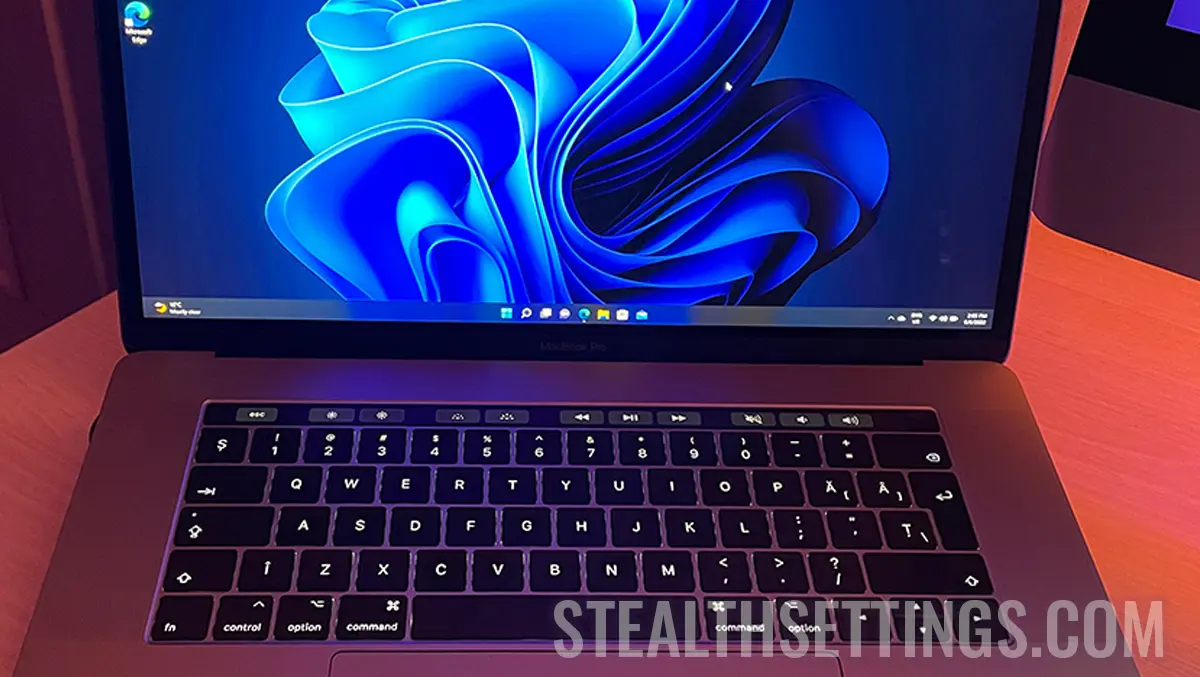

macOS on väga stabiilne ja töökindel operatsioonisüsteem, kuid kui teil on mingil põhjusel vaja installida Windows 11 oma MacBookile või Macile, näete selles õpetuses samm-sammult, kuidas saate installida Boot Camp Assistanti abil. Selle õpetuse jaoks installiti Windows 11 puuteribaga mudelile MacBook Pro 2017.
sisu
Windows 11 väljalaskmisega piiras Microsoft seda uuendust paljude vanema põlvkonna personaalarvutite ja sülearvutite jaoks. Arvutitel, mis ei toeta TPM 2.0 ja UEFI (Secure Boot), pole teoreetiliselt mingit võimalust Windows 11 käivitamiseks. Sel põhjusel ei ühildu Windows 11 ühegi Maci või MacBooki mudeliga, kuna Apple ei kasuta TPM 2.0 ja UEFI arhitektuuriga arvuteid. Teoreetiline. Põhimõtteliselt saate mõne toimingu ja kannatlikkusega installida Windows 11 oma MacBooki, nii Inteli mudelitesse kui ka Apple Silicon arhitektuuriga mudelitesse (kiip M1, M2, M3 või muud põlvkonnad).
Tean, et on palju õpetusi, mis näitavad mõningaid nippe Windows 11 installimiseks MacBookile, kuid puuteriba ja USB-C-portidega MacBooki mudelite omanike jaoks on see pisut keerulisem. Paigaldamise käigus võib vaja minna spetsiaalseid võtmeid sisaldavaid klahvikombinatsioone “F” sau să fie nevoie de conectarea unui mouse wireless cu receiver USB. Pentru ca problema să fie și mai complicată, Boot Camp Assistant pe macOS Monterey (și pe unele versiuni mai noi de macOS) nu mai permite instalarea de Windows 10 folosind un Flash Drive (USB Stick). Era un truc prin care se puteau modifica fișierele Windows 11 din sursă externă (flash drive), și astfel se putea face instalarea. Trucul a rămas valabil numai pentru macOS Catalina. Vechile modele de Mac.
Seotud: Fix “This PC can’t run Windows 11” and Install
Kuidas installida Windows 11 MacBooki (puuteriba)
Kõigi ülalmainitud raskuste korral saate Windows 11 installida puuteribaga MacBook Pro'sse, järgides alltoodud samme. Pange tähele, et see õpetus on kirjutatud MacOS Monterey jaoks. Võimalik, et aja jooksul on Apple Boot Camp Assistantis midagi muutnud, et muuta see protsess lihtsamaks ja Windows 11 installimine palju lihtsamaks. Seega kasutage seda õpetust ainult siis, kui standardne installimeetod ei võimalda teil Windows 11 installida.
Seotud: Kuidas installida Windows 11 Apple Siliconisse koos VMware Fusioniga
1. Laadige alla operatsioonisüsteemi Windows 10 ISO-pilt.
Põhimõtteliselt ei saa Windows 11 otse Boot Camp Assistantiga installida. Ainus võimalus on installida esmalt Windows 10 ja seejärel minna üle Windows 11-le. (Vähemalt nii ma tegin pärast paljusid teisi ebaõnnestunud katseid).
Minge ametlikule Windows 10 allalaadimislehele ja laadige oma Macis alla Windows 10 64-bitine ISO-pilt. Soovitavalt kaustas “Allalaadimised”.
Download Windows 10 ISO from Microsoft
2. Installige Windows 10 Maci koos Boot Camp Assistantiga.
Avage macOS-is Boot Camp Assistant ja järgige Windows 10 installimise samme, kasutades 1. toimingus alla laaditud ISO-tõmmist. Eraldage operatsioonisüsteemile umbes 90 GB ruumi. 64-bitine Windows 10 vajab vähemalt 20 GB, kuid Windows 11 installimine MacBooki nõuab vähemalt 64 GB.
Tõenäoliselt pole teil Windows 10 installimise ajal Interneti-ühenduse loomiseks Wi-Fi draivereid (ja ma ei usu, et teil on ka USB-C Etherneti adapterit käepärast). Viige oma Maci Windows 10 installimine lõpule ja pärast süsteemi käivitamist käivitage Windows 10-s Boot Campi utiliit (minu jaoks käivitus see automaatselt) ja oodake, kuni see installib kõik vajalikud draiverid, sealhulgas Wi-Fi jaoks. Ühendage Windows 10 juhtmevabalt Internetti ja käivitage Windows Updates.
3. Laadige alla Windows 11 64-bitine ISO-pilt.
Minge ametlikule Windows 11 allalaadimislehele ja laadige alla ISO-pilt. Eelistatavalt laadige see alla USB-mälupulgale, et mitte võtta Windows 10 partitsioonil ruumi.
4. Laadige alla Windows11Upgrade utiliit.
Windows11Upgrade on tasuta utiliit, mis ei sisalda reklaame ega muud jama, mis aitab meil Microsofti poolt Windows 11 installimiseks kehtestatud süsteeminõuetest mööda minna. Laadige Windows11Upgrade alla GitHubi kaudu.
Download Windows11Upgrade via GitHub.
5. Installige Windows 11 koos Windows11Upgrade'iga.
Selles etapis alustate põhimõtteliselt Windows 11 installimist oma MacBooki. Käivitage Windows11Upgrade opsüsteemis Windows 10 ja valige sammus 3 alla laaditud Windows 11 ISO-pilt. Installiprotsess võib võtta paar minutit, kuid lõpuks on teie MacBook Pros Windows 11.
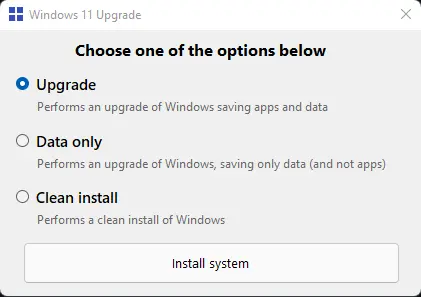
Installisin selle valiku abil “Uuendage”, olles turvalisem, arvestades, et see utiliit ei ole mõeldud Windows 11 installimiseks Macile. valik “Puhas install” Ma ei soovita seda üldse. Võite kaotada koos Boot Campiga installitud draiverid ja muud Apple'i rakendused, mis on installitud Windowsi nõuetekohaseks toimimiseks.
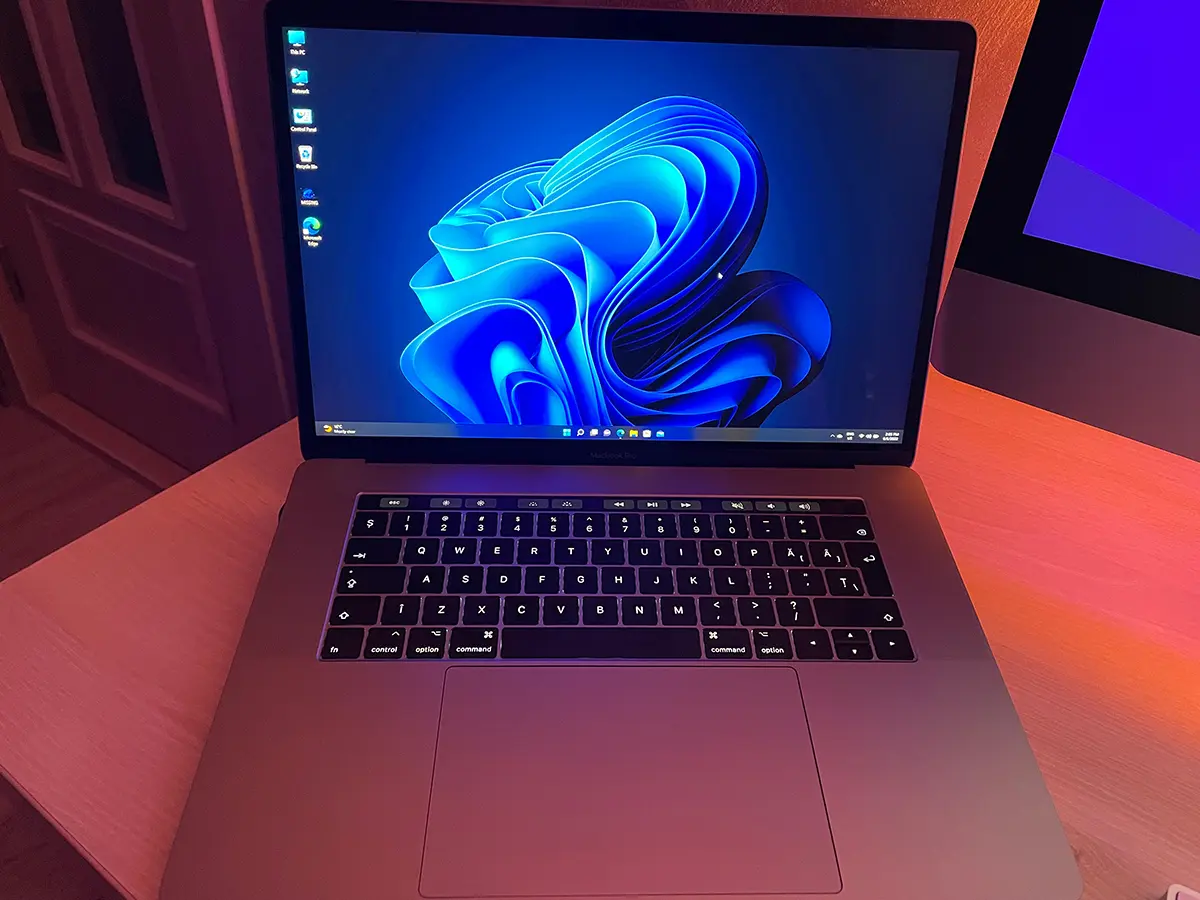
Windows 11 MacBook Pro jaoks – Esimene mulje
Seotud: Kuidas ühendada Magic Mouse (Apple) Windowsi operatsioonisüsteemiga arvuti või sülearvutiga.
Operatsioonisüsteem töötab väga kiiresti ja mitmetunnise testimise jooksul ei ilmnenud ühtegi viga. Puuteriba töötab spetsiaalsete klahvide jaoks “F” koos “Fn” ning ekraani heleduse, klaviatuuri ja meedia juhtimiseks. MacBooki AMD Radeon Pro videokaardi draiver installiti koos kalibreerimis- ja kohandamistarkvaraga. Magic Mouse 2 ühendub automaatselt, käsitsi ühendamist pole vaja. Kerimiseks on vaja kohandatud sätteid.


Samuti võite olla huvitatud...

Üks mõte edasi “Kuidas installida Windows 11 MacBook (Boot Camp Assistent)”
Üritasin seda installida, komahaaval, punkthaaval, nagu näidatud, kuid see ei tööta. Mõne aja pärast ilmub teade, mis ütleb (Windows 11). “teil on raskusi seadmete ühilduvuse kontrollimisega”. See, mida te ei pea ütlema, sest Windows 11-Upgrade rakendus on selle vältimiseks.