
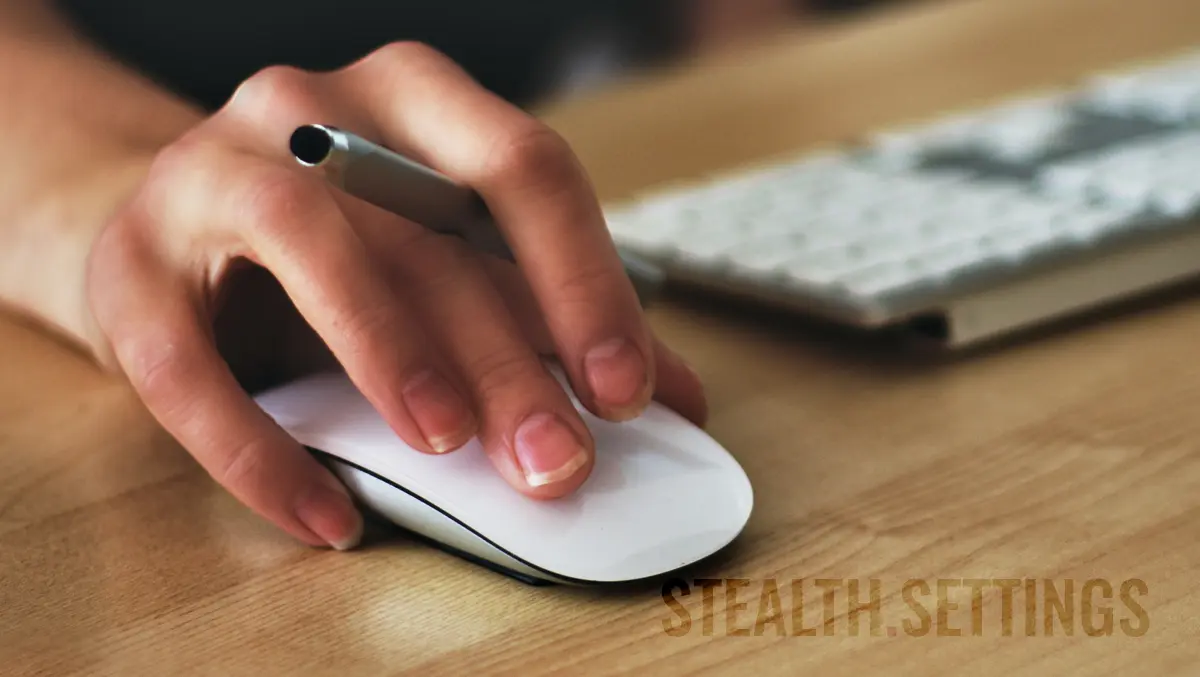

Tavaliselt vastavalt ühilduvuslehele Apple Magic Mouse saab ühendada ainult Mac, MacBook ja iPad. Samuti on võimalus ühendada mis tahes põlvkond Magic Mouse selle Windows. Selles õpetuses näete samm-sammult kuidas sa ühendad Apple Magic Mouse pesa Windows 10 või Windows 11.
Enne kui näitame teile, kuidas hiirt ühendada Apple, Magic Mouse sülearvuti või arvutiga Windows 10 või Windows 11, teeme mõned täpsustused.
Magic Mouse / Magic Mouse 2 (ja tõenäoliselt ka järgnevad mudelid, mis ilmusid pärast 2023. aastat) on kaks hiiremudelit, mille on tootnud Apple, peaaegu identsed. Kõige olulisem erinevus kahe mudeli vahel on see, et vana versioon see töötab patareidega, ja uus versioon on koos mitte-eemaldatav sisemine aku. Teine erinevus on roheline indikaator-LED, mida uuel mudelil pole Magic Mouse.
Kuigi olen näinud paljusid kasutajaid Windows Mul on hea meel selle hiire välimuse üle, isiklikult ma ei soovitaks seda Windows. Magic Mouse on kujundanud Apple eriti operatsioonisüsteemiga seadmete puhul macOS (iMac Pro, MacBook, Mac) või iPadOS (kõik mudelid iPad) ja paljusid selle funktsioone/võimalusi on võimatu kasutada Windows PC. Ka teistpidi pole hea mõte. Kasutades tavalist hiirt macOS, muutub kasutaja jaoks ekstreemspordiks. See ei suuda täita paljusid hiire funktsioone macOS.
Kui aga said kingituse Magic Mouse ja te pole seda veel ostnud Mac (hiir võib olla algus :) ), selle saab ühendada ja arvutiga kasutada Windows 10 või Windows 11. Ei ole operatsioonisüsteemiga kursis macOS on väga võimalik, et te ei saa sellest aru Windows te ei kasuta seda isegi poole võimsusega.
Ühendage Apple Magic Mouse'iga Windows 10 või Windows 11 jaoks (siga Bluetooth Magic Mouse)
1. Esiteks peab teil olema sülearvuti või arvuti toetust Bluetooth, ja las see olla aktiveeritud.
2. Avage hiir Magic Mouse allosas olevast nupust.
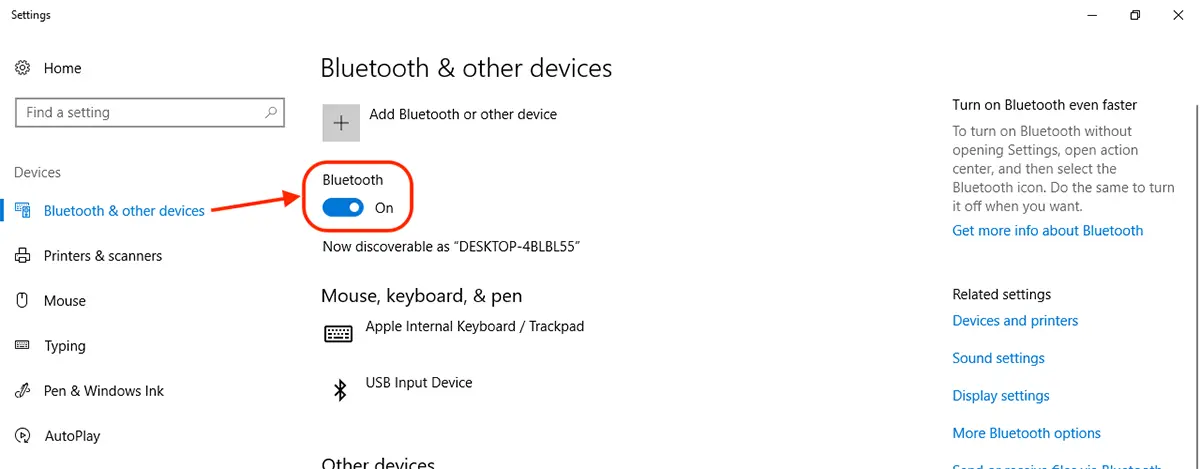
3. Jätkake Windows 10 sisse: Windows Settings → Devices (Bluetooth, printers, mouse) → Bluetooth and other devices ja aktiveerida “Bluetooth“. Sees.
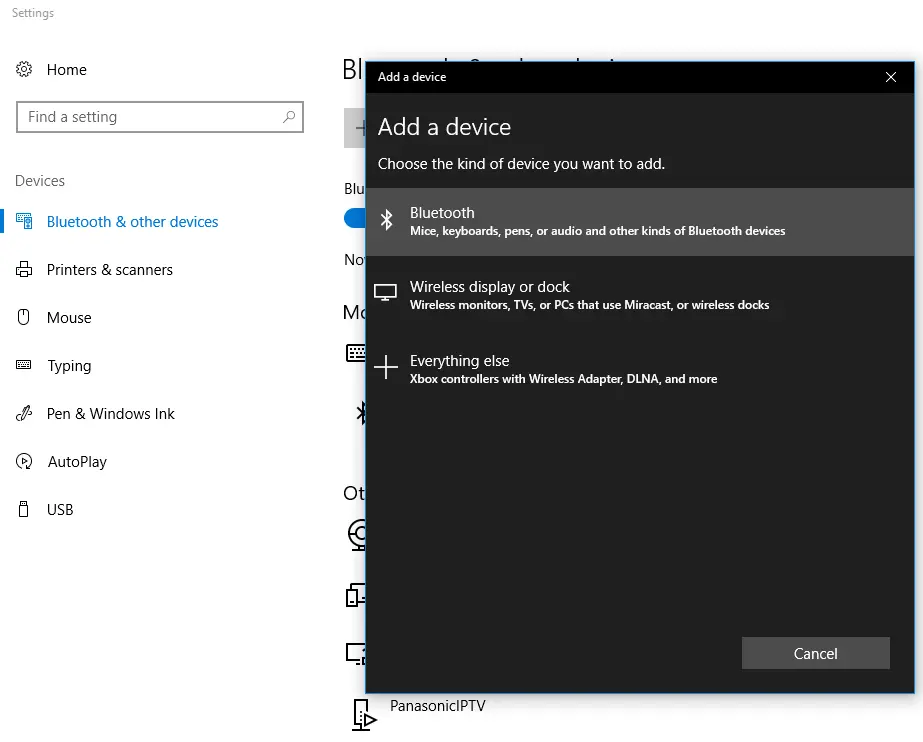
4. Kastis Add a device valige esimene valik. Bluetooth.
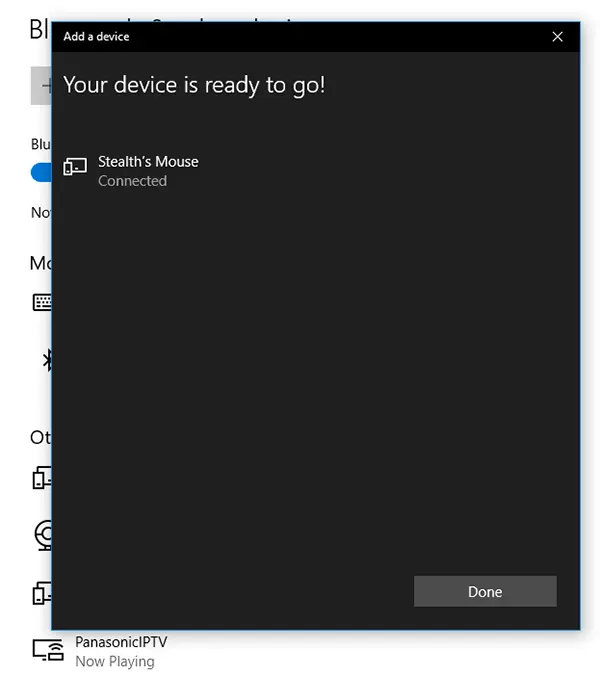
5. Seadmete loendis Bluetooth leitud, leitakse Apple Magic Mouse. Meie puhul nimetatakse seda Stealth’s Mouse. Nimi on määratud MacBook.
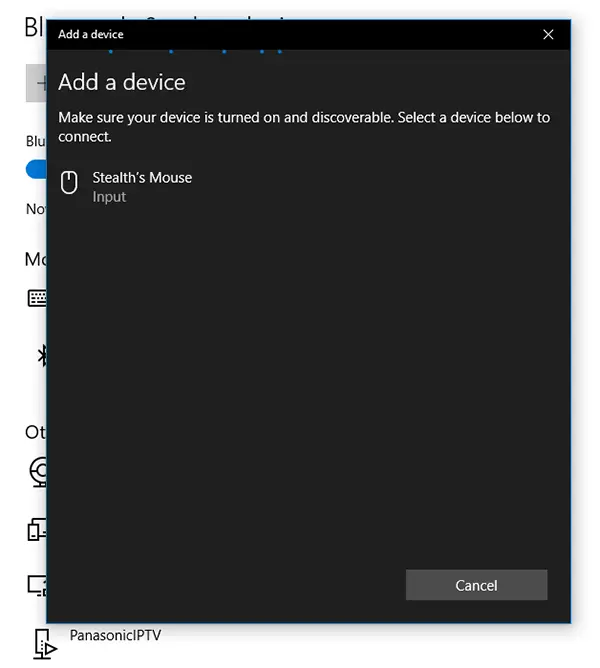
6. Topeltklõpsake selle hiire nimel, millega see ühendatakse Windows 10 või Windows 11. Tema nime all kuvatakse olek: ühendatud.
Teine võimalus, natuke kiirem selle ühendamine Magic Mouse selle Windows 10 / 11, on kasutada otseteed Bluetooth -Lt systray. Paremklõpsake märgil Bluetooth klõpsa oma süsteemistraati Add a Bluetooth Device.
Kui olete seda varem kasutanud Magic Mouse pesa Mac, siis olete veidi pettunud. Välja arvatud puutefunktsioonid: kerige üles ja alla, sisse Windows 10 või Windows 11 te ei saa funktsioone kasutada swipe, smart zoom ja muud puutefunktsioonid.


Samuti võite olla huvitatud...

13 mõtet “Ühendage Apple Magic Mouse'iga Windowsiga (siduge Bluetooth Magic Mouse)”
Tere! Kas on võimalik Windows 10 abil Magic Mouse'i nime jäädavalt muuta?
Eelmise omaniku nimi, kellel oli Mac, jäi alles.
Tere! “Võlu hiir” on Apple'i kõigi hiirte vaikenimi. Windows 10-s saate nime muuta:
1. Avage oma süsteemis juhtpaneel. Kui te ei leia juhtpaneeli, vajutage klahvikombinatsiooni Windows + R, seejärel tippige "Control Panel" ja vajutage sisestusklahvi.
2. Klõpsake nuppu Riistvara & Heli valik
3. Klõpsake jaotises Device and Printers Option (Seadme ja printerite valik) valikut Seadmehaldur.
4. Kui seadmehalduri aknad avanevad, laiendage Bluetoothi ja paremklõpsake Generic Bluetooth Adapter.
Märkus. Teie adapter võib kuvada tavalisest adapterist erineva nime, olenevalt adapteri valmistamisest, näiteks (Intel, Broadcome jne)
5. Bluetooth-adapteri atribuutide aknas klõpsake vahekaarti Edasi
6. Saate uuendada Bluetoothi nime, muutes nime raadioteabe all. Valige soovitud nimi ja klõpsake nuppu OK.
Tere päevast, ma vajan nõu…Ostsin uue keebi…Maagiline hiir 2 bezbaterkovu…enne oli mul Magic hiir 2 patareiga ja kõik töötas. Magic mouse 2 on mac hd os x 10.11 süsteemis ja mul on OS X süsteem 10.9.5. nii minu oma “see toimib” kuid kerimist ei saa seadistada…kas sellest saab kuidagi mööda minna? lahendada? tänan teid väga ja ilusat päeva, Ľubica
Mac OS X El Capitan versioonid 10.11 või uuemad Magic Mouse 2 jaoks.
Aitäh
Täiuslikult töökorras!
Tere, olen sidunud oma võluhiire oma Windowsi sülearvutiga, ainult mul on funktsioon hiirega klõpsamine ja libistamine, nii et ma ei keri üles ega alla. Kuidas ma saan selle lahendada??
Magic Mouse'il on palju toredaid funktsioone, kuid need on mõeldud ainult macOS-i jaoks. Magic Mouse Windowsis võimaldab teil paremklõpsata, vasakklõpsata ja veebilehti kerida (üles/alla).
Kui need funktsioonid teie jaoks Windowsis töötavad, tähendab see, et kõik on korras.
Ta saab klõpsata hiire parema/vasaku nupuga, kuid ta ei saa veebilehti sirvida… Kas ma saan seda reguleerida??
See ei luba mul veebilehti ega kaustades (üles/alla) kerida. Mida peaksin selle määramiseks tegema? Tänan teid
Puutefunktsioonide jaoks proovige järgmist: https://youtu.be/UfTTv9AQOSw
Tegin selle jaoks tasuta rakenduse nimega Magic Mac. Windows 10-s saate kasutada Apple Magic Mouse + Magic Keyboardi täisfunktsioonidega, nagu mitmesuunaline kerimine, heleduse reguleerimine, helitugevuse reguleerimine×64 tasuta. Tutvuge: https://youtu.be/UfTTv9AQOSw
Järgisin kogu juhendit, klaviatuur töötab ideaalselt, aga hiir ei keri edasi. kuidas see võimalik on?
kas on võimalik kasutada magic mouse 2 kerimist ainult Windows 10 sülearvutis?
Vaadake antud õpetust “Mac” eespool. Ütle mulle, kas see meetod töötab. Proovisin seda ainult MacBook Proga, mille Windows 10 on installitud Boot Campi kaudu. Aitäh!