
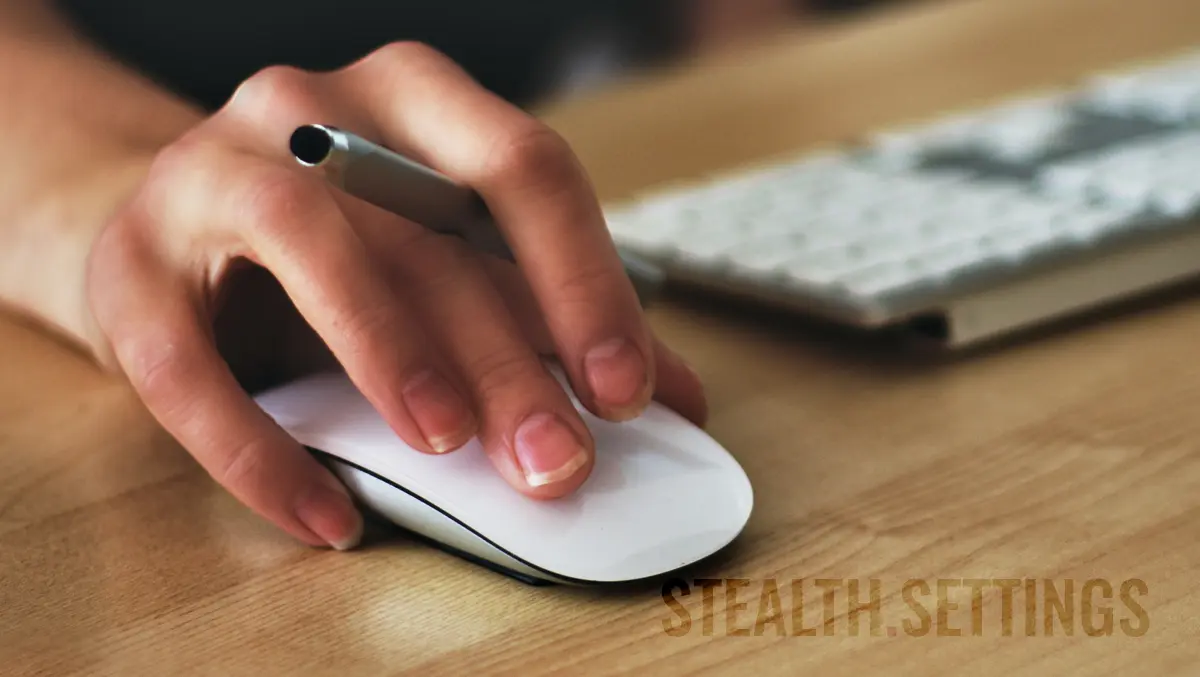

Paprastai pagal suderinamumo lapą Apple Magic Mouse galima prijungti tik prie Mac, MacBook ir iPad. Taip pat yra galimybė prijungti bet kurią kartą Magic Mouse la Windows. Šioje pamokoje pamatysite žingsnis po žingsnio kaip jungiatės Apple Magic Mouse PE Windows 10 arba Windows 11.
Prieš parodysime, kaip prijungti pelę Apple, Magic Mouse prie nešiojamojo ar asmeninio kompiuterio su Windows 10 arba Windows 11, padarykime kai kuriuos paaiškinimus.
Magic Mouse / Magic Mouse 2 (ir tikriausiai vėlesni modeliai, išleisti po 2023 m.) yra du pelių modeliai, kuriuos gamina Apple, beveik identiški. Svarbiausias skirtumas tarp dviejų modelių yra senoji versija veikia su baterijomis, o nauja versija yra su neišimama vidinė baterija. Kitas skirtumas – žalias indikatorius LED, kurio naujajame modelyje nėra Magic Mouse.
Nors mačiau daug vartotojų Windows Džiaugiuosi, kaip ši pelė atrodo, asmeniškai jos nerekomenduočiau Windows. Magic Mouse este conceput de Apple special pentru device-urile cu sistem de operare macOS (iMac Pro, MacBook, Mac) arba iPadOS (toate modelele de iPad), iar multe dintre functiile / capabilitatile acestuia sunt imposibil de operat pe Windows PC. Nici invers nu este o idee buna. Utilizarea unui mouse normal pe macOS, devine sport extrem pentru utilizator. Acesta va fi incapabil sa execute multe dintre functiile de mouse pe macOS.
Totusi, daca ati primit cadou un Magic Mouse si nu aveti inca cumparat un Mac (mouse-ul poate fi un inceput :) ), acesta poate fi conectat si utilizat la un PC cu Windows 10 arba Windows 11. Nefiind familiarizati cu sistemul de operare macOS este foarte posibil sa nu va dati seama ca pe Windows nu o sa-l folositi nici la jumatate din capacitatea lui.
Cum conectezi Apple Magic Mouse pe Windows 10 sau Windows 11 (Pair Bluetooth Magic Mouse)
1. Visų pirma, jūs turite turėti nešiojamąjį kompiuterį arba asmeninį kompiuterį su atgal Bluetooth, ir tebūnie šis aktyvuota.
2. Atidarykite pelę Magic Mouse iš apačioje esančio mygtuko.
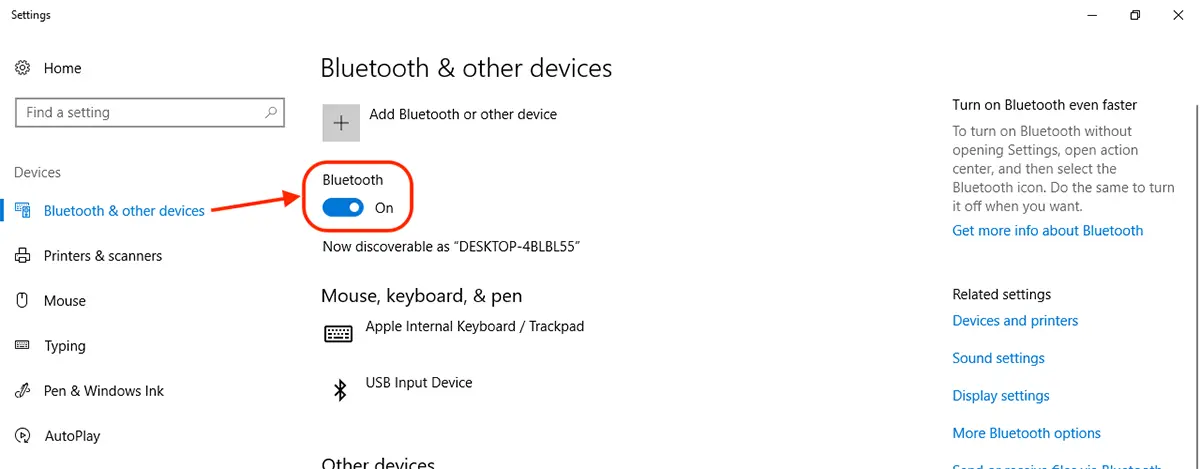
3. Pirmyn Windows 10 in: Windows Settings → Devices (Bluetooth, printers, mouse) → Bluetooth and other devices ir suaktyvinti “Bluetooth“. Įjungta.
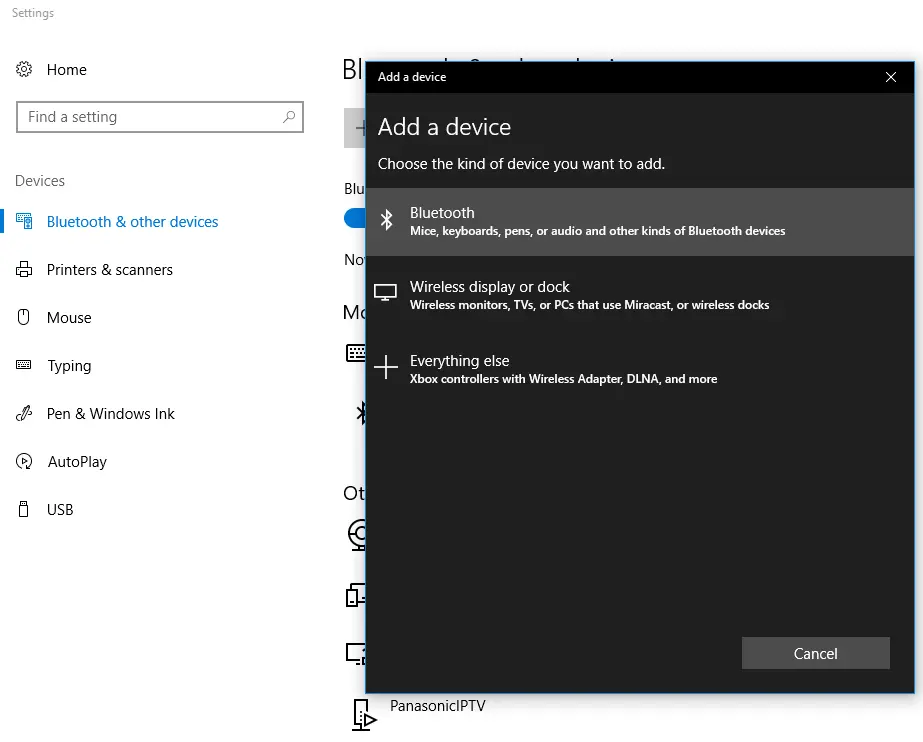
4. Dėžutėje Add a device pasirinkite pirmą parinktį. Bluetooth.
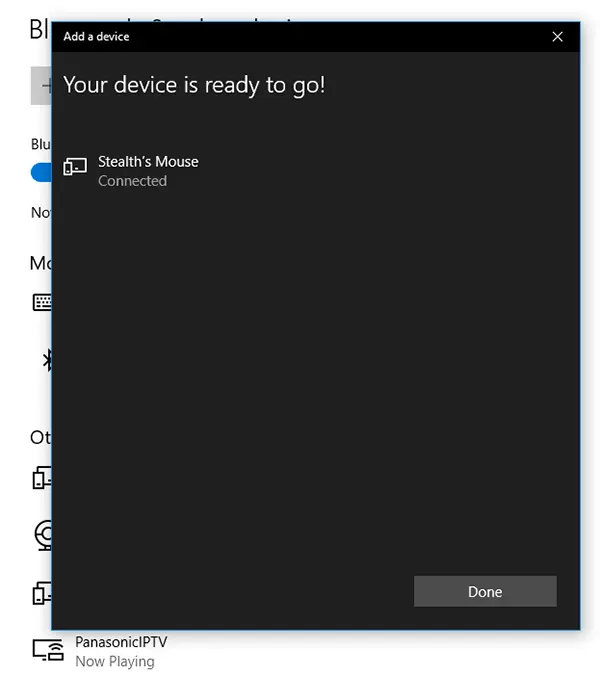
5. Įrenginių sąraše Bluetooth rasta, bus rasta Apple Magic Mouse. Mūsų atveju tai vadinama Stealth’s Mouse. Pavadinimas nustatytas į MacBook.
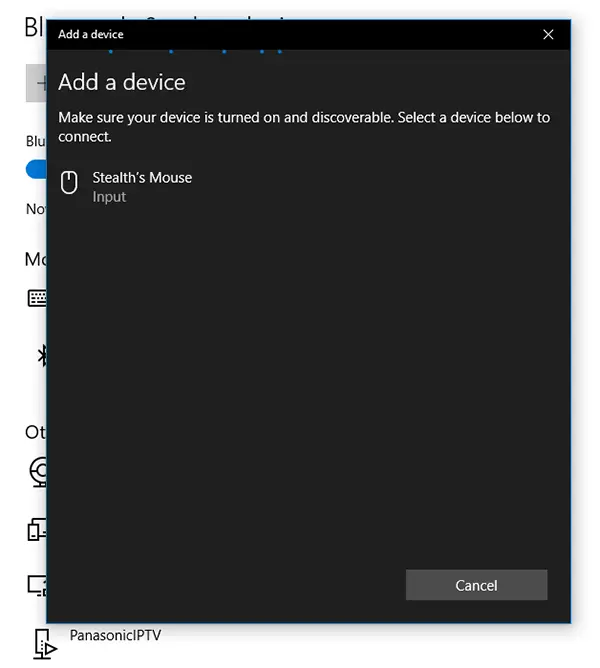
6. Dukart spustelėkite pelės, prie kurios norite ją prijungti, pavadinimą Windows 10 arba Windows 11. Būsena: Prisijungta bus rodoma po jo vardu.
Kitas variantas, šiek tiek greitesnis prijungimas Magic Mouse la Windows 10 / 11, yra naudoti spartųjį klavišą Bluetooth Nuo systray. Dešiniuoju pelės mygtuku spustelėkite ženklą Bluetooth spustelėkite jūsų sistemos juostą Add a Bluetooth Device.
Jei naudojote anksčiau Magic Mouse PE Mac, o sa fiti putin dezamagiti. Cu exceptia functiilor touch: scroll up si scroll down, pe Windows 10 arba Windows 11 nu o sa puteti folosi functiile de swipe, smart zoom si alte functii touch.


Galbūt jus taip pat domina...

13 minčių apie “Cum conectezi obuolių stebuklinga pelių PE langai (pora „Bluetooth Magic Mouse“)”
Hola! Hay alguna manera de cambiar el nombre de manera permanente en el Magic Mouse con Windows 10?
Quedó el nombre del dueño anterior, que tenía una Mac.
Hello! “Stebuklinga pelė” is the default name for all mouses by Apple. You can change name in Windows 10:
1. Open Control Panel in your system.If you can’t locate the control panel press windows key + R then type “Control Panel” and hit enter.
2. Click on Hardware & Sound option
3. Click on Device Manager under Device and Printers Option.
4. Kai atsidarys įrenginių tvarkytuvės langai, išplėskite Bluetooth ir dešiniuoju pelės mygtuku spustelėkite Bendrasis Bluetooth adapteris.
Pastaba: Jūsų adapteris gali rodyti kitokį pavadinimą nei bendrojo adapterio, priklausomai nuo adapterio gamybos, pavyzdys (Intel, Broadcome ir kt.)
5. „Bluetooth“ adapterio ypatybių lange spustelėkite skirtuką Advance
6. „Bluetooth“ pavadinimą galite atnaujinti pakeisdami pavadinimą „Radijo informacija“. Pasirinkite norimą pavadinimą ir spustelėkite Gerai.
Laba diena, man reikia patarimo…Nusipirkau naują kepurę…Magic mouse 2 bezbaterkovu…anksčiau turėjau Magic pelę su 2 baterijomis ir viskas veikė. „Magic Mouse 2“ yra „Mac hd os x 10.11“ sistemoje, o aš turiu OS X sistemą, 10.9.5. taigi mano “tai veikia” bet slinkimo nustatyti negalima…ar galima kaip nors apeiti? išspręsti? labai ačiū ir geros dienos, Ľubica
„Mac OS X El Capitan“ 10.11 ar naujesnės versijos, skirtos „Magic Mouse 2“.
Ačiū
Puikiai veikiantis!
Sveiki, aš susiejau savo stebuklingą pelę su savo Windows nešiojamuoju kompiuteriu, tik turiu pelės spustelėjimo ir slinkimo funkciją, todėl neslinkti aukštyn ir žemyn. Kaip man tai išspręsti??
„Magic Mouse“ turi daug gražių funkcijų, tačiau jos skirtos tik „MacOS“. „Magic Mouse“ sistemoje „Windows“ leis spustelėti dešiniuoju, kairiuoju pelės klavišu ir slinkti tinklalapius (aukštyn / žemyn).
Jei šios funkcijos veikia jums sistemoje „Windows“, tai reiškia, kad viskas gerai.
Jis gali spustelėti dešiniuoju/kairiuoju pelės mygtuku, bet negali naršyti tinklalapiuose… Ar galiu tai pakoreguoti??
Tai neleidžia man slinkti tinklalapiuose arba aplankuose (aukštyn / žemyn), ką turėčiau daryti, kad tai nustatyčiau? Ačiū
Jei norite naudoti jutiklines funkcijas, išbandykite tai: https://youtu.be/UfTTv9AQOSw
Sukūriau nemokamą programėlę, pavadintą „Magic Mac“. Galite naudoti Apple Magic Mouse + Magic Keyboard su visomis funkcijomis, tokiomis kaip slinkimas keliomis kryptimis, ryškumo valdymas, garsumo valdymas, sistemoje Windows 10×64 nemokamai. Patikrinkite: https://youtu.be/UfTTv9AQOSw
Vykdžiau visą vadovą, klaviatūra veikia puikiai, bet pelė neslenka. kaip tai įmanoma?
ar yra būdas „Magic Mouse 2“ slinkti tik nešiojamajame kompiuteryje su „Windows 10“?
Žiūrėkite pateiktą mokymo programą “MAC” aukščiau. Pasakykite man, ar šis metodas veikia. Bandžiau jį tik „MacBook Pro“ su „Windows 10“, įdiegta per „Boot Camp“. Ačiū!