

Обикновено, според листа за съвместимост, Apple Magic Mouse може да се свърже само с Mac, MacBook и iPad. Има и възможност за свързване на всяко поколение Magic Mouse the Windows. В този урок ще видите стъпка по стъпка как се свързвате Apple Magic Mouse PE Windows 10 или Windows 11.
Преди да ви покажем как да свържете мишка Apple, Magic Mouse към лаптоп или компютър с Windows 10 или Windows 11, нека направим някои уточнения.
Magic Mouse / Magic Mouse 2 (и вероятно следващите модели, пуснати след 2023 г.) са два модела мишки, произведени от Apple, почти идентични. Най-съществената разлика между двата модела е, че старата версия работи на батерии, а новата версия е с несменяема вътрешна батерия. Друга разлика е зеленият LED индикатор, който не присъства при новия модел Magic Mouse.
Въпреки че съм виждал много потребители на Windows възхитен съм от това как изглежда тази мишка, лично аз не бих я препоръчал Windows. Magic Mouse е проектиран от Apple особено за устройства с операционна система macOS (iMac Pro, MacBook, Mac) или iPadOS (всички модели на iPad), и с много от неговите функции/възможности е невъзможно да се работи Windows PC. Обратното също не е добра идея. Използване на нормална мишка macOS, се превръща в екстремен спорт за потребителя. Той няма да може да изпълнява много от функциите на мишката macOS.
Въпреки това, ако сте получили подарък Magic Mouse и все още не сте си купили Mac (мишката може да бъде начало :) ), може да се свърже и използва към компютър с Windows 10 или Windows 11. Не е запознат с операционната система macOS много е възможно да не разберете това на Windows няма да го използвате дори на половината му капацитет.
Със свързване на Apple Magic Mouse за Windows 10 или Windows 11 (Сдвояване на Bluetooth Magic Mouse)
1. На първо място, трябва да имате лаптоп или компютър с Назад Bluetooth, и нека този бъде активиран.
2. Отворете мишката Magic Mouse от бутона отдолу.
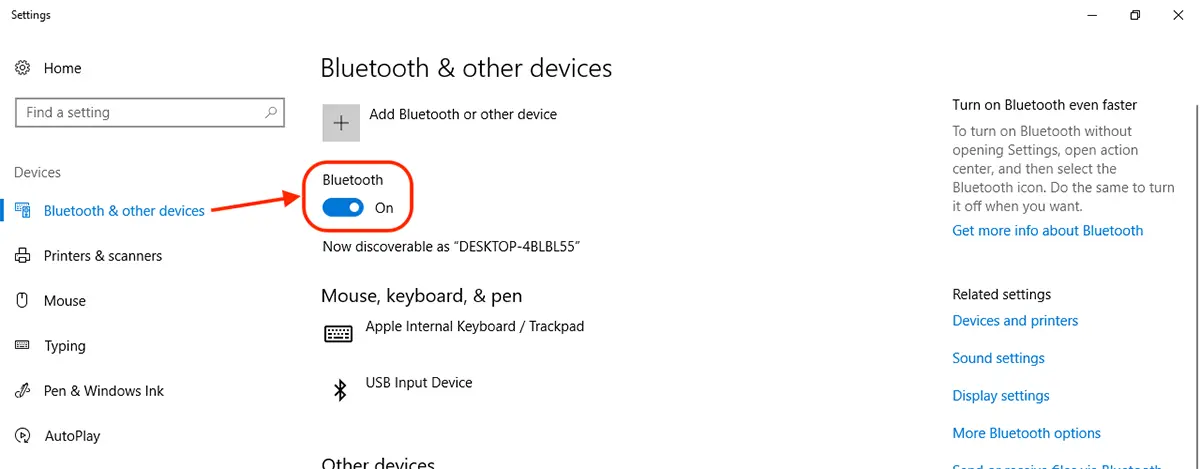
3. Продължете Windows 10 в: Windows Settings → Devices (Bluetooth, printers, mouse) → Bluetooth and other devices и активирайте “Bluetooth“. включено
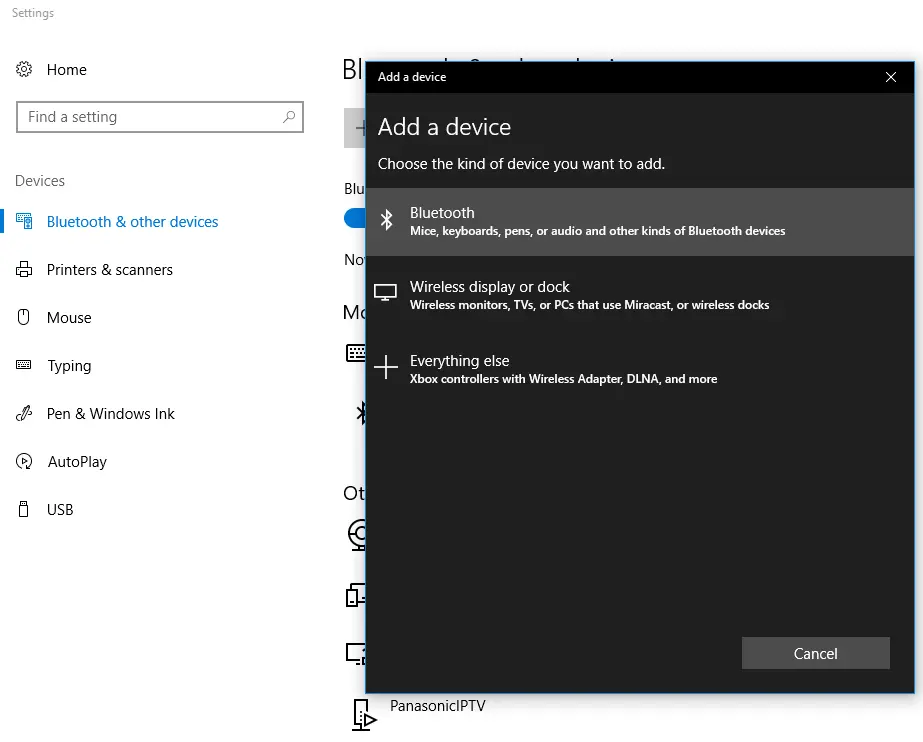
4. В кутията Add a device изберете първата опция. Bluetooth.
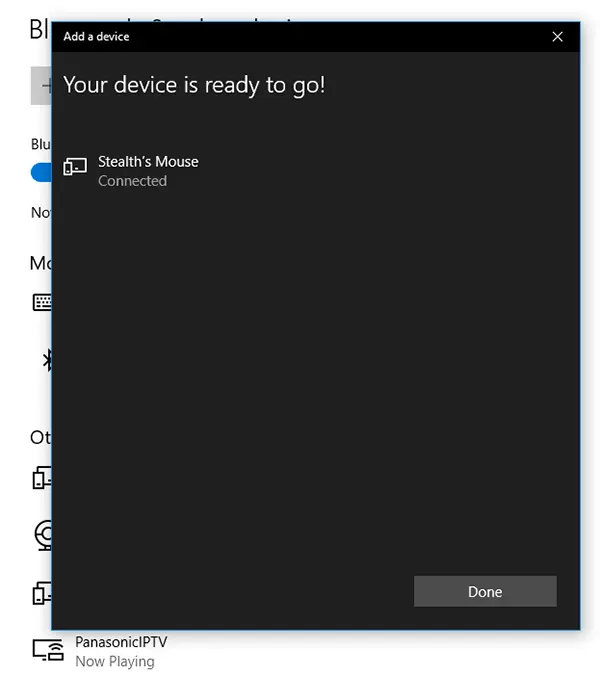
5. В списъка с устройства Bluetooth намерени, ще бъдат намерени Apple Magic Mouse. В нашия случай се нарича Stealth’s Mouse. Името е зададено на MacBook.
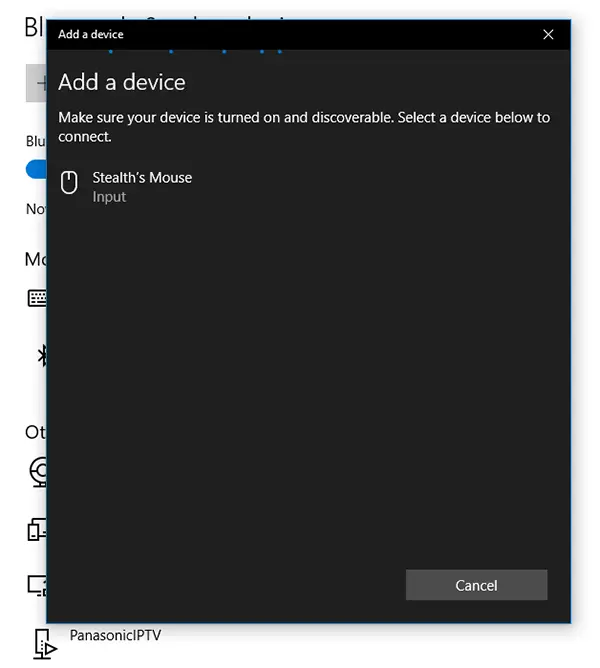
6. Щракнете двукратно върху името на мишката, с която да я свържете Windows 10 или Windows 11. Състоянието: Свързан ще се появи под неговото име.
Друг вариант, малко по-бърз за свързване Magic Mouse the Windows 10 / 11, е да използвате прекия път Bluetooth От systray. Кликнете с десния бутон върху знака Bluetooth вашата системна лента si щракнете Add a Bluetooth Device.
Ако сте го използвали преди Magic Mouse PE Mac, ще бъдете малко разочаровани. С изключение на сензорните функции: превъртане нагоре и превъртане надолу, включено Windows 10 или Windows 11 няма да можете да използвате функциите на swipe, smart zoom и други сензорни функции.


Може също да се интересувате от...

13 мисли за “Cum conectezi Apple Magic Mouse PE Windows (двойка Bluetooth Magic Mouse)”
здравей Има ли начин да промените за постоянно името на Magic Mouse с Windows 10?
Остана името на предишния собственик, който имаше Mac.
здравей “Магическа мишка” е името по подразбиране за всички мишки от Apple. Можете да промените името в Windows 10:
1. Отворете контролния панел във вашата система. Ако не можете да намерите контролния панел, натиснете клавиша Windows + R, след това въведете „Контролен панел“ и натиснете enter.
2. Щракнете върху Хардуер & Звукова опция
3. Щракнете върху Диспечер на устройства под Опция за устройство и принтери.
4. След като се отвори прозорецът на Device Manager, разгънете Bluetooth и щракнете с десния бутон върху Generic Bluetooth Adapter.
Забележка: - Вашият адаптер може да показва различно име в сравнение с общия адаптер, в зависимост от производителя на вашия адаптер, пример (Intel, Broadcome и т.н.)
5. В прозореца със свойства на Bluetooth адаптера щракнете върху раздела Разширени
6. Можете да актуализирате името на Bluetooth, като промените името под Информация за радиото. Изберете желаното име и щракнете върху Ok.
Добър ден, имам нужда от съвет…Купих си нова пелерина…Вълшебна мишка 2 без батеркову…преди имах Magic mouse с 2 батерии и всичко работеше. Magic mouse 2 е на система mac hd os x 10.11, а аз имам система OS X, 10.9.5. така че моето “работи” но превъртането не може да бъде зададено…може ли да се заобиколи по някакъв начин? решавам? благодаря ти много и приятен ден, Любица
Mac OS X El Capitan версии 10.11 или по-нова за Magic Mouse 2.
благодаря
Перфектно работещ!
Здравейте, свързах моята вълшебна мишка към моя Windows лаптоп, само че имам функцията за щракване и плъзгане на мишката, така че не превъртане нагоре и надолу. Как мога да разреша това??
Magic Mouse има много хубави функции, но те са само за macOS. Magic Mouse в Windows ще ви позволи да щракнете с десния бутон, щракнете с левия бутон и превъртете уеб страници (нагоре / надолу).
Ако тези функции работят за вас в Windows, това означава, че всичко е наред.
Той може да щрака с десния/левия бутон на мишката, но не може да разглежда уеб страниците… Мога ли да коригирам това??
Не ми позволява да превъртам през уеб страници или в папки (нагоре/надолу), какво трябва да направя, за да го настроя? благодаря
За сензорните функции опитайте това: https://youtu.be/UfTTv9AQOSw
Направих безплатно приложение за това, наречено Magic Mac. Можете да използвате Apple Magic Mouse + Magic Keyboard с пълни функции като многопосочно превъртане, контрол на яркостта, контрол на силата на звука в Windows 10×64 безплатно. Вижте: https://youtu.be/UfTTv9AQOSw
Следвах цялото ръководство, клавиатурата работи перфектно, но мишката не продължава да превърта. как е възможно това
има ли начин просто да използвате превъртане на magic mouse 2 на лаптоп с Windows 10?
Вижте урока, даден от “Mac” по-горе. Вие ми кажете дали този метод работи. Опитах го само на MacBook Pro с Windows 10, инсталиран чрез Boot Camp. благодаря